« Comment puis-je utiliser deux comptes WhatsApp sur un iPhone ? Existe-t-il une solution ? »
- Extrait de Quora
À l'ère de la double SIM, nombreux sont les utilisateurs qui se demandent : comment utiliser deux comptes WhatsApp sur un seul iPhone ? Si certains appareils Android prennent en charge nativement le clonage d'applications, les iPhones présentent des limitations système qui rendent l'exécution simultanée de plusieurs instances d'une même application plus complexe.
La bonne nouvelle, c'est qu'il est tout à fait possible d'utiliser deux comptes WhatsApp sur un seul iPhone en combinant solutions officielles et astuces pratiques. Que vous souhaitiez séparer vos conversations personnelles et professionnelles ou gérer des comptes de régions différentes, plusieurs méthodes efficaces s'offrent à vous. Ce guide vous explique tout ce que vous devez savoir. Poursuivez votre lecture pour en savoir plus sur l'utilisation de deux comptes WhatsApp sur un seul iPhone.
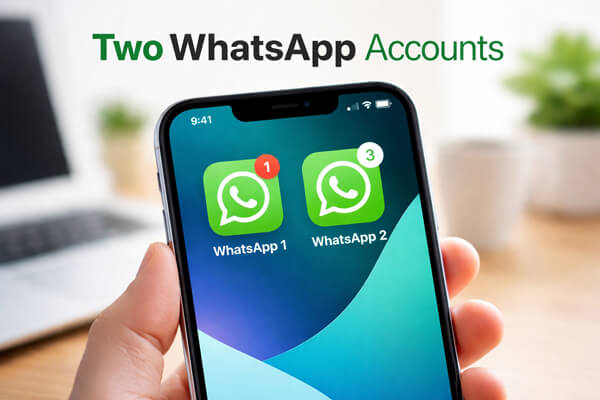
En résumé : oui, mais avec certaines limitations.
WhatsApp Messenger ne permet de se connecter qu'à un seul compte à la fois, ce qui signifie qu'il est impossible d'utiliser deux numéros de téléphone simultanément dans la même application. Toutefois, en combinant d'autres solutions, telles que WhatsApp Business, les fonctionnalités multi-appareils ou l'accès via le Web, il est possible de gérer deux comptes WhatsApp sur un seul iPhone.
En d'autres termes, même si les iPhones ne prennent pas en charge le clonage d'applications à proprement parler, il existe des solutions pratiques permettant d'obtenir un résultat similaire.
Voici quatre méthodes pratiques et sûres pour configurer deux comptes WhatsApp sur votre iPhone. Nous avons privilégié les solutions officielles et fiables afin d'éviter toute suspension de compte ou atteinte à votre vie privée.
C'est la méthode la plus fiable et la mieux prise en charge pour utiliser deux comptes WhatsApp sur un seul iPhone. En installant à la fois WhatsApp Messenger et WhatsApp Business, vous pouvez utiliser deux comptes distincts simultanément sur le même appareil.
WhatsApp Business est une application gratuite et autonome initialement conçue pour les petites entreprises, mais elle fonctionne parfaitement avec les numéros de téléphone classiques et offre presque les mêmes fonctionnalités de messagerie de base que WhatsApp Messenger, ce qui en fait une option idéale pour un deuxième compte personnel.
Étapes de configuration :
Étape 1. Assurez-vous d'avoir déjà installé et configuré WhatsApp Messenger avec votre numéro de téléphone principal.
Étape 2. Ouvrez l'App Store sur votre iPhone, recherchez WhatsApp Business, puis téléchargez-le et installez-le sur votre appareil.
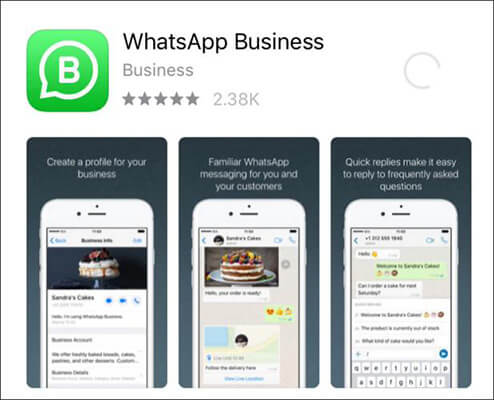
Étape 3. Lancez WhatsApp Business et appuyez sur « Accepter et continuer » pour accepter les conditions et poursuivre.
Étape 4. Saisissez votre deuxième numéro de téléphone (qui n'est pas lié à votre compte WhatsApp principal), puis effectuez la vérification par SMS ou par appel téléphonique en saisissant le code que vous recevez.
Étape 5. Suivez les instructions à l'écran pour terminer la configuration en ajoutant votre nom et votre photo de profil. Vous pouvez ignorer les paramètres professionnels si vous utilisez le compte à des fins personnelles.
Une fois la procédure terminée, vous pourrez utiliser deux comptes WhatsApp sur un seul iPhone simultanément, sans aucune interférence entre eux.
Si votre iPhone est compatible double SIM (carte SIM physique et eSIM ou double eSIM), vous pouvez utiliser deux numéros de téléphone différents sur le même appareil. C'est important car chaque compte WhatsApp doit être associé à un numéro de téléphone unique.
Il est important de noter que la double SIM seule ne permet pas d'utiliser deux comptes simultanément dans une même application comme WhatsApp Messenger. Elle offre en revanche la possibilité de configurer deux comptes distincts, utilisables ensuite avec des applications comme WhatsApp Business.
Étapes pour configurer une double carte SIM sur iPhone :
Étape 1. Ouvrez l'application Réglages sur votre iPhone, faites défiler vers le bas et appuyez sur « Données cellulaires » (ou « Données cellulaires », selon votre région), puis sélectionnez « Ajouter une eSIM » ou « Ajouter un forfait cellulaire ».
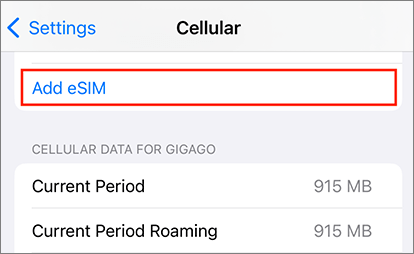
Étape 2. Suivez les instructions à l'écran pour ajouter votre deuxième numéro, soit en scannant un code QR fourni par votre opérateur, soit en saisissant les informations manuellement.
Étape 3. Une fois ajoutés, attribuez des étiquettes à vos deux numéros (telles que « Personnel » et « Travail ») afin de pouvoir facilement les distinguer.
Étape 4. Assurez-vous que les deux numéros sont actifs et peuvent recevoir des SMS ou des appels, car la vérification WhatsApp nécessite la réception d'un code de confirmation.
Une fois ces étapes terminées, vous disposerez de deux numéros de téléphone actifs sur votre iPhone. Vous pourrez ensuite utiliser chaque numéro pour créer un compte WhatsApp différent, généralement en combinant WhatsApp Messenger et WhatsApp Business pour une expérience optimale.
Le mode Compagnon est une fonctionnalité qui permet d'utiliser un seul compte WhatsApp sur plusieurs appareils. Bien qu'il n'ait pas été conçu à l'origine pour gérer deux comptes sur un seul téléphone, il peut néanmoins servir de solution de contournement pour accéder à un second compte sur votre iPhone.
Avec cette méthode, un compte reste le compte principal sur un autre appareil, tandis que votre iPhone sert d'appareil associé pour accéder à ce compte. Vous pouvez ainsi utiliser un compte directement sur votre iPhone et accéder simultanément à l'autre via le mode Compagnon.
Étapes pour utiliser le mode compagnon :
Étape 1. Sur votre deuxième téléphone ( Android ou iPhone), installez et configurez WhatsApp Messenger avec votre deuxième numéro de téléphone.
Étape 2. Sur votre iPhone, ouvrez WhatsApp Messenger, allez dans « Réglages » > « Appareils associés », puis appuyez sur « Associer un appareil » pour ouvrir le lecteur de code QR.
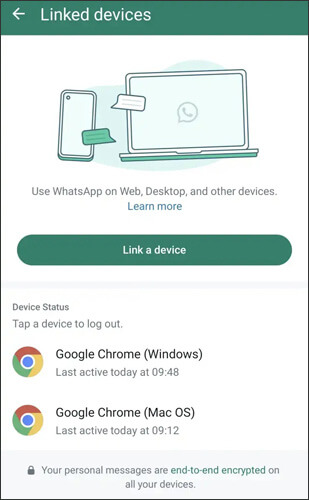
Étape 3. Sur le deuxième téléphone, ouvrez « WhatsApp », allez dans « Paramètres » ou le menu, appuyez sur « Appareils associés », puis choisissez « Associer un appareil » pour afficher un code QR.
Étape 4. Utilisez votre iPhone pour scanner le code QR affiché sur le deuxième téléphone et attendez que les appareils se synchronisent.
Une fois la connexion établie, vous pourrez accéder au second compte WhatsApp sur votre iPhone. Cependant, comparée à l'utilisation de WhatsApp Business, cette méthode peut s'avérer légèrement moins pratique, et certaines fonctionnalités ou notifications pourraient ne pas fonctionner de manière optimale.
Une autre façon pratique d'utiliser un deuxième compte WhatsApp sur votre iPhone est via WhatsApp Web. Cela vous permet d'accéder à un compte supplémentaire via un navigateur sans avoir à installer une autre application.
Bien qu'elle n'offre pas la même expérience utilisateur fluide qu'une application native, elle reste une option utile si vous ne souhaitez pas installer d'applications supplémentaires.
Étapes pour utiliser deux comptes WhatsApp sur un seul iPhone via WhatsApp Web :
Étape 1. Ouvrez Safari (ou un autre navigateur) sur votre iPhone et accédez à la page Web de WhatsApp , puis passez en mode bureau pour que le code QR apparaisse.
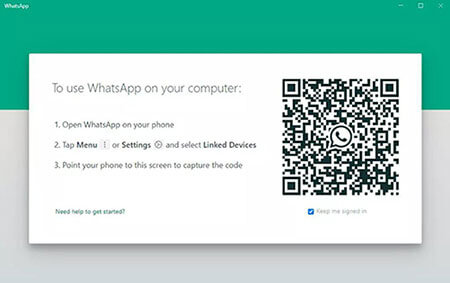
Étape 2. Sur le téléphone qui contient votre deuxième compte WhatsApp, ouvrez WhatsApp Messenger, allez dans « Appareils liés » et appuyez sur « Lier un appareil ».
Étape 3. Utilisez ce téléphone pour scanner le code QR affiché sur le navigateur de votre iPhone.
Étape 4. Après la numérisation, le deuxième compte se chargera dans votre navigateur, vous permettant d'envoyer et de recevoir des messages directement.
Pour y accéder plus facilement, vous pouvez ajouter la page web à l'écran d'accueil de votre iPhone, ce qui la fera fonctionner comme une application. Notez toutefois que cette méthode nécessite une connexion internet active et que les notifications peuvent être moins fiables que celles des applications installées.
Lorsque vous gérez deux comptes WhatsApp sur un seul iPhone, il peut être nécessaire de transférer l'historique des conversations d'un compte à l'autre, par exemple lors d' un changement de téléphone ou d'une fusion de comptes. Bien que WhatsApp ne propose pas de fonction intégrée de fusion de comptes, vous pouvez utiliser des outils fiables pour simplifier et sécuriser cette opération.
L'une des solutions les plus fiables est WhatsApp Transfer . Cet outil permet de transférer des données WhatsApp directement entre téléphones, sans écraser vos données existantes.
Principales caractéristiques de WhatsApp Transfer :
Comment transférer des messages WhatsApp entre deux téléphones ?
01 Téléchargez et installez WhatsApp Transfer sur votre ordinateur, puis ouvrez le programme et sélectionnez « WhatsApp ».
02 Connectez les deux appareils à l'ordinateur à l'aide de câbles USB. Sur iPhone, appuyez sur « Faire confiance à cet ordinateur » si l'invite s'affiche ; sur Android , activez le débogage USB.
03 Confirmez l'appareil source (le compte à partir duquel vous souhaitez effectuer le transfert) et l'appareil cible (le compte vers lequel vous souhaitez effectuer le transfert). Si nécessaire, cliquez sur « Inverser » pour permuter les appareils.
Remarque : Si l’appareil de destination est un iPhone, assurez-vous que la fonction « Localiser mon iPhone » est désactivée sur cet appareil et que WhatsApp est déjà installé.

04 Cliquez sur « Transférer » et patientez pendant que le logiciel transfère vos données WhatsApp en toute sécurité. Une fois le transfert terminé, vos messages et fichiers multimédias du compte source seront disponibles sur le compte cible.

1. Est-il sûr d'utiliser deux comptes WhatsApp sur un seul iPhone ?
Oui. L'utilisation des applications officielles comme WhatsApp Messenger et WhatsApp Business est parfaitement sûre. Évitez les applications modifiées ou tierces, car elles peuvent compromettre votre compte ou vos données.
2. Puis-je fusionner deux comptes WhatsApp en un seul ?
WhatsApp ne propose pas de méthode officielle pour fusionner deux comptes. Chaque compte étant associé à un numéro de téléphone distinct, il est impossible de les combiner directement. Vous devrez les gérer séparément ou transférer manuellement les messages importants d'un compte à l'autre.
3. Puis-je sauvegarder les deux comptes sur iCloud ?
Oui, les deux comptes peuvent être sauvegardés sur iCloud. N'oubliez pas que chaque sauvegarde est décomptée de votre espace de stockage iCloud ; assurez-vous donc d'avoir suffisamment d'espace pour stocker les données des deux comptes.
Bien que les iPhones ne prennent pas en charge nativement l'exécution simultanée de deux instances de la même application, il est tout à fait possible de gérer deux comptes WhatsApp sur un seul iPhone. Utiliser WhatsApp Messenger et WhatsApp Business ensemble est la méthode la plus simple et la plus fiable, tandis que le mode Compagnon et WhatsApp Web offrent des solutions alternatives.
Si vous devez transférer l'historique de vos conversations entre comptes, des outils comme WhatsApp Transfer simplifient et sécurisent le processus, en préservant vos messages, photos et autres fichiers multimédias. Grâce à ces méthodes, vous pouvez gérer sereinement vos comptes WhatsApp personnels et professionnels sur le même iPhone sans risque de perte de données ni de messages importants.
Articles connexes :
3 façons de transférer WhatsApp d' Android vers iPhone sans ordinateur
Comment transférer WhatsApp vers un nouveau téléphone avec le même numéro [4 méthodes]
[Méthode la plus simple] Comment partager ses contacts WhatsApp sur Android et iPhone ?
[Guide étape par étape] Comment gérer son compte WhatsApp sur les appareils Android ?

 Applications sociales
Comment utiliser deux comptes WhatsApp sur un seul iPhone (4 méthodes éprouvées)
Applications sociales
Comment utiliser deux comptes WhatsApp sur un seul iPhone (4 méthodes éprouvées)







 Téléchargement gratuit pour PC
 Téléchargement gratuit pour Mac
