TL;DR :
La résolution des problèmes de messagerie vocale sur WhatsApp dépend du type de problème rencontré : lecture ou enregistrement.
Depuis dimanche, j'ai un problème avec WhatsApp. Mes messages vocaux s'affichent automatiquement comme erronés à l'envoi, et lorsque j'enregistre, la ligne est complètement muette. Quand on m'appelle, je les entends, mais ils ne m'entendent pas. J'ai vérifié les paramètres de mon micro sur mon iPhone : il est activé et j'ai suffisamment d'espace de stockage. J'ai même essayé de supprimer et de réinstaller l'application, mais rien n'y fait. Quelqu'un pourrait-il m'indiquer d'où vient le problème avec WhatsApp et comment le résoudre ?
- Tiré de Reddit
Les messages vocaux sur WhatsApp rendent les conversations plus rapides et plus faciles, permettant aux utilisateurs d'envoyer des messages audio au lieu de rédiger de longs textes. Cependant, de nombreux utilisateurs peuvent rencontrer des problèmes avec les messages vocaux sur WhatsApp : ils ne se lancent pas, l'enregistrement échoue ou l'envoi échoue.
Ce problème peut affecter les utilisateurs Android et iPhone et survenir dans différentes situations. Avant d'essayer des solutions au hasard, il est important d'identifier le type de problème rencontré. Ce guide explique les raisons courantes pour lesquelles les messages vocaux WhatsApp cessent de fonctionner et propose des solutions étape par étape pour vous aider à rétablir le fonctionnement normal de la messagerie audio.
Si vos messages vocaux WhatsApp ne fonctionnent pas, le problème peut provenir de différentes parties de l'application ou de votre appareil. Voici quelques causes fréquentes :
Si vous recevez correctement les messages vocaux WhatsApp mais que vous ne pouvez pas les entendre, essayez ces solutions.
Il arrive parfois que les messages vocaux WhatsApp soient muets simplement parce que le volume de votre téléphone est trop faible ou que vos paramètres de sortie audio ont été modifiés.
Sur Android :
Sur iPhone :
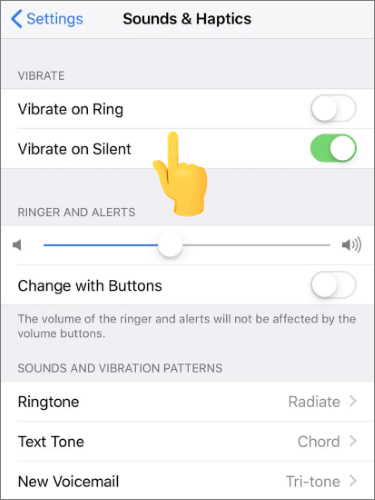
Vous pouvez également diffuser du son depuis une autre application pour vérifier si le problème est lié au haut-parleur de votre téléphone.
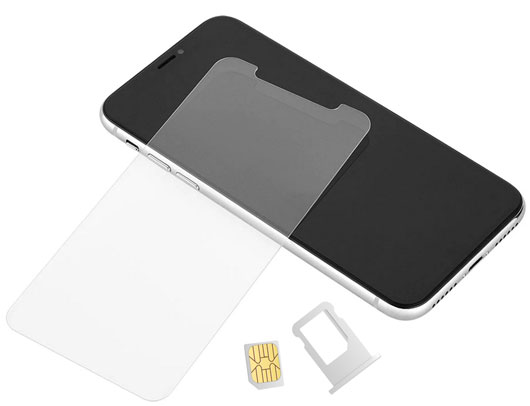
Un protecteur d'écran endommagé ou mal installé peut bloquer le capteur de proximité de votre téléphone. Dans ce cas, WhatsApp peut basculer inopinément le son des messages vocaux du haut-parleur à l'écouteur. Essayez de retirer temporairement le protecteur d'écran et de réécouter le message vocal. Si le son revient, remplacez le protecteur par un modèle qui ne couvre pas la zone du capteur.
Les appareils Bluetooth connectés peuvent rediriger l'audio des messages vocaux WhatsApp vers des écouteurs, des oreillettes ou des haut-parleurs plutôt que vers votre téléphone.
Sur Android :
Sur iPhone :

Des bugs temporaires dans WhatsApp ou votre système téléphonique peuvent parfois affecter la lecture audio, empêchant la diffusion de certains messages vocaux ou provoquant des problèmes de lecture. Redémarrer l'application et l'appareil permet de relancer les processus en arrière-plan et de résoudre ces problèmes temporaires.
Essayez les étapes suivantes :
Sur Android :
Sur iPhone :

Si le redémarrage de WhatsApp ne résout pas le problème :
Android :

iPhone :
Si vous ne pouvez pas lire un message vocal WhatsApp, il est possible que le fichier audio n'ait pas été téléchargé correctement en raison de paramètres multimédias incorrects. Vérifier les paramètres multimédias de WhatsApp vous permettra de vous assurer que les messages vocaux sont téléchargés et enregistrés correctement.
Sur Android :
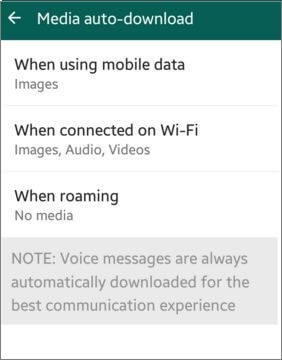
Sur iPhone :
Si WhatsApp a accumulé trop de fichiers multimédias, cela peut affecter le téléchargement ou le chargement des nouveaux messages vocaux. Vous pouvez supprimer les fichiers inutiles de WhatsApp :
Sur Android et iPhone :
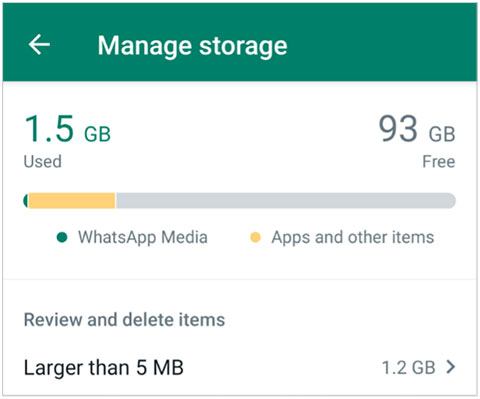
Si vous ne parvenez pas à enregistrer les messages vocaux WhatsApp ou si l'enregistrement audio ne s'envoie pas, le problème peut être résolu grâce aux solutions suivantes.
WhatsApp a besoin de l'autorisation d'utiliser le microphone pour enregistrer les messages vocaux. Si cet accès est désactivé, vous risquez de ne pas pouvoir enregistrer de son ou le bouton de message vocal pourrait ne pas fonctionner correctement.
Sur Android :

Sur iPhone :

Une connexion internet faible ou instable peut empêcher l'envoi de messages vocaux WhatsApp. Bien que les messages vocaux soient généralement des fichiers de petite taille, WhatsApp a besoin d'une connexion fiable pour que le transfert audio soit réussi.
Essayez ces solutions :

D'autres applications utilisant le microphone peuvent empêcher WhatsApp d'enregistrer correctement les messages vocaux. Cela peut se produire avec les applications d'appels vidéo, d'enregistrement vocal, de réunions ou d'enregistrement d'écran.
Sur Android :
Sur iPhone :
Lorsque la mémoire de votre téléphone est pleine ou presque pleine, WhatsApp risque de ne pas pouvoir enregistrer les nouveaux messages vocaux ni envoyer de fichiers audio. Libérer de l'espace sur votre appareil peut rétablir le bon fonctionnement des messages vocaux.
Sur Android :
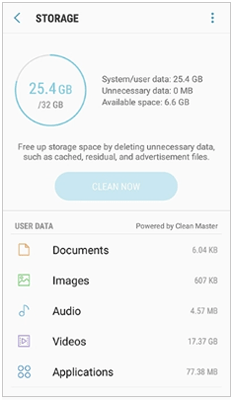
Sur iPhone :

Si les messages vocaux WhatsApp ne fonctionnent toujours pas après avoir essayé les solutions précédentes, le problème peut être dû à une version obsolète de l'application ou à des problèmes temporaires au sein de WhatsApp. La mise à jour de l'application peut corriger les bugs connus et améliorer la compatibilité avec votre appareil.
Sur Android :

Sur iPhone :
Si la mise à jour de WhatsApp ne résout pas le problème, vous pouvez essayer de réinstaller l'application. Cependant, la désinstallation de WhatsApp peut supprimer les données stockées localement ; assurez-vous donc de sauvegarder vos conversations et fichiers multimédias importants avant de procéder à la réinstallation.
Avant de réinstaller WhatsApp ou d'apporter des modifications importantes à l'application, il est conseillé de créer une sauvegarde afin de protéger vos conversations et fichiers multimédias importants. Cela permet d'éviter la perte de vos messages vocaux, photos, vidéos et autres pièces jointes WhatsApp pendant la procédure de dépannage.
Pour les utilisateurs Android , Coolmuster Android WhatsApp Recovery permet d'exporter les conversations et pièces jointes WhatsApp de votre téléphone Android vers un ordinateur. Suivez les étapes ci-dessous pour sauvegarder vos données WhatsApp Android sur votre ordinateur .
01 Téléchargez et ouvrez Android WhatsApp Recovery sur votre ordinateur, puis utilisez un câble USB pour connecter votre appareil Android .
02 Une fois votre téléphone reconnu par le programme, sélectionnez votre appareil dans la liste disponible et cliquez sur « Suivant ». Le logiciel vérifiera alors la présence de conversations WhatsApp enregistrées et des fichiers associés sur votre téléphone.

03 Suivez les instructions à l'écran pour configurer la sauvegarde chiffrée de bout en bout de WhatsApp. Une fois la clé de chiffrement requise créée, le programme l'identifiera et l'insérera automatiquement. Cliquez sur « Confirmer » pour continuer.

04 Une fois l'analyse terminée, vous pouvez consulter les conversations WhatsApp et leurs pièces jointes. Sélectionnez les messages vocaux ou autres données que vous souhaitez conserver, puis cliquez sur « Récupérer sur l'ordinateur » pour exporter les fichiers sélectionnés.

Pour un guide plus détaillé, vous pouvez regarder le tutoriel vidéo suivant pour voir comment sauvegarder vos données WhatsApp étape par étape avec Coolmuster Android WhatsApp Recovery.
Si vous utilisez un iPhone, Coolmuster iPhone WhatsApp Recovery vous permet de sauvegarder et de récupérer vos messages, messages vocaux et pièces jointes WhatsApp iOS . Ce logiciel est conçu pour protéger vos données WhatsApp importantes avant de résoudre des problèmes d'application ou de réinstaller WhatsApp. Voici trois méthodes efficaces pour sauvegarder WhatsApp de votre iPhone vers votre PC .
Si l'envoi d'un message vocal ne fonctionne pas sur WhatsApp, la cause peut être diverse : simple modification des paramètres audio, problème d'autorisation du microphone, souci de réseau ou erreur de l'application. Identifier si le problème concerne la lecture ou l'enregistrement/l'envoi vous permettra de trouver la solution plus rapidement.
La plupart des problèmes de messages vocaux WhatsApp peuvent être résolus en ajustant les paramètres de l'appareil, en vérifiant les autorisations, en améliorant la connexion réseau ou en mettant à jour l'application. Toutefois, si vous devez réinstaller WhatsApp ou essayer des méthodes de dépannage plus avancées, il est fortement recommandé d'effectuer une sauvegarde au préalable. Des outils comme Coolmuster Android WhatsApp Recovery peuvent vous aider à sauvegarder vos conversations, messages vocaux et pièces jointes WhatsApp importants sur votre ordinateur, réduisant ainsi le risque de perte de données pendant la réparation.
Articles connexes :
Comment supprimer les messages vocaux WhatsApp sur iPhone [Mis à jour]
Comment récupérer des fichiers audio depuis WhatsApp sur Android et iPhone
Problème résolu : Échec du téléchargement de WhatsApp | 8 solutions pour résoudre le problème
[Guide étape par étape] Comment gérer son compte WhatsApp sur les appareils Android ?







 Téléchargement gratuit pour PC
 Téléchargement gratuit pour Mac


