TL;DR :
Les plantages de WhatsApp sur iPhone peuvent être dus à des dysfonctionnements de l'application, à un logiciel obsolète, à un espace de stockage insuffisant ou à des problèmes du système iOS . Ce guide explique les causes fréquentes et propose des solutions pratiques, notamment redémarrer votre iPhone, mettre à jour WhatsApp, réinstaller l'application, réparer les problèmes du système iOS et sauvegarder vos données WhatsApp avant toute intervention.
« J'utilise un iPhone 13 Pro et depuis deux jours, WhatsApp plante. J'ouvre l'application, puis elle se ferme automatiquement et me renvoie à l'écran d'accueil. Je ne peux ni appeler ni envoyer de message. Comment résoudre ce problème ? »
- Extrait des forums Apple
WhatsApp est l'une des applications de messagerie les plus populaires sur iPhone. Elle permet d'envoyer des messages instantanés, de partager des photos et des vidéos, et de passer des appels vocaux ou vidéo. Cependant, certains utilisateurs peuvent rencontrer des problèmes inattendus : WhatsApp peut se bloquer, se figer ou se fermer automatiquement à l'ouverture de l'application, lors de l'accès aux conversations ou lors de l'envoi de fichiers multimédias.
Lorsque WhatsApp plante fréquemment sur votre iPhone, cela peut perturber vos communications quotidiennes et vous empêcher d'accéder à des conversations importantes. Ce guide explique les causes de ce problème et propose des solutions efficaces pour vous aider à résoudre les plantages de WhatsApp et à rétablir le bon fonctionnement de l'application.
Avant de résoudre le problème, il est utile de comprendre pourquoi WhatsApp plante sur votre iPhone. Les causes fréquentes sont les suivantes :
L'utilisation d'une ancienne version de WhatsApp peut entraîner des problèmes de compatibilité avec la version actuelle iOS . Les développeurs publient régulièrement des mises à jour pour corriger les bugs et améliorer la stabilité de l'application.
WhatsApp stocke une grande quantité de données, notamment des photos, des vidéos, des messages vocaux et des documents. Lorsque la mémoire de votre iPhone est presque pleine, WhatsApp peut devenir instable ou se bloquer inopinément.
Des données de chat, des fichiers multimédias ou des fichiers cache endommagés peuvent empêcher WhatsApp de fonctionner correctement et provoquer des plantages fréquents.
Parfois, les plantages de WhatsApp ne sont pas dus à l'application elle-même, mais à des problèmes liés à iOS , tels que des mises à jour ayant échoué, des conflits logiciels ou des dysfonctionnements du système.
Bien que les problèmes de réseau empêchent généralement WhatsApp de se connecter plutôt que de planter directement, des connexions instables ou des problèmes de serveur WhatsApp peuvent tout de même affecter l'expérience utilisateur.
Si WhatsApp plante régulièrement sur votre iPhone, vous pouvez essayer les solutions suivantes une par une. Commencez par les solutions les plus simples, car elles permettent souvent de résoudre des problèmes temporaires liés à l'application ou au système.
Il arrive que WhatsApp se bloque, car son processus se fige ou rencontre une erreur temporaire. Forcer la fermeture de l'application permet d'arrêter le processus en arrière-plan et de redémarrer WhatsApp.

Redémarrer votre iPhone est l'un des moyens les plus simples de résoudre les problèmes logiciels temporaires. Un simple redémarrage permet de rafraîchir les processus système et de corriger les erreurs mineures susceptibles d'affecter le fonctionnement de WhatsApp.
Redémarrez votre iPhone :

Forcer le redémarrage de votre iPhone :
Si votre iPhone est bloqué ou ne répond pas normalement :
Bien que les plantages de WhatsApp soient généralement liés à l'application ou à l'appareil, des problèmes de connexion ou des pannes de serveur peuvent parfois affecter son fonctionnement.
Vous pouvez essayer les vérifications suivantes :
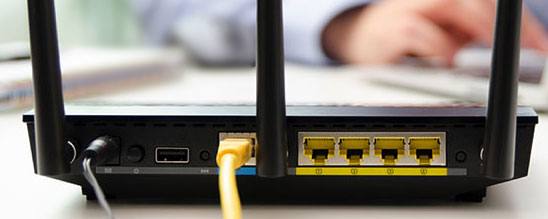
Si WhatsApp rencontre un problème côté serveur, vous devrez peut-être patienter jusqu'à ce que le service soit rétabli.
L'utilisation d'une version obsolète de WhatsApp peut entraîner des problèmes de compatibilité, notamment après une mise à jour iOS . Les développeurs publient régulièrement des mises à jour pour corriger les bugs et améliorer la stabilité de l'application.
Mesures:
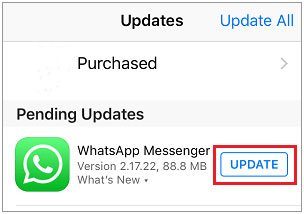
Si WhatsApp a commencé à planter après une mise à jour iOS ou présente des problèmes de compatibilité avec votre version actuelle du système, la mise à jour iOS peut résoudre le problème.
Mesures:

WhatsApp nécessite suffisamment d'espace de stockage pour enregistrer les messages, les photos, les vidéos et autres pièces jointes. Lorsque le stockage de votre iPhone est presque plein, les applications peuvent devenir instables et planter plus fréquemment.
Vérifier le stockage de l'iPhone :

Gérer le stockage WhatsApp :
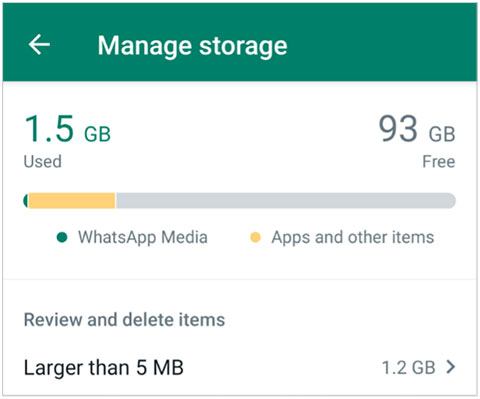
Libérer de l'espace de stockage peut améliorer les performances de WhatsApp, mais vérifiez bien vos fichiers importants avant de les supprimer. Pour éviter de perdre des conversations ou des fichiers multimédias importants, pensez à sauvegarder vos données WhatsApp au préalable. Consultez la partie 4 pour découvrir une solution de sauvegarde avec Coolmuster iPhone WhatsApp Recovery .
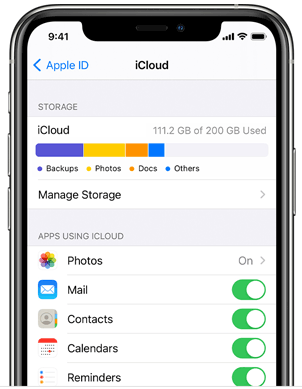
WhatsApp utilise iCloud pour sauvegarder l'historique des conversations et les fichiers multimédias. Dans certains cas, des conflits de sauvegarde ou des problèmes de synchronisation peuvent affecter les performances de l'application. Vous pouvez désactiver temporairement l'accès de WhatsApp à iCloud pour vérifier si cela améliore la situation.
Mesures:
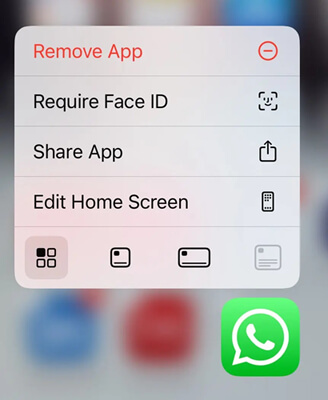
Si WhatsApp continue de planter malgré les solutions précédentes, réinstaller l'application peut permettre de supprimer les fichiers corrompus et de restaurer WhatsApp à son état initial. Toutefois, avant de supprimer l'application, pensez à sauvegarder vos conversations WhatsApp afin d'éviter de perdre des messages importants et des fichiers multimédias.
Mesures:
Si WhatsApp continue de planter après la mise à jour de l'application, la libération d'espace de stockage ou sa réinstallation, le problème ne vient peut-être pas de WhatsApp lui-même. Dans certains cas, des erreurs système iOS , des conflits logiciels ou des mises à jour ayant échoué peuvent affecter la stabilité de l'application et provoquer sa fermeture inopinée.
La récupération système iOS est conçue pour réparer divers problèmes liés à iOS susceptibles d'affecter les performances de votre iPhone. Elle permet de résoudre les problèmes système sans nécessiter de procédures de dépannage complexes.
Principales caractéristiques de la récupération du système iOS :
Comment résoudre les plantages de WhatsApp causés par des problèmes système iOS ?
01 Installez et lancez la récupération du système iOS sur votre ordinateur, puis connectez votre iPhone à l'aide d'un câble USB.
02 Sélectionnez « Récupération du système iOS » dans l'interface principale et cliquez sur « Démarrer » pour analyser votre appareil et identifier les problèmes du système iOS susceptibles d'affecter les performances de WhatsApp.

03 Sélectionnez « Mode standard » pour réparer les problèmes du système iOS sans supprimer vos données existantes, puis cliquez sur « Confirmer » pour continuer.

04 Vérifiez les informations de votre iPhone, téléchargez le package de firmware approprié et cliquez sur « Réparer » pour commencer à résoudre les problèmes du système.

05 Attendez la fin de la réparation. Votre iPhone redémarrera automatiquement. Ensuite, ouvrez WhatsApp et vérifiez si le problème de plantage est résolu.

Avant de réinstaller WhatsApp ou de réparer les problèmes du système iOS , il est fortement recommandé de sauvegarder vos données WhatsApp. Une sauvegarde permet de protéger vos conversations importantes, vos photos, vos vidéos et autres pièces jointes contre toute perte de données inattendue lors du dépannage.
Coolmuster iPhone WhatsApp Recovery vous permet de sauvegarder vos conversations WhatsApp de votre iPhone sur un ordinateur sans passer par iCloud. Il vous permet également de prévisualiser et de sélectionner des données WhatsApp spécifiques avant de les enregistrer.
Principales caractéristiques de la récupération WhatsApp pour iPhone :
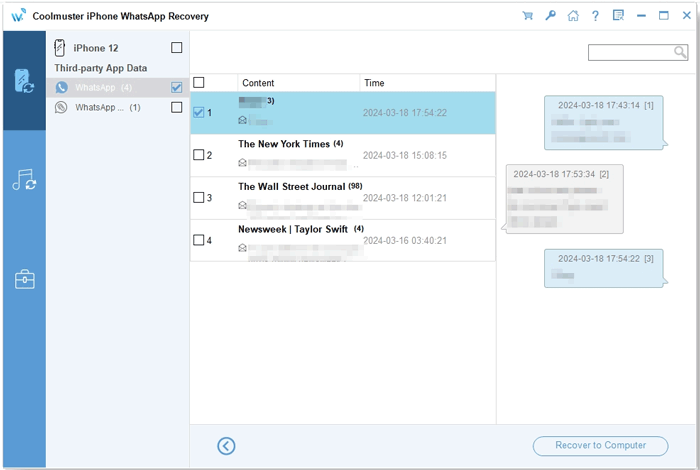
Comment sauvegarder les données WhatsApp sur votre ordinateur avec iPhone WhatsApp Recovery ?
01 Téléchargez et installez iPhone WhatsApp Recovery sur votre ordinateur. Lancez le programme et sélectionnez « Récupérer depuis un appareil iOS ». Connectez ensuite votre iPhone à l'ordinateur à l'aide d'un câble USB.
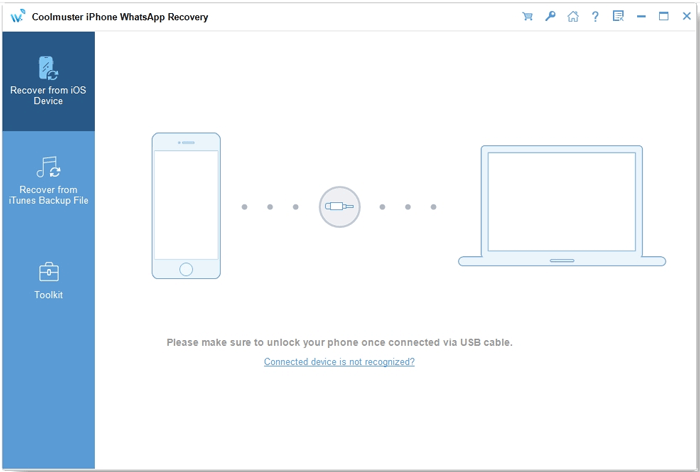
02 Une fois votre appareil détecté, choisissez les données WhatsApp que vous souhaitez sauvegarder et cliquez sur « Démarrer l’analyse » pour analyser les données de votre iPhone.
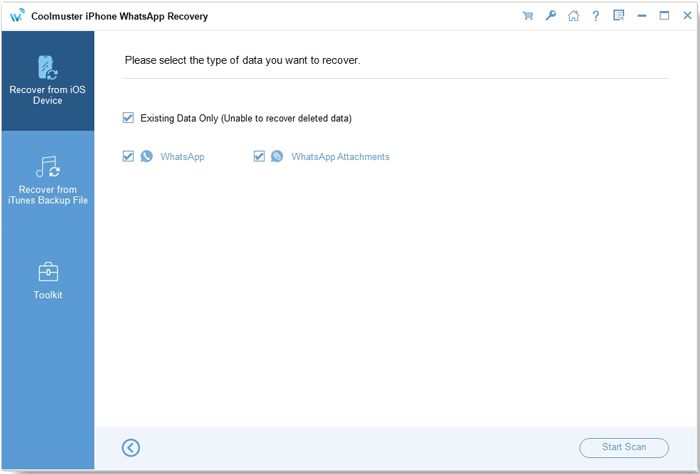
Une fois l'analyse terminée, prévisualisez les fichiers WhatsApp disponibles et sélectionnez les conversations ou pièces jointes à sauvegarder. Cliquez ensuite sur « Récupérer sur l'ordinateur » pour exporter et sauvegarder vos données WhatsApp sélectionnées sur votre ordinateur.
Pour une explication plus détaillée, vous pouvez également regarder le tutoriel vidéo suivant pour apprendre étape par étape comment sauvegarder vos données WhatsApp sur iPhone.
Les plantages de WhatsApp sur iPhone peuvent avoir diverses causes, allant d'erreurs temporaires de l'application à des problèmes système iOS plus complexes. Des solutions simples comme forcer la fermeture de WhatsApp, redémarrer votre iPhone, mettre à jour l'application, vérifier l'espace de stockage et réinstaller WhatsApp peuvent résoudre de nombreux problèmes courants.
Si WhatsApp continue de se fermer inopinément après avoir essayé ces méthodes, le problème peut être lié à des erreurs système iOS sous-jacentes. Dans ce cas, la récupération du système iOS peut aider à réparer les problèmes système de l'iPhone et à améliorer la stabilité de l'application. Avant d'effectuer des modifications importantes, pensez à sauvegarder vos conversations et pièces jointes WhatsApp avec des outils comme Coolmuster iPhone WhatsApp Recovery afin de protéger vos données importantes.
Articles connexes :
Pourquoi mon iPhone se bloque-t-il sans cesse ? Explications et solutions ci-dessous
Comment utiliser deux comptes WhatsApp sur un seul iPhone (4 méthodes éprouvées)
6 façons de transférer WhatsApp d'un iPhone à un autre [Mise à jour]

 Applications sociales
Comment résoudre les problèmes de plantage de WhatsApp sur iPhone en quelques minutes ?
Applications sociales
Comment résoudre les problèmes de plantage de WhatsApp sur iPhone en quelques minutes ?







 Téléchargement gratuit pour PC
 Téléchargement gratuit pour Mac
