TL;DR :
La fonction « Supprimer pour tous » de WhatsApp vous permet de supprimer les messages envoyés par erreur d'une conversation, mais elle est limitée dans le temps.
Vous est-il déjà arrivé d'envoyer un message WhatsApp à la mauvaise personne ou de regretter un message envoyé quelques instants plus tard ? La fonction « Supprimer pour tous » vous permet de supprimer les messages envoyés de votre conversation et de celle du destinataire. Cependant, de nombreux utilisateurs ne comprennent toujours pas comment cette fonction fonctionne, combien de temps ils peuvent supprimer un message et que faire lorsque l'option est indisponible.
Dans ce guide, nous vous expliquerons tout sur la fonction « Supprimer pour tous » de WhatsApp, y compris sa limite de temps, comment supprimer des messages sur différents appareils et comment récupérer des données WhatsApp importantes en cas de suppression accidentelle.
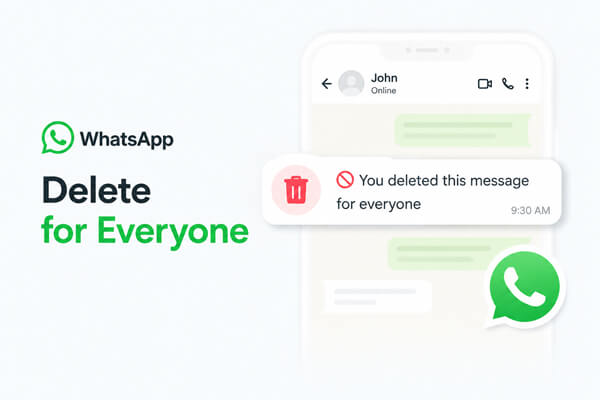
La fonction « Supprimer pour tous » de WhatsApp est une fonctionnalité intégrée qui permet de supprimer les messages envoyés après leur distribution. Lorsque vous utilisez cette option, le message sélectionné est supprimé à la fois de votre appareil et de la fenêtre de conversation du destinataire.
Cette fonctionnalité est utile lorsque vous :
Une fois un message supprimé, WhatsApp remplace son contenu original par la notification : « Ce message a été supprimé ».
Toutefois, la fonction « Supprimer pour tous » ne garantit pas que le destinataire n'ait jamais vu le message. Par exemple, il se peut qu'il l'ait déjà lu, consulté via les aperçus des notifications ou enregistré le fichier multimédia joint avant que vous ne le supprimiez.
Supprimer pour tout le monde vs Supprimer pour moi
Bien que les deux options suppriment les messages de votre conversation WhatsApp, elles fonctionnent différemment.
| Fonctionnalité | Supprimer pour tous | Supprime pour moi |
| Supprimez le message de votre appareil | Oui | Oui |
| Supprimer le message de la conversation du destinataire | Oui | Non |
| Fonctionne dans les conversations individuelles | Oui | Oui |
| Fonctionne dans les discussions de groupe | Oui | Oui |
| Nécessite une limite de temps | Oui | Non |
En résumé, choisissez « Supprimer pour tout le monde » lorsque vous souhaitez supprimer un message des deux interlocuteurs. Utilisez « Supprimer pour moi » uniquement si vous souhaitez effacer votre propre historique de conversations.
L'une des questions les plus fréquentes concernant la suppression d'un message WhatsApp pour tous est : « Combien de temps puis-je supprimer un message WhatsApp pour tout le monde ? »
Actuellement, WhatsApp permet aux utilisateurs de supprimer leurs messages pour tous les destinataires environ 60 heures après leur envoi. Passé ce délai, l'option « Supprimer pour tous » n'est plus disponible et vous ne pouvez plus supprimer le message que depuis votre propre appareil.
Le compte à rebours commence à partir du moment où le message est envoyé, et non à partir du moment où le destinataire le lit. Cela signifie :
Après avoir vérifié que le message est toujours valide dans le délai de suppression autorisé par WhatsApp, vous pouvez utiliser l'option « Supprimer pour tous » afin de le retirer de la conversation pour les deux interlocuteurs. La procédure varie légèrement selon l'appareil utilisé. ( Comment supprimer définitivement les messages WhatsApp sur Android et iPhone ?)
Suivez ces étapes pour supprimer les messages WhatsApp pour tous les utilisateurs d'un téléphone Android :
Étape 1. Ouvrez WhatsApp et accédez à la conversation contenant le message que vous souhaitez supprimer.
Étape 2. Appuyez longuement sur le message que vous souhaitez supprimer.
Étape 3. Sélectionnez un ou plusieurs messages si nécessaire.
Étape 4. Appuyez sur l'icône « Supprimer » en haut de l'écran.
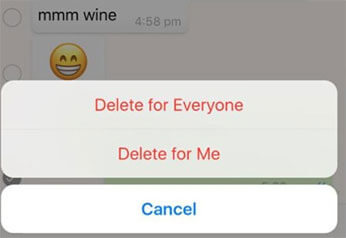
Étape 5. Choisissez « Supprimer pour tout le monde ». Une fois l'opération terminée, le message original sera remplacé par « Ce message a été supprimé » dans la conversation.
Vous pouvez utiliser cette option pour différents types de contenu WhatsApp, notamment les messages texte, les photos, les vidéos, les messages vocaux et les documents, tant qu'ils restent dans le délai de suppression.
La procédure de suppression des messages WhatsApp pour tous les utilisateurs d'un iPhone est également simple :
Étape 1. Lancez WhatsApp et ouvrez la conversation où se trouve le message.
Étape 2. Appuyez longuement sur le message que vous souhaitez supprimer.
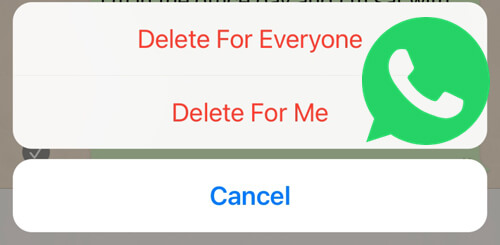
Étape 3. Appuyez sur « Supprimer » dans le menu contextuel.
Étape 4. Sélectionnez les messages que vous souhaitez supprimer.
Étape 5. Appuyez sur l'icône « corbeille » et choisissez « Supprimer pour tout le monde ».
Après suppression, ni vous ni le destinataire ne verrez plus le contenu du message original. WhatsApp affichera une notification indiquant que le message a été supprimé.
Si vous utilisez principalement WhatsApp sur un ordinateur, vous pouvez également supprimer les messages pour tout le monde via WhatsApp Web ou l'application de bureau.
Voici comment :
Étape 1. Ouvrez WhatsApp Web ou l'application de bureau WhatsApp et accédez à la conversation.
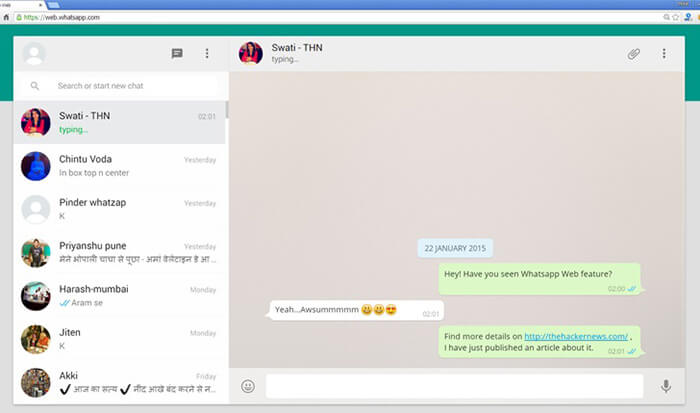
Étape 2. Trouvez le message que vous souhaitez supprimer.
Étape 3. Cliquez sur la flèche à côté du message ou faites un clic droit dessus.
Étape 4. Sélectionnez « Supprimer ».
Étape 5. Choisissez « Supprimer pour tous » et confirmez l’action. Le message supprimé disparaîtra alors de la conversation sur les appareils connectés.
Remarque : La fonction « Supprimer pour tous » est disponible uniquement si le message est encore dans le délai imparti par WhatsApp. Si l’option n’apparaît pas, il se peut que le message ait dépassé la limite de suppression ou qu’il y ait d’autres problèmes liés au compte ou à la connexion.
Bien que la fonction « Supprimer pour tous » de WhatsApp permette de supprimer les messages indésirables, une suppression accidentelle peut parfois entraîner la perte de conversations importantes, de photos, de vidéos ou d'autres pièces jointes. Dans de nombreux cas, WhatsApp ne propose pas de moyen direct de restaurer les données supprimées, notamment lorsque la dernière sauvegarde ne contient pas les messages manquants.
Dans ce genre de situation, un outil de récupération WhatsApp tel que WhatsApp File Recovery peut aider à analyser et à récupérer les données WhatsApp perdues à partir d'appareils compatibles et de sauvegardes.
Principales caractéristiques de la récupération de fichiers WhatsApp :
Suivez les étapes ci-dessous pour récupérer les messages et pièces jointes WhatsApp supprimés avec WhatsApp File Recovery :
Ouvrez WhatsApp File Recovery sur votre ordinateur et connectez votre iPhone ou appareil Android à l'aide d'un câble USB. Dans l'interface principale, sélectionnez « Récupérer depuis l'appareil » pour lancer le processus de récupération.
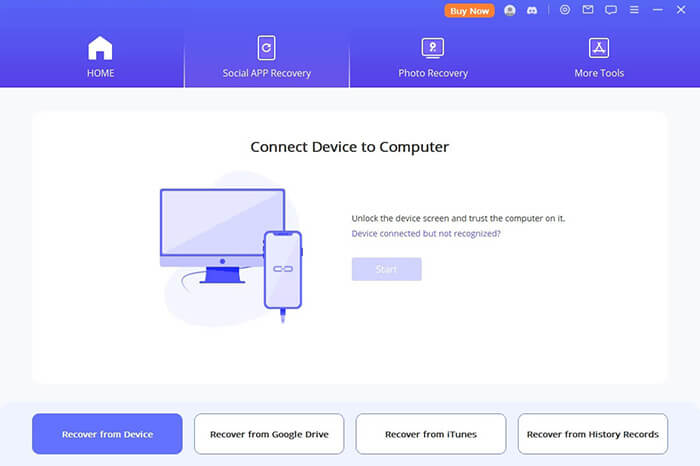
02 Pour les utilisateurs Android : cliquez sur « Démarrer » pour lancer l’analyse de votre appareil. Une fois l’analyse terminée, saisissez votre numéro de téléphone et le code de vérification reçu par SMS pour confirmer votre compte.
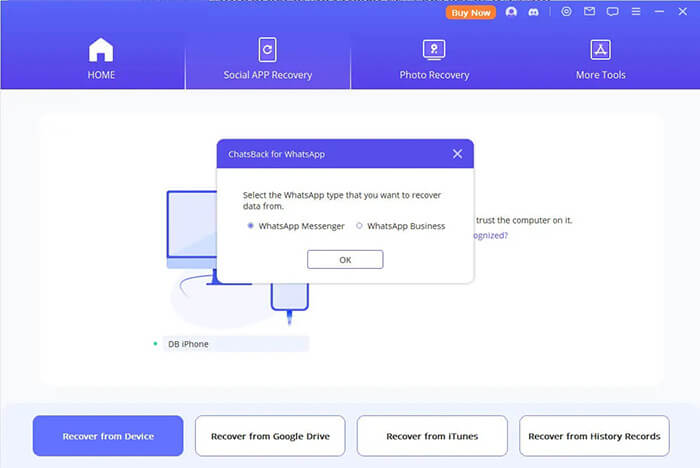
Pour les utilisateurs d'iPhone : sélectionnez « WhatsApp Messenger » et cliquez sur « Démarrer » pour rechercher les données WhatsApp disponibles sur votre iPhone.
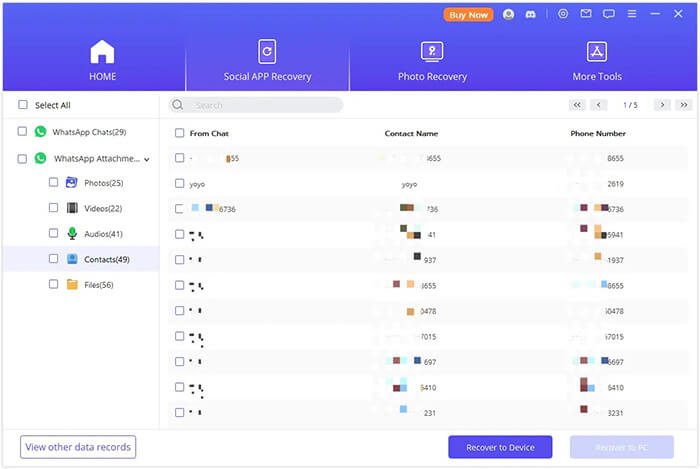
Une fois l'analyse terminée, le programme affichera le contenu WhatsApp récupérable, notamment les conversations, les images, les vidéos, les messages vocaux et les documents. Vous pouvez consulter les résultats au préalable et sélectionner les données à restaurer. Après avoir sélectionné les fichiers souhaités, cliquez sur « Récupérer sur l'appareil » pour transférer les données WhatsApp sur votre téléphone.
La fonction « Supprimer pour tous » de WhatsApp est pratique pour supprimer les messages envoyés par erreur, mais elle ne peut pas empêcher la perte de données importantes. Comprendre le délai de suppression et la procédure à suivre vous permettra de mieux gérer vos conversations.
Si vous supprimez accidentellement des conversations, photos ou pièces jointes WhatsApp importantes, WhatsApp File Recovery vous permet de récupérer facilement vos données WhatsApp perdues depuis vos appareils ou vos sauvegardes. Grâce à sa fonction de prévisualisation et à ses options de récupération sélective, vous pouvez restaurer uniquement les fichiers dont vous avez besoin, sans récupérer de contenu inutile.
Articles connexes :
Comment supprimer les messages vocaux WhatsApp sur iPhone [Mis à jour]
Comment supprimer une photo de WhatsApp en 6 étapes [ Android et iPhone]
[Guide facile] Comment récupérer les messages disparus sur WhatsApp ?
Comment récupérer des vidéos WhatsApp supprimées sur Android ou iPhone






 Téléchargement gratuit pour PC


