TL;DR :
Le thème Android Mi pour le verrouillage par empreinte digitale permet aux utilisateurs Xiaomi de personnaliser les animations de déverrouillage et les effets de l'écran de verrouillage via les thèmes MIUI ou HyperOS. Ce guide explique comment activer le déverrouillage par empreinte digitale, appliquer des effets et résoudre les problèmes courants tels que l'absence d'animations, les erreurs de thème et les échecs de déverrouillage. Il propose également des solutions pour les cas où les utilisateurs oublient leur mot de passe ou sont bloqués sur leur appareil.
Les téléphones Xiaomi sont réputés pour leur interface utilisateur hautement personnalisable. Grâce à MIUI et à la plus récente HyperOS, les utilisateurs peuvent personnaliser presque tous les aspects de leur appareil, y compris les fonds d'écran, les icônes, les écrans de verrouillage et les animations d'empreinte digitale. Parmi les fonctionnalités de personnalisation les plus populaires, on trouve le verrouillage par empreinte digitale Android Mi Theme, qui permet d'ajouter des effets de déverrouillage élégants et des thèmes d'écran de verrouillage uniques.
Que vous souhaitiez activer le déverrouillage par empreinte digitale, appliquer des animations d'empreintes digitales attrayantes ou résoudre les problèmes lorsque la fonctionnalité cesse de fonctionner, ce guide couvre tout ce que vous devez savoir.
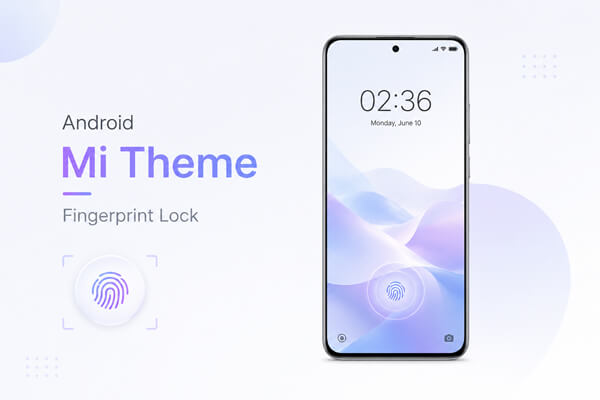
Le verrouillage par empreinte digitale Android Mi Theme fait référence aux thèmes et animations d'écran de verrouillage basés sur l'empreinte digitale disponibles sur les appareils Xiaomi fonctionnant sous MIUI ou HyperOS.
Contrairement au déverrouillage par empreinte digitale classique, Mi Themes peut ajouter des effets visuels qui s'affichent lorsque vous touchez le capteur. Selon le thème, vous pourrez voir des anneaux lumineux, des animations futuristes, des effets néon ou des designs d'écran de verrouillage personnalisés.
Les principaux avantages de l'utilisation des thèmes de verrouillage par empreinte digitale sont les suivants :
De nombreux thèmes disponibles via l'application Thèmes incluent des effets d'empreinte digitale personnalisés dans le cadre du pack complet d'écran de verrouillage.
Avant d'appliquer des thèmes de verrouillage par empreinte digitale, vous devez d'abord activer le déverrouillage par empreinte digitale sur votre téléphone Xiaomi.
Étape 1. Configurer un verrouillage d'écran
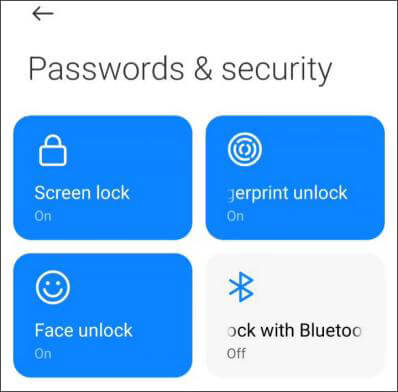
Ouvrez l'application Paramètres sur votre appareil Xiaomi et accédez à « Mots de passe et sécurité ». Sélectionnez « Verrouillage de l'écran » et choisissez une méthode de verrouillage : code PIN, mot de passe ou schéma.
Étape 2. Enregistrez vos empreintes digitales
Retournez dans « Mots de passe et sécurité » et appuyez sur « Déverrouillage par empreinte digitale ». Saisissez vos identifiants de verrouillage d’écran et suivez les instructions à l’écran pour scanner votre empreinte digitale plusieurs fois jusqu’à ce que l’enregistrement soit terminé.
Étape 3. Activer le déverrouillage par empreinte digitale
Une fois votre empreinte digitale enregistrée, assurez-vous que l'option de déverrouillage par empreinte digitale est activée. Verrouillez votre téléphone et vérifiez si vous pouvez le déverrouiller avec votre empreinte digitale.
Étape 4. Vérifier la compatibilité de l'appareil
La plupart des appareils Xiaomi, Redmi et POCO récents prennent en charge le déverrouillage par empreinte digitale. Cependant, les animations et effets d'écran de verrouillage disponibles peuvent varier selon le modèle de votre appareil et la version de MIUI ou HyperOS.
Après avoir activé le déverrouillage par empreinte digitale sur votre appareil Xiaomi, vous pouvez personnaliser davantage votre expérience en appliquant des animations et des effets d'écran de verrouillage grâce à l'application Thèmes officielle de Xiaomi. Cette application propose un large choix de styles d'écran de verrouillage, dont certains compatibles avec les effets visuels d'empreinte digitale. Suivez les étapes ci-dessous pour appliquer un thème Mi avec effet d'empreinte digitale sur votre écran de verrouillage.
Étape 1. Ouvrez l'application Thèmes officiels
Lancez l'application Thèmes préinstallée sur votre téléphone Xiaomi. Il s'agit de la plateforme officielle de Xiaomi pour télécharger des thèmes, des fonds d'écran, des polices et des styles d'écran de verrouillage, y compris des designs avec des effets visuels liés aux empreintes digitales.

Étape 2. Rechercher des thèmes de verrouillage par empreinte digitale
Appuyez sur la barre de recherche en haut de l'application Thèmes et saisissez des mots clés tels que « Verrouillage par empreinte digitale », « Animation d'empreinte digitale » ou « Capteur d'empreinte digitale intégré ». Parcourez les résultats et recherchez les thèmes dont la description mentionne l'écran de verrouillage ou les effets d'empreinte digitale.
Étape 3. Prévisualiser et télécharger le thème
Choisissez un thème qui vous plaît et ouvrez sa page de détails pour prévisualiser l'effet sur l'écran de verrouillage. Avant de télécharger, vérifiez sa compatibilité avec le modèle et la version du système de votre appareil (MIUI ou HyperOS). Si tout est correct, appuyez sur Télécharger et patientez jusqu'à la fin de l'installation.
Étape 4. Appliquer le thème
Une fois le téléchargement terminé, appuyez sur Appliquer. Si des options de personnalisation apparaissent, assurez-vous que le composant Écran de verrouillage est sélectionné. Dans certains cas, les thèmes sont appliqués en bloc, incluant le fond d'écran, les icônes et le style de l'écran de verrouillage.
Étape 5. Vérifier l'effet d'empreinte digitale
Après avoir appliqué le thème, verrouillez votre téléphone et posez votre doigt sur le capteur d'empreintes digitales pour tester l'effet. Si l'animation n'apparaît pas immédiatement, essayez de verrouiller et déverrouiller l'écran à nouveau ou de redémarrer l'application Thèmes.
Pour une personnalisation plus poussée, accédez à « Thèmes » > « Profil » > « Personnaliser le thème » > « Style de l’écran de verrouillage » pour combiner différents éléments d’écran de verrouillage tels que des fonds d’écran, des styles et des animations, en fonction de votre appareil et de la version de votre système.
Veuillez noter que les effets d'animation du capteur d'empreintes digitales peuvent varier selon votre modèle Xiaomi et la version de MIUI/HyperOS. Certains effets sont uniquement disponibles sur les appareils dotés d'un capteur d'empreintes digitales sous l'écran ; par conséquent, tous les appareils ne prennent pas en charge tous les effets visuels.
Lors de l'utilisation du verrouillage par empreinte digitale Mi Theme, certains utilisateurs peuvent rencontrer des problèmes tels que l'absence d'animations d'empreinte digitale, une application incorrecte du thème, un échec de déverrouillage ou même des problèmes d'accès à l'écran de verrouillage. Vous trouverez ci-dessous les problèmes les plus courants et leurs solutions pratiques pour les appareils MIUI et HyperOS.
Il s'agit du problème le plus courant : l'animation du lecteur d'empreintes digitales n'apparaît pas après l'application d'un thème et seul l'effet système par défaut est affiché.
Raisons possibles :
Comment y remédier :
Étape 1. Accédez à « Paramètres » > « Mots de passe et sécurité » > « Déverrouillage par empreinte digitale » et assurez-vous que l’animation d’empreinte digitale est activée (si disponible sur votre appareil).
Étape 2. Réappliquez le thème depuis l'application Thèmes et assurez-vous que les composants de l'écran de verrouillage sont inclus.
Étape 3. Redémarrez votre téléphone pour actualiser les ressources système.
Étape 4. Essayez d'utiliser un thème plus récent ou officiellement mis à jour qui prend en charge votre version système.
Parfois, après l'application d'un thème, seule une partie change (par exemple, les icônes ou le fond d'écran), tandis que l'écran de verrouillage ou l'effet d'empreinte digitale reste inchangé.
Raisons possibles :
Comment y remédier :
Étape 1. Appliquez le thème en mode complet au lieu d'une personnalisation partielle.
Étape 2. Réinitialisez d'abord le style de l'écran de verrouillage via « Thèmes » > « Personnaliser » > « Style de l'écran de verrouillage », puis appliquez à nouveau le thème.
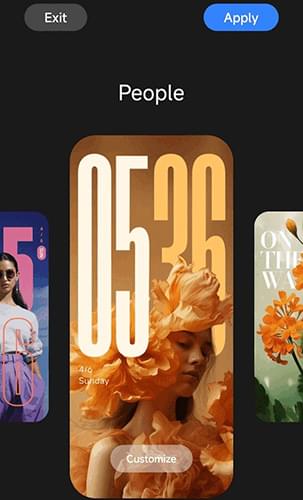
Étape 3. Supprimez le thème et téléchargez-le à nouveau en utilisant une connexion réseau stable.
Étape 4. Redémarrez l'appareil pour actualiser les paramètres système.
Dans certains cas, le déverrouillage par empreinte digitale peut devenir lent, imprécis ou totalement inopérant après l'application d'un thème.
Raisons possibles :
Comment y remédier :
Étape 1. Nettoyez la zone du capteur d'empreintes digitales avec un chiffon doux et sec.

Étape 2. Supprimez les empreintes digitales existantes et enregistrez-les à nouveau.
Étape 3. Désactivez le mode d'économie d'énergie ou le mode ultra-économe en énergie.
Étape 4. Si les problèmes de performance persistent, passez à un thème plus léger ou officiellement recommandé.
Il arrive que les utilisateurs oublient leurs identifiants de verrouillage d'écran (code PIN, mot de passe ou schéma) après avoir modifié les paramètres de sécurité ou la configuration de l'écran de verrouillage. Dans ce cas, le déverrouillage par empreinte digitale ne suffit pas à contourner la sécurité du système et l'appareil peut rester verrouillé.
Pour résoudre ce problème, un outil de déverrouillage professionnel tel Android Unlocker peut être utilisé pour supprimer le verrouillage de l'écran et retrouver l'accès à l'appareil.
Principales caractéristiques d' Android Unlocker :
Comment déverrouiller un appareil Xiaomi verrouillé ?
01 Installez et ouvrez le logiciel de déverrouillage Android sur votre ordinateur, puis choisissez l'option intitulée « Supprimer le verrouillage de l'écran ».

02 Connectez votre téléphone Xiaomi à l'ordinateur à l'aide d'un câble USB. Le programme détectera automatiquement votre appareil et affichera les informations nécessaires pour confirmation.

03 Suivez les instructions à l'écran pour accéder au mode de récupération ou au mode de téléchargement si nécessaire. Une fois prêt, cliquez sur le bouton « Supprimer maintenant » pour lancer le processus de déverrouillage et patientez jusqu'à la fin de l'opération.

1. Tous les téléphones Xiaomi peuvent-ils utiliser des thèmes d'écran de verrouillage par empreinte digitale ?
La plupart des téléphones Xiaomi équipés d'un capteur d'empreintes digitales peuvent utiliser des thèmes de verrouillage par empreinte digitale. Cependant, certains effets d'animation peuvent n'être disponibles que sur certaines versions de MIUI ou HyperOS et sur certains matériels compatibles.
2. Les thèmes MIUI ont-ils un impact sur les performances du téléphone ?
En général, les thèmes officiels de l'application Thèmes ont un impact minimal sur les performances. Cependant, les thèmes avec des animations complexes peuvent consommer légèrement plus de batterie et de ressources système.
3. Pourquoi l'animation de mon empreinte digitale ne s'affiche-t-elle pas sur mon Xiaomi ?
Cela se produit généralement parce que le thème n'inclut pas d'effets d'empreintes digitales, que l'animation n'est pas compatible avec votre version du système ou que des fonctionnalités supplémentaires telles que l'affichage permanent sont désactivées.
4. Puis-je utiliser des thèmes de verrouillage par empreinte digitale sur HyperOS ?
Oui. HyperOS continue de prendre en charge la personnalisation de l'écran de verrouillage et les effets d'empreinte digitale. Les options disponibles peuvent différer de celles des versions précédentes de MIUI.
Le verrouillage par empreinte digitale Android Mi Theme est idéal pour personnaliser votre appareil Xiaomi tout en conservant un déverrouillage sécurisé et pratique. En activant le déverrouillage par empreinte digitale, en appliquant des thèmes compatibles et en résolvant les problèmes courants, vous profiterez d'un écran de verrouillage plus élégant. Si vous êtes bloqué suite à un oubli de vos identifiants, des outils comme Android Unlocker peuvent vous aider à rétablir l'accès à votre appareil rapidement et efficacement.
Articles connexes :
Vous avez oublié votre schéma de verrouillage ? Voici comment le déverrouiller sur Android
Déverrouiller un téléphone Android depuis un PC : 3 méthodes éprouvées qui fonctionnent
Comment transférer des données d'un Mi à un autre en 5 méthodes possibles (conseils éprouvés)

 Déverrouillage du téléphone
Thème Android Mi : Verrouillage par empreinte digitale : Activation, personnalisation et résolution des problèmes
Déverrouillage du téléphone
Thème Android Mi : Verrouillage par empreinte digitale : Activation, personnalisation et résolution des problèmes




 Téléchargement gratuit pour PC
