En bref : Impossible de réinitialiser le mot de passe de votre identifiant Apple ? Ce guide explique les causes fréquentes et propose 6 solutions efficaces, notamment la vérification des informations du compte, la résolution des problèmes de réseau, l’utilisation d’appareils de confiance, la récupération du compte Apple, l’application Assistance Apple et iPhone Unlocker pour retrouver l’accès à votre compte Apple.
L'identifiant Apple est un compte essentiel pour accéder aux appareils et services Apple. Si vous oubliez votre mot de passe Apple, vous pouvez généralement le récupérer grâce aux options officielles de réinitialisation de mot de passe d'Apple. Cependant, certains utilisateurs peuvent rencontrer l'impossibilité de réinitialiser leur mot de passe Apple et se trouver dans l'incapacité de mener à bien la procédure.
Pourquoi ne puis-je pas réinitialiser mon mot de passe Apple ID ? Que faire si vous ne parvenez pas à le faire ? Ce guide explique les raisons les plus fréquentes de l’impossibilité de réinitialiser son mot de passe Apple ID et propose des solutions étape par étape pour vous aider à accéder de nouveau à votre compte Apple.
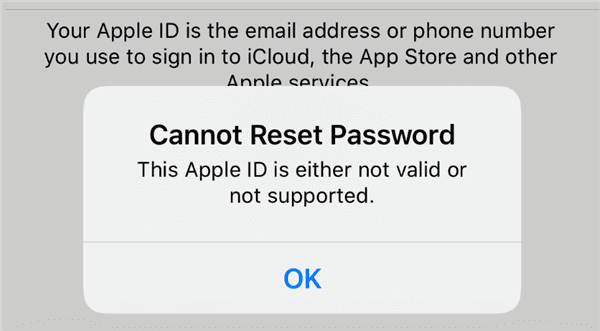
Si vous ne parvenez pas à réinitialiser votre mot de passe Apple ID, cela peut être dû aux raisons suivantes :
Si vous rencontrez le problème de réinitialisation du mot de passe de votre identifiant Apple, vous pouvez essayer les méthodes suivantes pour le résoudre.
Avant de réinitialiser votre mot de passe Apple ID, assurez-vous que les informations de votre compte sont correctes. Rendez-vous sur la page de récupération de votre identifiant Apple, saisissez l'adresse e-mail associée à votre identifiant Apple et suivez la procédure de vérification. Si vous voyez un message d'erreur tel que « Impossible de réinitialiser le mot de passe », vérifiez que vous utilisez bien l'adresse e-mail Apple ID, un numéro de téléphone valide et de confiance, et le bon compte.
Il arrive que l'erreur de serveur lors de la réinitialisation du mot de passe de votre identifiant Apple soit due à des problèmes de réseau ou de serveur plutôt qu'à un problème lié à votre compte. Essayez de changer de réseau, de redémarrer votre routeur, de désactiver votre VPN ou votre proxy, et d'utiliser un autre navigateur. Vous pouvez également consulter la page d'état du système d'Apple pour vérifier si les services Apple ID fonctionnent correctement. En cas de panne de serveur, veuillez patienter jusqu'à ce qu'Apple résolve le problème.
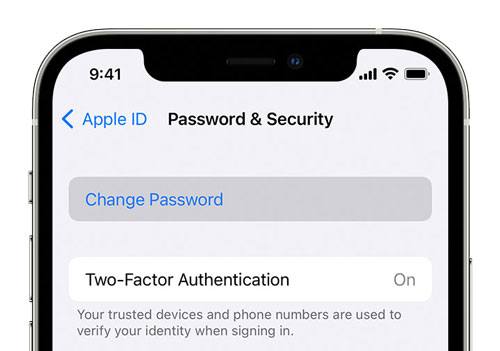
Si votre iPhone, iPad ou Mac est déjà connecté à votre identifiant Apple et fonctionne correctement, vous pouvez modifier votre mot de passe directement depuis cet appareil. C'est l'une des solutions les plus rapides pour résoudre le problème de réinitialisation du mot de passe de votre identifiant Apple. Voici comment réinitialiser votre mot de passe si vous l'avez oublié.
Sur iPhone :
Étape 1. Ouvrez l'application « Paramètres » et appuyez sur votre nom en haut.
Étape 2. Sélectionnez « Connexion et sécurité ».
Étape 3. Appuyez sur « Modifier le mot de passe » pour réinitialiser le mot de passe de votre identifiant Apple.
Étape 4. Saisissez le code d'accès de votre appareil et suivez les instructions à l'écran pour créer un nouveau mot de passe pour votre identifiant Apple.
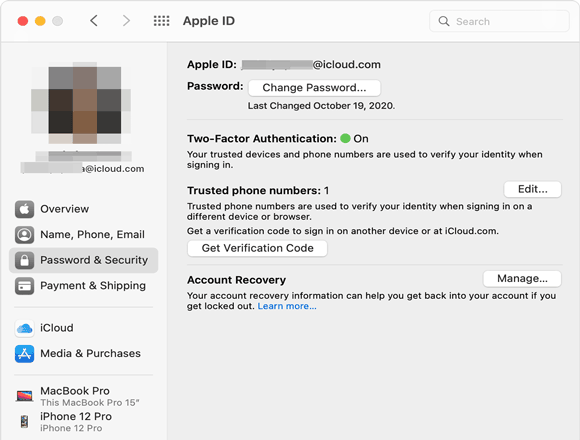
Sur Mac :
Étape 1. Cliquez sur le menu « Apple » et sélectionnez « Réglages système ».
Étape 2. Choisissez votre nom, puis cliquez sur « Connexion et sécurité ».
Étape 3. Sélectionnez « Modifier le mot de passe ». Saisissez le mot de passe que vous utilisez pour déverrouiller votre Mac , puis suivez les instructions à l’écran pour mettre à jour le mot de passe de votre compte Apple.
Si vous ne disposez pas des informations nécessaires pour vérifier votre identité et réinitialiser votre mot de passe, Apple propose une option de récupération de compte pour vous aider à retrouver l'accès à votre identifiant Apple. Toutefois, ce processus peut prendre plusieurs jours, voire plus, selon la situation de votre compte. Une fois votre demande approuvée, Apple vous guidera pas à pas pour réinitialiser votre mot de passe et rétablir l'accès à votre compte.
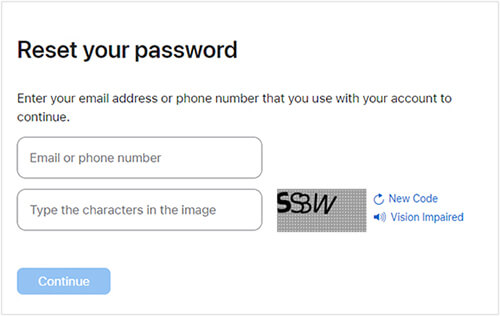
Voicicomment réinitialiser votre mot de passe Apple ID en ligne :
Étape 1. Rendez-vous sur iforgot.apple.com .
Étape 2. Saisissez l’adresse e-mail ou le numéro de téléphone associé à votre identifiant Apple et suivez les instructions à l’écran pour démarrer le processus de récupération de compte.
Apple vous enverra un e-mail de confirmation sous 72 heures contenant les détails de votre demande de récupération et la date estimée à laquelle vous pourrez à nouveau accéder à votre compte. Une fois ce délai écoulé, suivez les instructions d'Apple pour réinitialiser votre mot de passe et vous connecter à votre identifiant Apple.
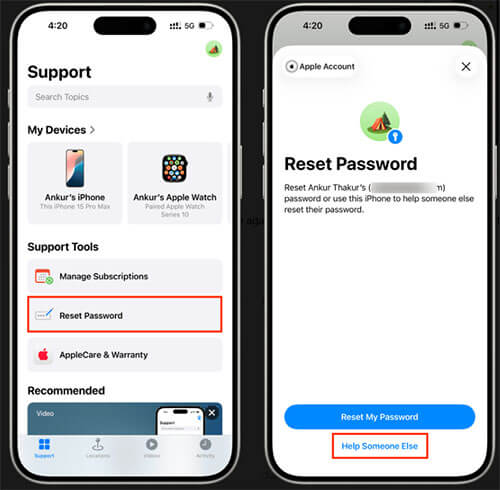
Si vous ne parvenez pas à réinitialiser votre mot de passe Apple ID en ligne, vous pouvez essayer l'application Assistance Apple. Voici comment procéder :
Étape 1. Ouvrez l’application Assistance Apple sur un autre appareil Apple. Si l’application n’est pas installée, téléchargez-la depuis l’App Store.
Étape 2. Faites défiler vers le bas jusqu'à « Outils d'assistance » et appuyez sur « Réinitialiser le mot de passe ».
Étape 3. Sélectionnez « Aider quelqu'un d'autre ».
Étape 4. Saisissez votre adresse e-mail ou votre numéro de téléphone de compte Apple.
Étape 5. Appuyez sur « Continuer » et suivez les instructions à l’écran pour réinitialiser votre mot de passe.
Certains utilisateurs rencontrent l'impossibilité de réinitialiser leur mot de passe Apple ID car ils ont oublié ce dernier et ne peuvent plus accéder à leurs appareils. Il arrive fréquemment qu'un iPhone d'occasion soit encore lié à l'identifiant Apple de son ancien propriétaire ou que les informations de connexion Apple ID soient oubliées. Dans ce cas, vous pouvez envisager d'utiliser un outil professionnel de déverrouillage d'iPhone , tel qu'iPhone Unlocker .
Si vous ne parvenez pas à réinitialiser le mot de passe de votre identifiant Apple, cette solution permetde supprimer l'identifiant Apple de votre appareil iOS sans avoir à saisir le mot de passe . Une fois l'identifiant Apple actuel supprimé, vous pouvez en créer un nouveau et continuer à utiliser votre appareil Apple.
Principales caractéristiques de l'application iPhone Unlocker :
Voici comment supprimer un identifiant Apple d'un iPhone sans mot de passe :
01 Téléchargez et installez iPhone Unlocker sur votre ordinateur. Ouvrez le programme et choisissez « Déverrouiller l’identifiant Apple » dans l’interface principale.

02 Connectez votre iPhone à l'ordinateur à l'aide d'un câble USB. Le logiciel reconnaîtra automatiquement votre appareil. Une fois détecté, cliquez sur « Démarrer » pour continuer.
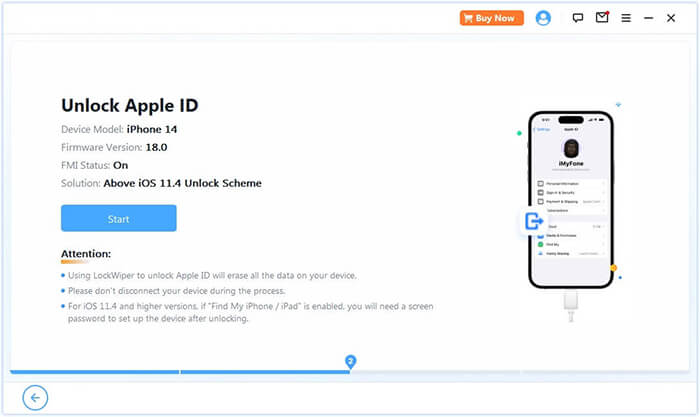
03 Si Localiser mon iPhone est désactivé, le déverrouillage démarrera automatiquement. S’il est activé, accédez à Réglages > Général > Transfert ou réinitialisation de l’iPhone > Réinitialiser > Réinitialiser tous les réglages pour le désactiver. Si l’authentification à deux facteurs est activée, vérifiez l’état de votre appareil et cliquez sur « Suivant ». Dans la fenêtre de confirmation, saisissez « 000000 » et cliquez sur « Déverrouiller » pour continuer.
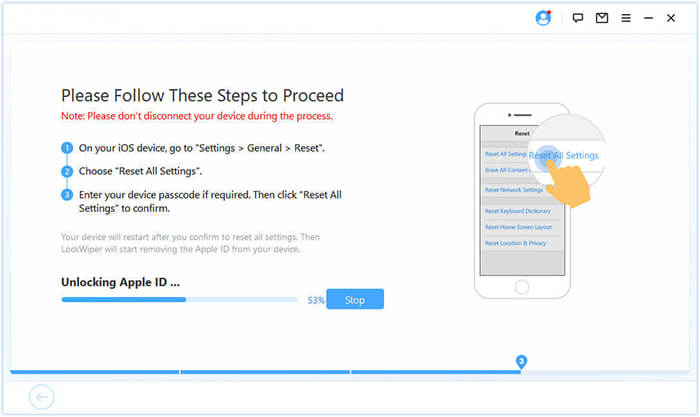
04 Veuillez patienter quelques instants pendant qu'iPhone Unlocker supprime l'identifiant Apple de votre appareil rapidement et en toute sécurité.
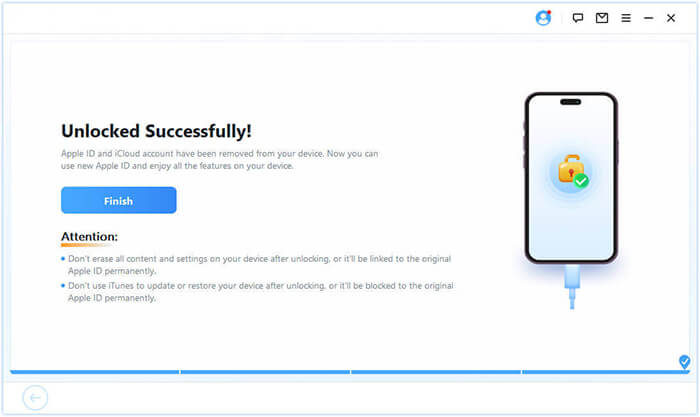
Le problème « Impossible de réinitialiser le mot de passe de votre identifiant Apple » peut survenir pour diverses raisons. Heureusement, la récupération de compte, un numéro de téléphone ou un appareil de confiance, ou un outil de déverrouillage professionnel comme iPhone Unlocker peuvent vous aider à retrouver l'accès à votre compte. Suivez les étapes ci-dessus pour accéder à nouveau à votre identifiant Apple.
Articles connexes :
[Résolu] Que faire si vous avez oublié vos questions de sécurité pour votre identifiant Apple ?
[Résolu] Comment résoudre le problème de connexion à l'identifiant Apple sur iPhone/iPad ?

 Déverrouillage du téléphone
Comment résoudre le problème de réinitialisation du mot de passe de votre identifiant Apple en 6 étapes rapides
Déverrouillage du téléphone
Comment résoudre le problème de réinitialisation du mot de passe de votre identifiant Apple en 6 étapes rapides




 Téléchargement gratuit pour PC
 Téléchargement gratuit pour Mac
