« Bonjour, j'ai créé un nouvel identifiant Apple en 2021, mais au lieu d'utiliser @icloud.com, j'ai utilisé @gmail.com et Apple l'a validé… Je me suis retrouvé bloqué et je n'avais pas l'e-mail pour le récupérer. Du coup, je me suis dit tant pis, maintenant j'ai le mot de passe de cette adresse e-mail et comme j'ai oublié le mot de passe de mon identifiant Apple, j'ai essayé de le réinitialiser en saisissant l'adresse e-mail avec laquelle je me suis inscrit. Mais on me dit que l'utilisateur n'est pas valide, alors que je reçois toujours mes abonnements facturés ! J'ai même confirmé mon identité en saisissant les informations de ma carte, et depuis, on me dit que mon utilisateur n'est pas valide pour réinitialiser mon mot de passe. Apple, à l'aide ! Tous mes documents sont enregistrés sur mon compte Apple ! »
- de la communauté Apple
Voir le message d'erreur « Identifiant Apple non valide ou non pris en charge » peut être frustrant, surtout lorsque vous essayez de vous connecter, de télécharger des applications, de mettre à jour des logiciels ou d'utiliser les services iCloud. Pourquoi votre identifiant Apple est-il invalide ou non pris en charge ? Comment résoudre ce problème ? Vous trouverez la réponse dans cet article. Découvrons-le ensemble.
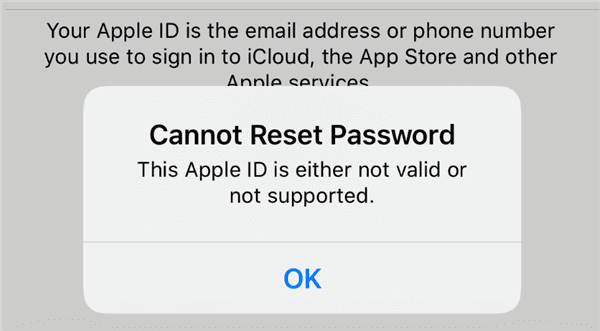
Si vous rencontrez l'erreur « L'identifiant Apple n'est pas valide ou n'est pas pris en charge », voici les raisons possibles :
Une fois que vous connaissez les raisons du message « Impossible de réinitialiser le mot de passe, cet identifiant Apple n’est pas valide ou n’est pas pris en charge », voici 8 solutions efficaces que vous pouvez essayer pour résoudre le problème vous-même.
L'une des causes les plus fréquentes de l'erreur « Identifiant Apple non valide ou non pris en charge » est la saisie d'une adresse e-mail Apple ID incorrecte. Il s'agit pourtant d'une étape élémentaire, et pourtant, elle est souvent négligée.
Accédez à « Réglages » > écran de connexion à l’identifiant Apple et vérifiez attentivement que l’adresse e-mail est complète et correctement orthographiée. Assurez-vous d’utiliser l’adresse e-mail enregistrée initialement comme identifiant Apple.
Une autre solution efficace pour résoudre le problème d'identifiant Apple invalide ou non pris en charge consiste à vous déconnecter de votre compte Apple, puis à vous reconnecter. Cette opération peut corriger les dysfonctionnements temporaires ou les erreurs inconnues liées à votre identifiant Apple.
Pour ce faire, suivez les étapes ci-dessous :
Étape 1. Ouvrez « Réglages » sur votre iPhone.
Étape 2. Touchez votre nom en haut, faites défiler vers le bas et touchez « Se déconnecter ». ( Impossible de vous déconnecter de votre identifiant Apple ?)

Étape 3. Retournez au même écran et appuyez sur « Se connecter » pour vous reconnecter à votre identifiant Apple.
L’accès à un identifiant Apple peut être restreint selon la région où le compte a été créé ou l’appareil utilisé. Si votre identifiant Apple est associé à une région où certains services ne sont pas disponibles, vous risquez de rencontrer le message « Identifiant Apple non valide », notamment lors de vos voyages à l’étranger. Mettre à jour votre identifiant Apple pour la région appropriée peut résoudre ce problème.
Suivez les étapes ci-dessous :
Étape 1. Ouvrez « Réglages » sur votre iPhone/iPad.
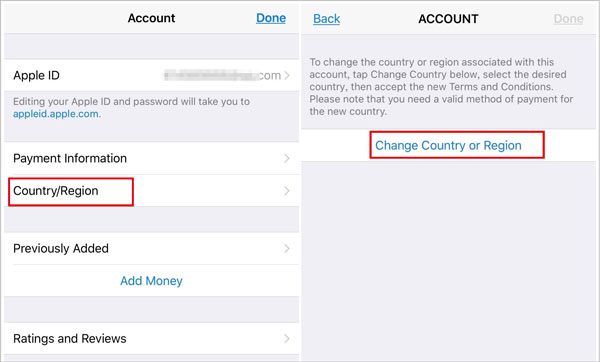
Étape 2. Appuyez sur « votre nom » > « Médias et achats », puis sélectionnez « Afficher le compte ».
Étape 3. Touchez « Pays/Région » et choisissez une région où votre identifiant Apple est pris en charge.
Étape 4. Suivez les instructions à l'écran pour terminer la mise à jour de la région.
L'état du système Apple peut parfois subir des interruptions temporaires, susceptibles d'affecter les services liés à l'identifiant Apple. Dans ce cas, les utilisateurs peuvent rencontrer des erreurs, comme un identifiant Apple invalide. Il est conseillé de consulter la page d'état du système Apple pour vérifier si des pannes ou des opérations de maintenance sont en cours. Si les serveurs sont en réparation, vous devrez patienter jusqu'à ce que les services soient rétablis.

Si vous recevez toujours le message « Identifiant Apple non valide ou non pris en charge », un simple redémarrage de votre iPhone peut parfois suffire à rétablir le fonctionnement normal de votre identifiant Apple. Pour redémarrer votre iPhone, suivez les étapes ci-dessous :
Étape 1. Appuyez simultanément sur le bouton « Volume » et le bouton « Latéral » et maintenez-les enfoncés jusqu’à ce que le curseur d’arrêt apparaisse.
Étape 2. Faites glisser le curseur pour éteindre votre iPhone, puis attendez environ 30 secondes.
Étape 3. Pour le rallumer, maintenez le bouton latéral enfoncé jusqu'à ce que le logo Apple apparaisse.

Apple publie régulièrement des mises à jour iOS et d'iPadOS pour corriger les bugs et améliorer les performances. Un logiciel obsolète peut parfois empêcher votre appareil de reconnaître votre identifiant Apple. Pour éviter ce problème, assurez-vous que votre iPhone ou iPad utilise la dernière version du logiciel.
Étapes pour mettre à jour votre appareil :
Étape 1. Accédez à « Réglages » > « Général » > « Mise à jour logicielle ». ( La mise à jour logicielle de l'iPhone a échoué ?)
Étape 2. Si les « mises à jour automatiques » sont activées, vous verrez si votre appareil est déjà à jour.
Étape 3. Si une nouvelle mise à jour est disponible, appuyez sur « Mettre à jour maintenant » pour installer la dernière version.
Étape 4. Après la mise à jour, vérifiez votre identifiant Apple pour voir si le problème d'identifiant Apple invalide a été résolu.

Si vous rencontrez toujours des difficultés pour vous connecter, essayez de réinitialiser le mot de passe de votre identifiant Apple. Cela peut résoudre l'erreur « Cet identifiant Apple n'est pas valide ou n'est pas pris en charge » si elle est due à un problème de mot de passe.
Pour réinitialiser le mot de passe de votre identifiant Apple via les Réglages :
Étape 1. Sur votre iPhone ou un autre appareil Apple de confiance, ouvrez « Réglages ».
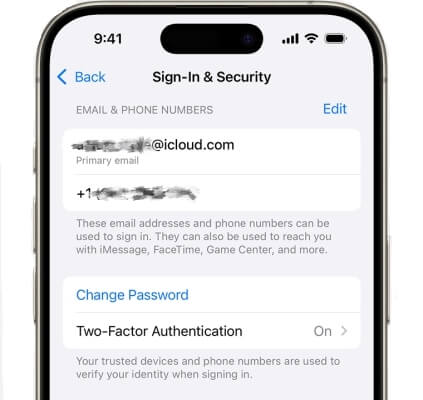
Étape 2. Touchez votre nom > « Connexion et sécurité » > « Modifier le mot de passe », puis suivez les instructions à l’écran pour réinitialiser votre mot de passe Apple ID.

Réinitialiser le mot de passe de votre identifiant Apple sur le Web :
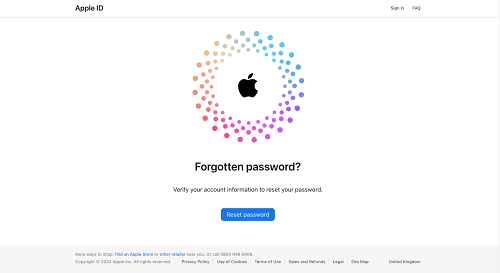
Étape 1. Ouvrez un navigateur sur votre téléphone ou votre ordinateur et rendez-vous sur le site web iForgot .
Étape 2. Cliquez sur le bouton « Réinitialiser le mot de passe » sur la page principale.
Étape 3. Saisissez votre adresse e-mail ou votre numéro de téléphone Apple ID, puis appuyez sur « Réinitialiser mon mot de passe ».
Étape 4. Suivez les instructions à l'écran pour terminer la réinitialisation du mot de passe.
Si aucune des méthodes précédentes ne fonctionne, il est temps de demander de l'aide. Rendez-vous sur support.apple.com, où vous pourrez discuter en ligne, appeler ou prendre rendez-vous. L'équipe d'assistance Apple pourra examiner votre compte et identifier le problème. Elle pourra vous poser quelques questions de sécurité pour vérifier votre identité ; c'est tout à fait normal. Répondez honnêtement, et elle vous guidera pas à pas pour résoudre le problème.
Bien que les étapes ci-dessus soient généralement efficaces, elles peuvent s'avérer longues et fastidieuses pour certains utilisateurs. Si vous préférez une solution rapide et efficace, l'idéal est d'utiliser un logiciel tiers de déverrouillage iOS , capable de corriger facilement l'erreur « Identifiant Apple non valide ou non pris en charge » en quelques minutes seulement. iPhone Unlocker est un outil de ce type. Il vous permet de déverrouiller votre identifiant Apple sans mot de passe et de retrouver l'accès à tous vos services.
Principales caractéristiques d'iPhone Unlocker :
* Résoudre le problème « Identifiant Apple non valide ou non pris en charge » en quelques étapes seulement.
* Supprimez rapidement votre identifiant Apple, Touch ID et Face ID de votre iPhone en quelques minutes seulement.
* Déverrouillez votre iPhone, iPad ou iPod sans code d'accès .
* Contournez sans effort tous les types de verrouillage d'écran sur iPhone, iPad et iPod touch.
* Supprimez instantanément les restrictions et les profils MDM .
* Entièrement compatible avec tous les modèles d'iPhone et toutes les versions iOS , y compris l'iPhone 17 et iOS 26.
Voicicomment supprimer votre identifiant Apple de votre iPhone sans code d'accès :
01 Téléchargez et installez iPhone Unlocker sur votre ordinateur. Lancez le programme et sélectionnez « Déverrouiller l’identifiant Apple » sur l’écran principal.

02 Connectez votre iPhone à l'ordinateur. Le programme détectera automatiquement votre appareil. Une fois détecté, cliquez sur « Démarrer » pour continuer.

03 Si Localiser mon iPhone est désactivé, le déverrouillage commencera immédiatement. Si Localiser mon iPhone est activé, accédez à Réglages > Général > Réinitialiser tous les réglages pour le désactiver avant de continuer. Si l’authentification à deux facteurs est activée, vérifiez l’état de votre appareil et cliquez sur « Suivant ». Une fenêtre de confirmation s’affichera ; saisissez « 000000 » et cliquez sur Déverrouiller pour continuer.

04 Veuillez patienter un instant pendant que le programme déverrouille rapidement votre identifiant Apple sans aucun problème.

En résumé, cet article explique l'origine de l'erreur « Cet identifiant Apple n'est pas valide ou pris en charge » et propose huit solutions simples. Ces méthodes fonctionnent rapidement pour la plupart des utilisateurs. Si ce n'est pas le cas, iPhone Unlocker offre une solution fiable pour déverrouiller votre identifiant Apple sans mot de passe et accéder à nouveau facilement à votre appareil. Pour toute question, n'hésitez pas à laisser un commentaire ci-dessous.
Articles connexes :
Impossible de créer un identifiant Apple pour le moment sur iPhone/iPad : 13 solutions simples
[Résolu] Comment résoudre le problème des demandes de connexion iCloud répétées sur iPhone/iPad ?
Comment résoudre facilement le problème de connexion de l'iPhone à l'App Store

 Déverrouillage du téléphone
Comment résoudre l'erreur « Cet identifiant Apple n'est pas valide ou n'est pas pris en charge » ? – 9 solutions
Déverrouillage du téléphone
Comment résoudre l'erreur « Cet identifiant Apple n'est pas valide ou n'est pas pris en charge » ? – 9 solutions




 Téléchargement gratuit pour PC
 Téléchargement gratuit pour Mac
