TL;DR :
Si le code d'accès de votre iPhone ne fonctionne plus, essayez d'abord un redémarrage forcé pour exclure tout problème système temporaire. Si vous restez bloqué, vous pouvez utiliser iPhone Unlocker, effacer votre appareil depuis l'écran de verrouillage ou iCloud, ou le restaurer via un ordinateur. Sachez que les méthodes de suppression du code d'accès effacent généralement toutes les données de votre iPhone ; il est donc conseillé de restaurer une sauvegarde si vous en avez une.
Lorsque vous prenez votre iPhone pour le déverrouiller et qu'il refuse de se déverrouiller malgré la saisie du bon code, vous vous demandez peut-être pourquoi un message d'erreur s'affiche, voire pourquoi l'appareil est bloqué. Rassurez-vous, cette situation est en réalité assez courante. Dans cet article, nous analyserons en détail les raisons pour lesquelles le code d'accès de l'iPhone ne fonctionne pas et nous vous proposerons différentes solutions efficaces pour vous aider à retrouver rapidement le fonctionnement normal de votre appareil.
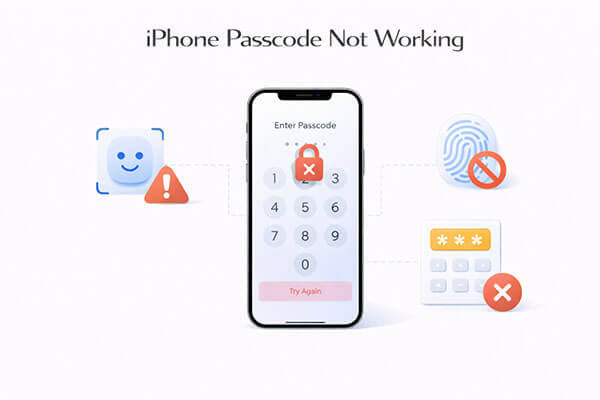
Avant de chercher des solutions, il est important d'en comprendre la cause. Si le code de votre iPhone ne fonctionne plus subitement, c'est rarement par hasard. Voici les raisons les plus fréquentes :
Si le code de votre iPhone 16/17 ne fonctionne pas, voici 7 solutions éprouvées. Commencez par la plus simple et passez à la suivante si nécessaire.
Si le code de votre iPhone ne fonctionne pas en raison d'un problème système temporaire, un redémarrage forcé peut actualiser le système et corriger les bugs mineurs sans perte de données. C'est toujours la première chose à faire, et la plus sûre. Voici comment forcer le redémarrage de l'iPhone :
iPhone 8 et versions ultérieures :
iPhone 7 / 7 Plus :
iPhone 6s ou antérieur :

Si le code d'accès de votre iPhone ne fonctionne plus et que vous êtes complètement bloqué, utiliser un outil de déverrouillage professionnel est l'une des solutions les plus rapides. iPhone Unlocker vous permet de supprimer le code d'accès sans avoir à le saisir. Outre le code d'accès, iPhone Unlocker peut également déverrouiller les systèmes MDM, les codes Temps d'écran et bien plus encore.
Principales caractéristiques de l'application iPhone Unlocker :
Voici comment résoudre le problème de déverrouillage du code d'accès de l'iPhone à l'aide d'iPhone Unlocker :
Ouvrez iPhone Unlocker et sélectionnez « Déverrouiller le code d'accès de l'écran ». Cliquez sur « Démarrer le déverrouillage ». Connectez ensuite votre iPhone à votre ordinateur à l'aide d'un câble USB.

02 Suivez les instructions à l'écran pour accéder au mode de récupération ou au mode DFU. Une fois votre appareil détecté par le programme, choisissez un emplacement pour enregistrer le package du firmware et cliquez sur « Télécharger ».

03 Une fois le téléchargement du firmware terminé, cliquez sur « Déverrouiller ». Lisez attentivement le message d'avertissement, saisissez « 000000 » pour confirmer, puis cliquez à nouveau sur « Déverrouiller » pour continuer.

04 Veuillez patienter quelques minutes pendant que le programme supprime le code d'accès de l'écran. Une fois cette opération terminée, vous pourrez configurer un nouveau code d'accès, Face ID ou Touch ID pour votre iPhone.

Pour les appareils fonctionnant sous iOS 15.2 ou version ultérieure, Apple a intégré une option permettant d'effacer son iPhone directement depuis l'écran de verrouillage. Cette fonction est pratique si le code d'accès de votre iPhone ne fonctionne plus après un redémarrage et que vous n'avez pas accès à un ordinateur. Toutefois, vous devrez vous souvenir des informations de votre identifiant Apple.
Voici comment résoudre le problème de code d'accès iPhone qui ne fonctionne pas à l'aide de la fonction « Effacer l'iPhone » :
Étape 1. Assurez-vous que votre iPhone est connecté à un réseau cellulaire ou Wi-Fi.
Étape 2. Continuez à saisir un code d'accès incorrect jusqu'à ce que le message « iPhone indisponible » ou « Verrouillage de sécurité » apparaisse.
Étape 3. Appuyez sur le bouton « Effacer l’iPhone » en bas à droite de l’écran.
Étape 4. Ensuite, saisissez votre identifiant Apple et votre mot de passe pour confirmer le processus d'effacement.

Remarque : Si votre iPhone exécute iOS 17 ou une version ultérieure, appuyez sur « Code oublié » au lieu de l’option « Effacer l’iPhone », puis saisissez votre identifiant Apple pour lancer le processus d’effacement.
Si la fonction « Localiser mon iPhone » est activée, vous pouvez effacer votre iPhone à distance via iCloud pour supprimer le mot de passe de l’écran. Cette méthode est particulièrement utile si vous n’avez pas votre appareil avec vous ou s’il est inutilisable.
Voici comment résoudre le problème de code d'accès qui ne fonctionne pas sur iPhone 16/17 via iCloud :
Étape 1. Ouvrez iCloud.com sur un ordinateur ou un autre appareil iOS et connectez-vous avec votre identifiant Apple.
Étape 2. Sélectionnez « Localiser mon iPhone », puis cliquez sur « Tous les appareils » dans le coin supérieur du navigateur et choisissez votre iPhone dans la liste.
Étape 3. Cliquez ensuite sur « Effacer l’iPhone » pour supprimer toutes les données ainsi que le code d’accès. Vous pourrez ensuite restaurer votre iPhone à partir d’une sauvegarde ou le configurer comme un nouvel appareil.

Une autre solution pour résoudre le problème de code d'accès de l'iPhone consiste à restaurer votre appareil iOS à l'aide d'iTunes. Toutefois, cela nécessite d'avoir préalablement synchronisé votre iPhone avec iTunes sur un ordinateur et que la fonction « Localiser mon iPhone » soit désactivée.
Voici comment procéder :
Étape 1. Ouvrez iTunes sur votre ordinateur et connectez votre iPhone au PC.
Étape 2. Cliquez sur l'icône du téléphone pour afficher les informations de votre appareil, puis sélectionnez l'onglet « Résumé » dans la barre latérale gauche.
Étape 3. Dans la section « Sauvegardes », cliquez sur « Sauvegarder maintenant » pour sécuriser vos données.
Étape 4. Cliquez ensuite sur « Restaurer l’iPhone » et suivez les instructions à l’écran. Le processus peut prendre un certain temps, le temps que votre appareil soit restauré à ses paramètres d’usine.

Si vous n'avez jamais synchronisé votre iPhone avec iTunes ni activé « Localiser mon iPhone » dans iCloud, les deux méthodes précédentes risquent de ne pas fonctionner. Dans ce cas, vous pouvez utiliser le mode de récupération pour résoudre le problème de code d'accès de votre iPhone/iPad et restaurer votre appareil à son état d'origine. Suivez simplement les étapes ci-dessous.
Étape 1. Connectez votre iPhone à votre ordinateur et ouvrez la dernière version d'iTunes.
Étape 2. Une fois votre appareil connecté, suivez les instructions de la Solution 1 pour mettre votre iPhone en mode de récupération .
Étape 3. Lorsqu'iTunes détecte votre iPhone désactivé , les options « Restaurer » ou « Mettre à jour » s'affichent. Sélectionnez « Restaurer » pour continuer.
Étape 4. iTunes va télécharger le logiciel nécessaire pour votre iPhone. Veuillez patienter jusqu'à la fin du téléchargement. Votre appareil sera réinitialisé aux paramètres d'usine et vous pourrez ensuite définir un nouveau code d'accès.

Si aucune des méthodes précédentes ne fonctionne, le problème peut être d'ordre matériel (surtout après un remplacement d'écran). Dans ce cas, contacter l'assistance Apple est la solution la plus sûre.
Comme vous pouvez le constater, si le code de votre iPhone ne fonctionne pas, plusieurs solutions pratiques s'offrent à vous pour résoudre le problème. Choisissez la méthode qui vous convient le mieux, en fonction de votre situation. Vous pouvez également télécharger iPhone Unlocker pour résoudre les problèmes de déverrouillage, même avec le code correct.
Si vous avez des questions concernant ces méthodes ou si vous connaissez d'autres solutions, n'hésitez pas à laisser un commentaire ci-dessous.
Articles connexes :
Code d'accès expiré sur votre iPhone et code de déverrouillage expiré [5 solutions]
7 façons simples de résoudre le problème « Changer le code d'accès de votre iPhone »
Mot de passe iPhone oublié : 4 méthodes simples pour le déverrouiller sans perdre vos données

 Déverrouillage du téléphone
Comment résoudre le problème de code d'accès iPhone défectueux ? 7 solutions rapides en 2026
Déverrouillage du téléphone
Comment résoudre le problème de code d'accès iPhone défectueux ? 7 solutions rapides en 2026




 Téléchargement gratuit pour PC
 Téléchargement gratuit pour Mac
