En bref : Vous ne trouvez pas l’option « Code Temps d’écran oublié » sur votre iPhone ou iPad ? Ce guide explique pourquoi cette option est introuvable et vous propose des solutions éprouvées, notamment la mise à jour iOS , la vérification de votre identifiant Apple et la suppression du code Temps d’écran lorsque l’option de réinitialisation est indisponible.
« J'essaie de réinitialiser le temps d'écran de mes enfants, mais j'ai oublié le code d'accès. En suivant les étapes ci-dessus, à l'étape 3, après avoir appuyé une deuxième fois sur « Modifier le code d'accès du temps d'écran », l'écran suivant (étape 4 ci-dessus) ne propose pas l'option « Code d'accès oublié » ! Comment puis-je réinitialiser ce code d'accès ? »
- de la communauté Apple
Si vous avez oublié votre code Temps d’écran sur iPhone ou iPad, vous pouvez généralement le réinitialiser à l’aide de votre identifiant Apple en touchant l’option « Code oublié ? ». Cependant, certains utilisateurs rencontrent un problème plus frustrant : l’option « Code oublié Temps d’écran » est absente. Dans ce cas, il vous sera peut-être impossible de modifier les réglages de Temps d’écran ou de désactiver les restrictions.
Que faire si l'option « Code oublié » est absente de Temps d'écran ? Cet article explique pourquoi cette option peut être manquante et propose des solutions efficaces pour résoudre ce problème.
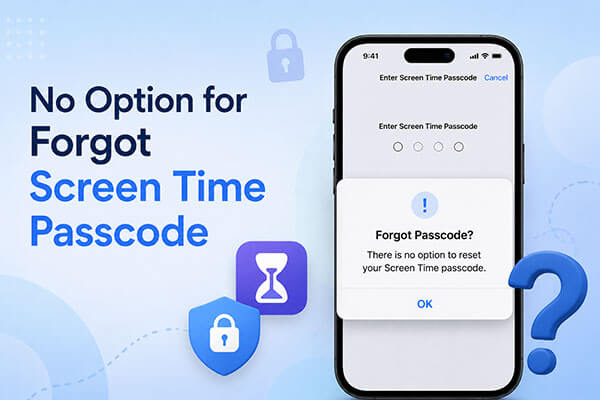
Si l'option « Code oublié pour Temps d'écran » n'est pas disponible sur votre iPhone, voici les raisons possibles :
Après avoir identifié les causes possibles, l'étape suivante consiste à résoudre le problème. Si l'option « Code d'accès Temps d'écran oublié » n'est pas disponible, vous pouvez essayer les méthodes suivantes.
Comme indiqué précédemment, seuls les appareils fonctionnant sous iOS 13.4 ou version ultérieure prennent en charge la fonctionnalité « Code oublié ? » sur iPhone ou iPad. Veuillez vous assurer que votre iPhone ou iPad est mis à jour avec la dernière version d’ iOS ou d’iPadOS. Voici comment procéder :
Étape 1. Ouvrez « Réglages » > « Général » > « Mise à jour logicielle » sur votre iPhone/iPad.
Étape 2. Appuyez sur « Télécharger et installer » pour télécharger la dernière mise à jour. ( La mise à jour de l’iPhone ne fonctionne pas ?)
Étape 3. Saisissez votre code d'accès à l'écran ou votre mot de passe Apple ID lorsque vous y êtes invité, puis appuyez sur « Installer maintenant » pour terminer la mise à jour.

Si l’identifiant Apple actuellement connecté sur votre appareil est différent de celui utilisé pour configurer le code d’accès Temps d’écran, l’option « Code oublié ? » risque de ne pas s’afficher. Essayez de vous déconnecter puis de vous reconnecter avec le bon identifiant Apple. Voici la procédure :
Étape 1. Ouvrez « Réglages » sur votre iPhone/iPad et appuyez sur votre nom « Identifiant Apple » en haut.
Étape 2. Faites défiler vers le bas et appuyez sur « Se déconnecter ». ( Vous n’arrivez pas à vous déconnecter de votre identifiant Apple ?)
Étape 3. Après vous être déconnecté, reconnectez-vous en utilisant l'identifiant Apple qui a été initialement utilisé pour définir le code d'accès Temps d'écran.

Lorsqu'un appareil enfant est ajouté au Partage familial, l'option « Code d'accès Temps d'écran oublié » n'est pas disponible. Pour modifier ou réinitialiser le code d'accès Temps d'écran de votre enfant, l'organisateur familial peut utiliser son propre iPhone ou iPad et suivre les étapes suivantes :
Étape 1. Ouvrez « Réglages » sur l’iPhone ou l’iPad de l’organisateur familial, puis appuyez sur « Temps d’écran ».
Étape 2. Faites défiler vers le bas jusqu'à la section « Famille », sélectionnez le nom de votre enfant et appuyez sur « Gérer le temps d'écran ».
Étape 3. Sélectionnez « Modifier le code d’accès Temps d’écran », puis appuyez de nouveau sur « Modifier le code d’accès Temps d’écran ». Saisissez le code d’accès de votre appareil pour confirmer votre identité.
Étape 4. Créez un nouveau code d'accès Temps d'écran pour l'appareil de votre enfant et terminez le processus de confirmation.

Si vous avez essayé toutes les méthodes ci-dessus mais que l'option « Code d'accès Temps d'écran oublié » est toujours indisponible, vous pouvez essayer les méthodes suivantes pour supprimer le code d'accès Temps d'écran et retrouver l'accès aux paramètres.
Si vous ne trouvez pas l'option « Code Temps d'écran oublié », la solution la plus rapide et la plus simple consiste à utiliser un outil de déverrouillage iOS professionnel. Nous vous recommandons vivement iPhone Unlocker , qui permet de supprimer efficacement le code Temps d'écran sans perte de données. Ce logiciel peut également être utilisé pour supprimer les verrouillages d'écran, l'identifiant Apple et les restrictions MDM.
Principales caractéristiques de l'application iPhone Unlocker :
Voici comment supprimer le code d'accès Temps d'écran à l'aide d'iPhone Unlocker :
01 Lancez Phone Unlocker sur votre ordinateur et choisissez le mode « Déverrouiller le code d’accès du temps d’écran ».

02 Connectez votre iPhone à l'ordinateur à l'aide d'un câble USB et appuyez sur « Faire confiance » sur votre appareil si vous y êtes invité. Cliquez ensuite sur « Démarrer » pour lancer le processus.

03 Si Localiser mon iPhone est déjà désactivé, le logiciel commencera à supprimer automatiquement le code d’accès Temps d’écran. Si Localiser mon iPhone est activé, suivez les instructions à l’écran pour le désactiver, puis cliquez sur « Continuer » pour poursuivre.

04 Une fois le code d'accès Temps d'écran supprimé, vous devrez configurer à nouveau votre appareil. Suivez les instructions à l'écran pour terminer le processus et vous assurer que le code d'accès Temps d'écran a bien été supprimé.

Vous pouvez utiliser iTunes sur votre ordinateur pour réinitialiser votre iPhone ou iPad aux paramètres d'usine. Cette opération supprimera également le code d'accès Temps d'écran. Une fois la réinitialisation terminée, vous pourrez configurer votre appareil et créer un nouveau code d'accès Temps d'écran.
Veuillez noter qu'une réinitialisation d'usine effacera toutes les données et tous les paramètres de votre appareil. Assurez-vous de sauvegarder vos données importantes au préalable afin d'éviter toute perte de données.
Pour ce faire, suivez ces étapes :
Étape 1. Ouvrez iTunes ou le Finder sur votre ordinateur, puis connectez votre iPhone ou iPad à l'aide d'un câble USB.
Étape 2. Mettez votre iPhone en mode de récupération .
Étape 3. Une fois que votre ordinateur aura détecté le périphérique, un message s'affichera. Sélectionnez « Restaurer » pour poursuivre le processus.

Si vous avez activé Localiser et que vous vous souvenez encore du mot de passe de votre compte Apple, vous pouvez effacer votre iPhone pour supprimer le code d’accès Temps d’écran. Vous pouvez le faire soit via la fonctionnalité Localiser sur le site web iCloud, soit via l’application Localiser sur un autre appareil Apple.
Étape 1. Ouvrez un navigateur sur un appareil connecté à Internet et accédez au site Web iCloud Localiser.
Étape 2. Connectez-vous à votre compte iCloud à l'aide de votre identifiant Apple et de votre mot de passe.
Étape 3. Sous « Tous les appareils », recherchez et sélectionnez l’appareil sur lequel l’option « Code d’accès Temps d’écran oublié » n’est pas disponible.
Étape 4. Cliquez sur « Effacer cet appareil » pour réinitialiser l’appareil aux paramètres d’usine. Cette opération effacera toutes les données et tous les paramètres, y compris le code d’accès Temps d’écran.

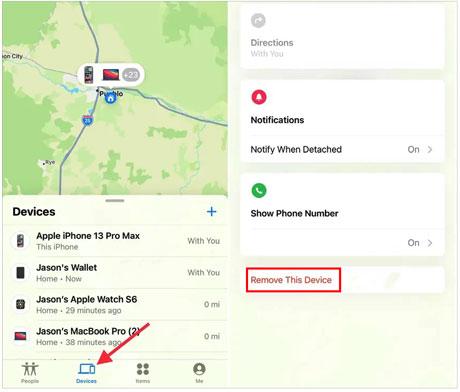
Étape 1. Ouvrez l’application Localiser sur un autre appareil Apple et appuyez sur l’onglet « Appareils » en bas de l’écran.
Étape 2. Sélectionnez votre iPhone dans la liste des appareils, puis choisissez « Effacer cet appareil ».
Étape 3. Appuyez sur « Continuer » et saisissez le numéro de téléphone de confiance associé à votre compte Apple.
Étape 4. Confirmez l'action en appuyant sur « Effacer ». Cela supprimera tout le contenu et tous les paramètres de votre appareil, y compris le verrouillage Temps d'écran.
Si l'option « Code oublié pour Temps d'écran » n'est pas disponible, vous pouvez essayer les méthodes décrites dans cet article. Avec iPhone Unlocker , vous pouvez supprimer le code d'accès Temps d'écran de votre iPhone sans avoir besoin de le saisir, tout en conservant vos autres données.
Essayez-le et constatez par vous-même son efficacité.
Articles connexes :
5 solutions pour désactiver le temps d'écran sans code d'accès
Mot de passe iPhone oublié : 4 méthodes simples pour le déverrouiller sans perdre vos données
Effacer les données après 10 tentatives infructueuses sur iPhone : tout ce que vous devez savoir

 Déverrouillage du téléphone
[Résolu] Comment résoudre le problème d'absence d'option pour le code d'accès Temps d'écran oublié ?
Déverrouillage du téléphone
[Résolu] Comment résoudre le problème d'absence d'option pour le code d'accès Temps d'écran oublié ?




 Téléchargement gratuit pour PC
 Téléchargement gratuit pour Mac
