TL ; DR : Bloqué par le message « Security Lockout » sur votre iPhone ? Ce guide explique pourquoi cela se produit et montre 4 moyens efficaces de déverrouiller votre appareil, incluant les options iPhone intégrées, iTunes/Finder, iCloud et des outils de déverrouillage professionnels. Suivez les solutions étape par étape pour éliminer le verrouillage de sécurité et retrouver rapidement l’accès à votre iPhone.
« Mon iPhone affiche 'Verrouillage de sécurité' et ne me laisse pas entrer un mot de passe pour entrer ; comment ouvrir mon téléphone sans l’effacer ? »
- de la communauté Apple
Voir le message « Security Lockout » sur votre iPhone peut être frustrant, surtout lorsque vous ne vous souvenez pas de votre code d’accès ni n’avez accès aux fichiers, photos et applications importants. La fonctionnalité Security Lockout iPhone est un mécanisme de sécurité conçu par Apple pour protéger vos informations personnelles et prévenir les accès non autorisés après trop de tentatives de code d’accès incorrect.
Alors, comment sortir votre iPhone du verrouillage de sécurité ? Peut-on contourner le verrouillage de sécurité sur iPhone sans effacer les données ? Dans ce guide, nous expliquerons la signification du verrouillage de sécurité, pourquoi il se produit, et proposerons plusieurs méthodes pratiques de déverrouillage pour vous aider à restaurer rapidement votre iPhone à un usage normal.

Apple a introduit le message Security Lockout en iOS 15.2 dans le cadre de son système de protection renforcée des appareils. Lorsqu’un code d’accès incorrect est saisi plusieurs fois de suite, l’iPhone se verrouille automatiquement pour empêcher tout accès non autorisé et protéger vos données personnelles.
Quelle est la durée du verrouillage de sécurité sur iPhone ? La durée du verrouillage augmente à chaque tentative ratée :
La plupart des problèmes de « verrouillage de sécurité » sur iPhone surviennent généralement lorsque trop de tentatives de code d’accès incorrect sont détectées. Les raisons courantes incluent :
Comment puis-je enlever le verrou de sécurité sur mon iPhone ? Vous pouvez essayer les 4 façons suivantes de le contourner facilement.
Si votre iPhone fonctionne iOS 15.2 ou plus, est connecté à Internet, et que vous vous souvenez de votre mot de passe Apple ID, vous pouvez supprimer le verrouillage de sécurité directement depuis l’écran de verrouillage.
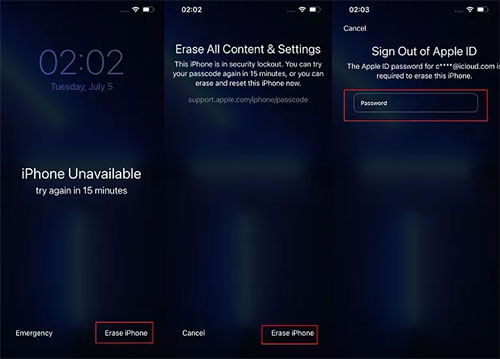
Étape 1. Sur l’écran de verrouillage, entrez le mauvais code à plusieurs reprises jusqu’à ce que l’écran de verrouillage de sécurité apparaisse. Ensuite, appuyez sur « Effacer l’iPhone » en bas de l’écran.
Étape 2. Appuyez à nouveau sur « Effacer l’iPhone » pour confirmer. Vous verrez un message « Effacer tout contenu et paramètres », qui vous permet de réinitialiser l’iPhone verrouillé.
Étape 3. Saisissez votre mot de passe Apple ID lorsque vous êtes invité à vous déconnecter et désactivez le verrouillage d’activation. Votre iPhone effacera toutes les données et paramètres, remettra les paramètres d’usine et supprimera l’écran de verrouillage de sécurité.
Étape 4. Une fois la réinitialisation terminée, reconfigurez votre iPhone et restaurez vos données depuis une sauvegarde iCloud ou ordinateur si disponible.
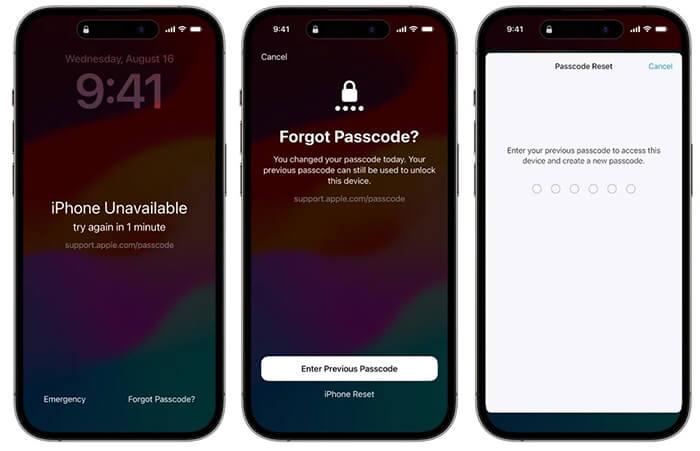
Étape 1. Lorsque l’option « Oublié le code ? » apparaît en bas à droite après plusieurs tentatives ratées, appuyez dessus.
Étape 2. Sélectionnez « Entrer le code précédent » pour continuer.
Étape 3. Saisissez votre ancien code pour vérifier votre identité, puis suivez les instructions à l’écran pour créer un nouveau code.
Étape 4. Utilisez le nouveau code pour déverrouiller votre iPhone et supprimer l’écran de verrouillage de sécurité.
Si vous avez oublié votre mot de passe Apple ID ou ne pouvez pas supprimer Security Lockout de l’écran de verrouillage, vous pouvez utiliser un outil professionnel de déverrouillage pour iPhone, comme iPhone Unlocker. Cela aide à supprimer le code de verrouillage de l’écran de l’iPhone et à corriger des problèmes comme le verrouillage de sécurité et la désactivation de l’iPhone.
En plus des codes d’accès d’écran, il peut également gérer efficacement d’autres verrous de sécurité, tels que les identifiants Apple, MDM et les codes Screen Time.
Fonctionnalités clés de l’iPhone Unlocker :
Voici comment utiliser un iPhone Unlocker pour contourner le verrouillage de sécurité sur iPhone :
01Lance le déverrouilleur de l’iPhone et sélectionne le mode « Déverrouiller le code d’accès de l’écran ». Cliquez sur « Commencer à déverrouiller », puis connectez votre iPhone à l’ordinateur avec un câble USB.

02Mettez votre iPhone en mode récupération ou en mode DFU. L’outil identifiera automatiquement le modèle de votre appareil. Choisissez un emplacement de sauvegarde du firmware et cliquez sur « Télécharger » pour obtenir le package de firmware requis.

03Cliquez sur « Déverrouiller » pour lancer le processus. Lisez attentivement l’avertissement, entrez « 000000 » pour confirmer, puis cliquez à nouveau sur « Déverrouiller ».

04Attendez quelques minutes, et le code d’accès de l’écran de votre iPhone sera supprimé avec succès.

Si vous ne souhaitez pas installer de logiciel tiers, vous pouvez essayer d’utiliser iTunes ou Finder pour restaurer votre iPhone. Cependant, puisque votre appareil est verrouillé et inaccessible, une restauration normale peut ne pas fonctionner. Vous devrez mettre votre iPhone en mode récupération pour supprimer le verrouillage de sécurité.
Voici comment désactiver le verrouillage de sécurité sur iPhone avec iTunes/Finder :
Étape 1. Assurez-vous d’avoir la dernière version d’iTunes ou Finder, puis connectez votre iPhone à l’ordinateur.
Étape 2. Passez votre iPhone en mode récupération en suivant les instructions ci-dessous :

Étape 3. Ouvre iTunes ou Finder et sélectionne ton iPhone. Lorsque vous voyez les options « Mettre à jour » ou « Restaurer », choisissez « Restaurer ». Votre iPhone sera effacé et réinstallé avec le dernier logiciel, ce qui supprime l’écran de verrouillage de sécurité.
En plus des méthodes mentionnées ci-dessus, vous pouvez aussi utiliser Localiser mon iPhone pour contourner l’écran de verrouillage de sécurité. Cette méthode vous permet d’effacer votre iPhone à distance sans ordinateur.
Cependant, Localiser mon iPhone devait être activé avant que l’appareil ne soit verrouillé, et vous devez connaître l’identifiant Apple et le mot de passe associés. Si ces exigences sont remplies, suivez les étapes ci-dessous :
Étape 1. Ouvrez un navigateur web sur votre ordinateur et visitez iCloud.com.
Étape 2. Connectez-vous avec votre identifiant Apple et votre mot de passe, puis sélectionnez « Localiser mon iPhone » dans le menu iCloud.
Étape 3. Cliquez sur « Tous les appareils » et choisissez l’iPhone bloqué par verrouillage de sécurité.
Étape 4. Sélectionnez « Effacer l’iPhone » et confirmez l’action en cliquant sur « Effacer ».
Étape 5. Une fois le processus terminé, l’écran de verrouillage de sécurité sera supprimé de votre iPhone.

Le message de verrouillage de sécurité iPhone est une fonctionnalité de sécurité importante qui protège vos informations personnelles après trop de tentatives de code incorrect. Bien que cela puisse être frustrant, cela ne signifie pas que votre iPhone est définitivement inutilisable. Pour supprimer le verrouillage de sécurité de votre iPhone, vous pouvez essayer l’option de réinitialisation intégrée d’Apple, restaurer via iTunes/Finder, effacer l’appareil via iCloud, ou utiliser un logiciel de déverrouillage professionnel.
Pour les utilisateurs qui souhaitent une solution plus simple et plus efficace, iPhone Unlocker est un choix recommandé. Il offre un moyen simple de supprimer les mots de passe d’écran de l’iPhone et de résoudre des problèmes tels que le verrouillage de sécurité et les appareils désactivés sans étapes techniques compliquées.
Avant de déverrouiller votre iPhone, vérifiez toujours si vous avez une sauvegarde disponible. Cela aide à minimiser le risque de perdre des photos importantes, des contacts et des fichiers personnels lors du processus de récupération.
Articles connexes :
Écran de verrouillage de l’iPhone indisponible ? Voici 4 solutions pour y remédier !
Corriger un iPhone indisponible sans perdre de données : tutoriel étape par étape
Comment réparer l’iPhone indisponible sans option d’effacement ? - 4 Moyens simples

 Déverrouillage du téléphone
Comment contourner le verrouillage de sécurité sur iPhone ? Résolu en 4 façons simples
Déverrouillage du téléphone
Comment contourner le verrouillage de sécurité sur iPhone ? Résolu en 4 façons simples




 Téléchargement gratuit sur PC
  Téléchargement gratuit pour Mac
