TL;DR :
L’invite « Vérification requise » de l’App Store peut être due à un mode de paiement obsolète, un solde impayé ou des paramètres de compte incorrects. Pour résoudre ce problème, mettez à jour vos informations de paiement, consultez votre historique d’achats, ajustez les restrictions de Temps d’écran, mettez à jour la région de votre identifiant Apple ou déconnectez-vous puis reconnectez-vous. Si vous avez oublié le mot de passe de votre identifiant Apple, consultez les options de récupération de compte pour y accéder à nouveau.
J'étais parmi les plus de 2 500 personnes confrontées à ce terrible problème de vérification sur l'App Store. À chaque tentative de téléchargement d'une application (gratuite ou payante), on vous demandait de saisir votre mot de passe, puis de confirmer ou d'ajouter un nouveau moyen de paiement. Une fois cette étape franchie, on vous demandait une nouvelle vérification, vous ramenant à la même procédure sans jamais pouvoir télécharger l'application. J'ai cherché une solution à ce problème depuis octobre 2023 (date à laquelle il a commencé à se manifester) et je n'en avais trouvé aucune… jusqu'à aujourd'hui !
- de la communauté Apple
Le message « Vérification requise » est un problème courant rencontré par de nombreux utilisateurs d'iPhone sur l'App Store, notamment lors du téléchargement ou de la mise à jour d'applications gratuites. Ce message peut s'avérer particulièrement agaçant. Alors, pourquoi apparaît-il sur l'App Store ? Comment contourner cette vérification ? Cet article explique les causes possibles de ce problème et propose plusieurs solutions pour le résoudre facilement.
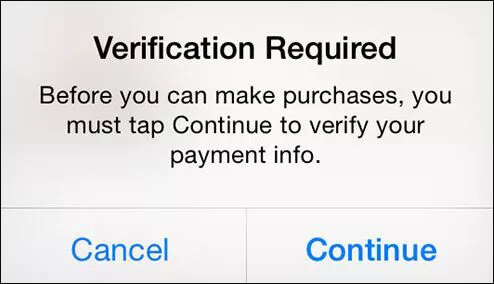
Lorsque le message « Vérification requise » s'affiche sur l'App Store, comprendre les raisons de ce message peut vous aider à trouver rapidement la solution adéquate avant d'apprendre comment désactiver la vérification requise. Voici les causes les plus fréquentes :
Maintenant que nous connaissons les raisons pour lesquelles l'App Store ne me permet pas de télécharger d'applications (vérification requise), passons au vif du sujet. Voyons dans cette section comment supprimer la vérification requise sur l'App Store.
Si votre mode de paiement est incorrect ou a expiré, l'App Store ne peut pas finaliser les transactions et affiche le message « Vérification App Store requise ». Dans ce cas, vous devrez mettre à jour ou modifier votre mode de paiement.
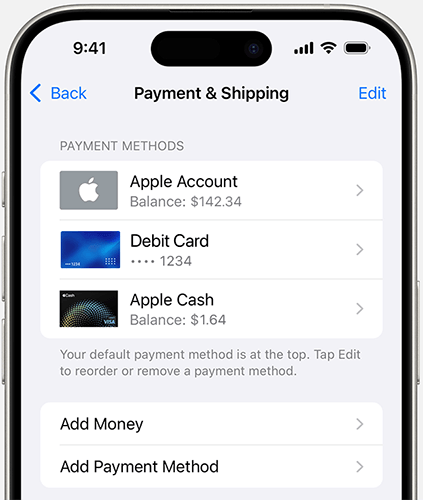
Sur iPhone/iPad :
Étape 1. Ouvrez « Réglages » sur votre iPhone et appuyez sur le nom de votre « identifiant Apple ».
Étape 2. Touchez « Paiement et livraison ». Vous serez invité à vous connecter avec votre identifiant Apple.
Étape 3. Sélectionnez « Ajouter un mode de paiement », saisissez vos nouvelles informations de paiement et appuyez sur « Terminé ».
Étape 4. Appuyez sur « Modifier » et sur le bouton « moins rouge » à côté de l'ancien mode de paiement.
Étape 5. Appuyez sur « Terminé » pour confirmer les modifications apportées à votre mode de paiement.
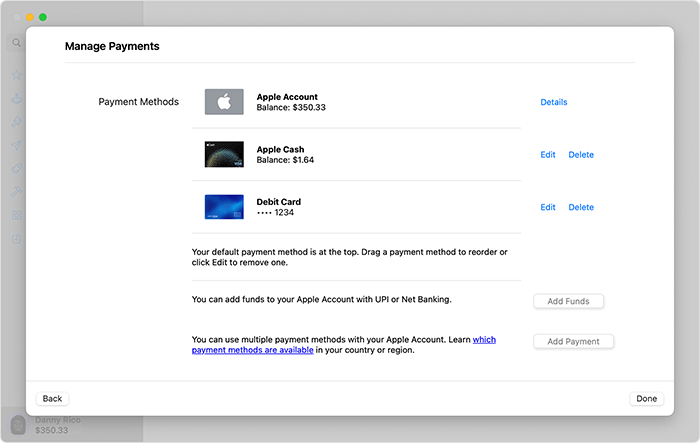
Sur Mac :
Étape 1. Ouvrez l'application App Store sur votre Mac et cliquez sur votre nom d'utilisateur « Apple ID ».
Étape 2. Cliquez sur « Paramètres du compte » et connectez-vous à l’aide de vos identifiants Apple ID.
Étape 3. À côté de « Informations de paiement », cliquez sur « Gérer les paiements ».
Étape 4. Cliquez sur « Ajouter un paiement », saisissez vos nouvelles informations de paiement et cliquez sur « Terminé ».
Étape 5. Cliquez sur « Modifier » à côté de l'ancien mode de paiement, puis sélectionnez « Supprimer le mode de paiement ».
Il se peut que des paiements soient en attente ou que votre compte présente un solde impayé, ce qui peut déclencher le message « L’App Store ne me permet pas de télécharger d’apps, vérification requise ». Le règlement de ce solde impayé devrait résoudre ce problème.
Voici comment contourner la vérification requise sur l'App Store :
Étape 1. Ouvrez « Réglages » sur votre iPhone et appuyez sur le nom de votre « identifiant Apple ».
Étape 2. Appuyez sur « Médias et achats » et sélectionnez « Afficher le compte » pour accéder à vos « Paramètres du compte ».
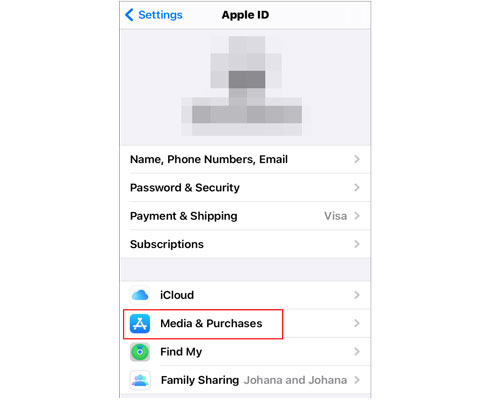
Étape 3. Dans les paramètres du compte, appuyez sur « Historique des achats » et recherchez les articles présentant un solde impayé.
Étape 4. Appuyez sur l'article impayé et effectuez le paiement pour résoudre le problème.
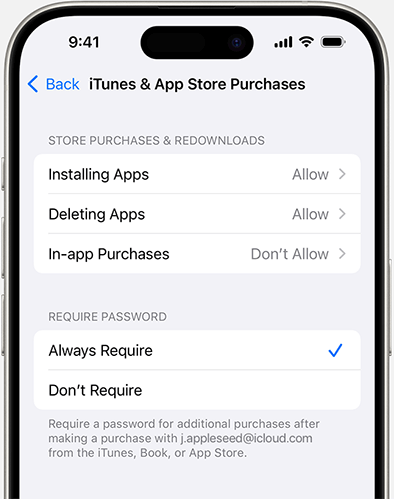
Certains comptes peuvent avoir l'option « Mot de passe requis » activée, ce qui déclenche une demande de vérification à chaque action. Si vous n'avez pas besoin de cette option, vous pouvez la désactiver. La désactiver vous permettra de résoudre facilement le problème de vérification requise sur l'App Store et d'éviter les demandes de vérification fréquentes.
Voici comment désactiver la vérification requise sur l'App Store :
Étape 1. Ouvrez l'application « Paramètres », appuyez sur « Temps d'écran », puis sélectionnez « Restrictions relatives au contenu et à la confidentialité ».
Étape 2. Appuyez sur « Achats iTunes et App Store ».
Étape 3. Dans la section « Mot de passe requis », sélectionnez « Ne pas exiger ».
Étape 4. Assurez-vous que les options « Achats intégrés » et « Installation d'applications » sont toutes deux définies sur « Autoriser ».
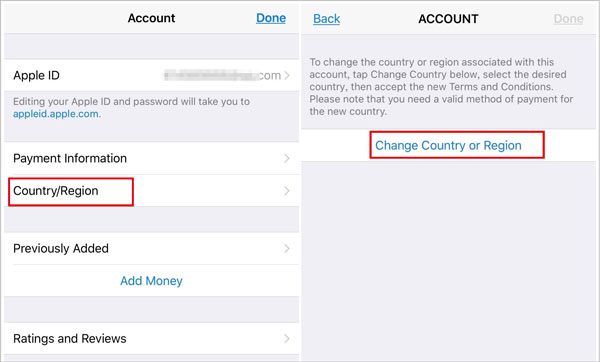
Si vous avez modifié votre pays de résidence ou votre mode de paiement sans mettre à jour le pays ou la région de votre identifiant Apple, l'App Store vous demandera une vérification. Configurer correctement le pays ou la région de votre identifiant Apple résoudra ce problème.
Voici comment contourner la vérification requise sur l'App Store :
Étape 1. Ouvrez « Réglages » et accédez à « Identifiant Apple » > « Médias et achats ».
Étape 2. Appuyez sur « Voir le compte » > « Pays/Région ».
Étape 3. Sélectionnez « Changer de pays ou de région » et saisissez vos nouvelles informations d'adresse.
Étape 4. Saisissez un mode de paiement correspondant à la nouvelle région, puis appuyez sur « Terminé ».
Il arrive parfois qu'un problème lié à l'état de votre compte déclenche le message « L'App Store ne me permet pas de télécharger d'apps, vérification requise ». Se déconnecter puis se reconnecter à son identifiant Apple permet de mettre à jour l'état de son compte et de résoudre le problème.
Voici comment supprimer la vérification requise sur l'App Store :
Étape 1. Ouvrez « Réglages », touchez votre « Identifiant Apple », puis sélectionnez « Se déconnecter ». ( Impossible de vous déconnecter de votre identifiant Apple ?)
Étape 2. Saisissez à nouveau votre identifiant Apple et votre mot de passe pour vous reconnecter.
Étape 3. Ouvrez l'App Store et vérifiez si le problème est résolu.

La méthode décrite ci-dessus permet de résoudre le problème « Vérification requise sur l'App Store », mais elle nécessite le mot de passe de votre identifiant Apple. Que faire si vous l'avez oublié ? Pas de panique ! iPhone Unlocker , un logiciel professionnel de déverrouillage iOS , vous permet de supprimer l'identifiant Apple de votre iPhone ou iPad sans mot de passe, et ainsi de contourner le message « Vérification requise » sur l'App Store.
Que peut faire iPhone Unlocker pour vous ?
Voici comment supprimer la vérification requise sur l'App Store sans mot de passe d'identifiant Apple à l'aide d'iPhone Unlocker :
01 Lancez iPhone Unlocker sur votre ordinateur et sélectionnez le mode « Déverrouiller l'identifiant Apple ».

02 Connectez votre appareil iOS à l'ordinateur à l'aide d'un câble USB. Une fois votre appareil détecté, vous serez invité à appuyer sur « Faire confiance » sur celui-ci. Cliquez ensuite sur le bouton « Démarrer » pour lancer le processus.
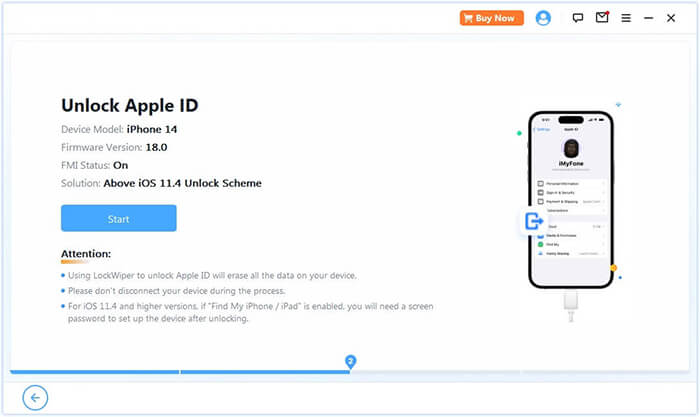
03 iPhone Unlocker supprimera l'identifiant Apple sans mot de passe si la fonction Localiser est désactivée. Si elle est activée, vous devrez d'abord réinitialiser votre iPhone ou iPad aux paramètres d'usine via Réglages.
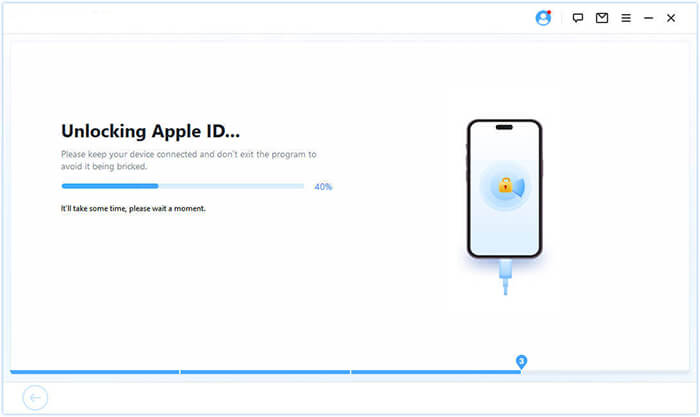
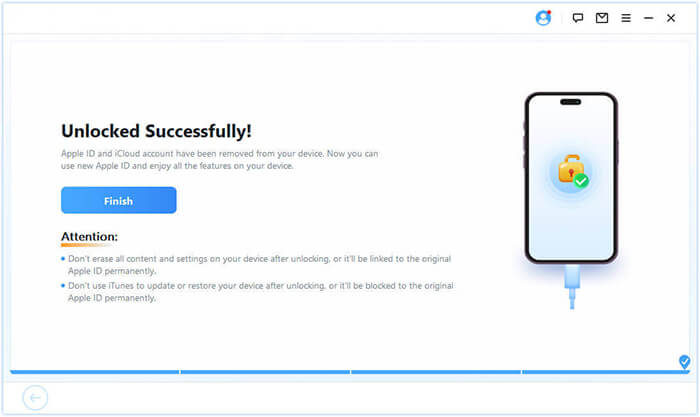
04 Suivez les instructions à l'écran pour procéder à la suppression. Le logiciel téléchargera le package de firmware approprié en fonction du modèle de votre appareil et de votre version iOS . Une fois téléchargé, il supprimera automatiquement l'identifiant Apple et son mot de passe associé.
Lorsque l'App Store affiche le message « Vérification requise », cela est généralement dû à des problèmes liés aux informations de paiement, à un solde impayé ou aux paramètres de votre compte. Cet article propose différentes solutions pour vous aider à résoudre rapidement ce problème. Toutefois, si vous ne parvenez pas à supprimer la vérification requise en raison d'un mot de passe Apple ID oublié, iPhone Unlocker sera la solution idéale.
Articles connexes :
Comment résoudre le problème de l'App Store sur iPhone/iPad ? - 10 solutions
10 méthodes pour résoudre le problème de connexion de l'iPhone à l'App Store

 Déverrouillage du téléphone
[100% Fonctionne] Comment contourner la vérification requise sur l'App Store ?
Déverrouillage du téléphone
[100% Fonctionne] Comment contourner la vérification requise sur l'App Store ?




 Téléchargement gratuit pour PC
 Téléchargement gratuit pour Mac
