En bref : Vous souhaitez convertir vos fichiers WebM en MP4 pour une meilleure compatibilité ? Ce guide présente 5 méthodes simples pour convertir vos vidéos WebM, incluant des convertisseurs professionnels, des logiciels gratuits, des solutions en ligne de commande et des services en ligne. Choisissez la méthode qui vous convient.
Pour une conversion WebM vers MP4 rapide, stable et facile, Video Converter Ultimate est un choix recommandé.
« Je suis novice sur Windows 11. J'ai récemment téléchargé des vidéos WEBM que je dois partager, mais l'appareil de la personne ne prend pas en charge ce format. J'utilise un PC Windows 11 et je souhaiterais convertir ces fichiers WEBM au format MP4 pour une meilleure compatibilité. Windows 11 propose-t-il des outils intégrés pour cela ? »
- de la communauté Microsoft
WebM est un format vidéo conçu spécifiquement pour la lecture sur le web et couramment utilisé pour les vidéos YouTube, les cours en ligne et les contenus web. Bien que WebM offre des avantages tels que des fichiers plus légers et un chargement plus rapide, sa compatibilité est moins étendue que celle du MP4. De nombreux utilisateurs rencontrent des problèmes pour ouvrir les vidéos WebM avec certains lecteurs multimédias, logiciels de montage vidéo ou appareils mobiles. Par conséquent, convertir les fichiers WebM au format MP4 est une solution simple et efficace.
Comment convertir un fichier WebM en MP4 ? Cet article vous présente cinq méthodes simples pour y parvenir. Choisissez celle qui vous convient le mieux.
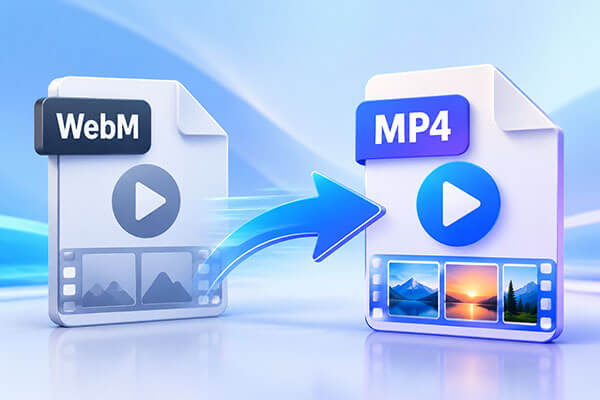
Pour convertir rapidement plusieurs fichiers WebM tout en maîtrisant la qualité de sortie, un logiciel de conversion vidéo professionnel est généralement la solution la plus pratique. Video Converter Ultimate prend en charge la conversion entre plus de 1 000 formats vidéo et audio, facilitant ainsi la conversion de WebM en MP4. Outre la conversion de format, il offre également des fonctionnalités telles que la compression vidéo , le découpage, le recadrage, l'ajout de sous-titres et le réglage des paramètres, ce qui le rend idéal pour les utilisateurs qui travaillent fréquemment avec des vidéos.
Principales caractéristiques de Video Converter Ultimate :
Comment convertir un fichier WebM en MP4 sans perte de qualité ?
01 Téléchargez et installez le logiciel sur votre ordinateur Windows ou Mac . Lancez Video Converter Ultimate, puis cliquez sur « Ajouter des fichiers » pour importer la vidéo WebM que vous souhaitez convertir.

02 Ouvrez le menu déroulant « Format de sortie », accédez à la catégorie « Vidéo » et sélectionnez MP4 comme format de sortie. Choisissez ensuite un dossier de destination pour enregistrer le fichier converti.

03 Cliquez sur « Tout convertir » pour lancer la conversion des fichiers WebM en MP4. Une fois la conversion terminée, vous trouverez la vidéo MP4 convertie dans le dossier de sortie sélectionné.

VLC Media Player est un lecteur multimédia gratuit et libre qui permet également la conversion de formats vidéo basiques, en plus de la lecture vidéo. Si vous n'avez besoin de convertir des fichiers WebM en MP4 que ponctuellement, VLC est une bonne option. Cependant, certains utilisateurs ont signalé des problèmes tels que des pertes de son ou des problèmes de synchronisation audio-vidéo après la conversion.
Voici comment convertir un fichier WebM en MP4 avec VLC Media Player :
Étape 1. Ouvrez VLC Media Player sur votre ordinateur.
Étape 2. Cliquez sur « Média » dans le menu du haut et choisissez « Convertir/Enregistrer ».

Étape 3. Cliquez sur le bouton « Ajouter » et sélectionnez le fichier WebM que vous souhaitez convertir.
Étape 4. Cliquez sur « Convertir/Enregistrer » pour ouvrir la fenêtre des paramètres de conversion.

Étape 5. Dans la section « Profil », choisissez « Vidéo - H.264 + MP3 (MP4) » comme format de sortie.
Étape 6. Cliquez sur « Parcourir » pour sélectionner l’emplacement où vous souhaitez enregistrer le fichier MP4 converti.
Étape 7. Cliquez sur « Démarrer » pour lancer la conversion de la vidéo WebM au format MP4.

HandBrake est un logiciel professionnel de transcodage vidéo open source compatible avec Windows , Mac et Linux. Il est principalement conçu pour la compression vidéo et la conversion de formats, permettant notamment de convertir gratuitement des fichiers WebM en MP4.
Comparé à VLC, HandBrake offre davantage d'options de contrôle de l'encodage, comme le réglage de la qualité vidéo, des paramètres de l'encodeur et de la fréquence d'images. Il convient donc mieux aux utilisateurs souhaitant optimiser la taille des fichiers vidéo ou personnaliser les paramètres de sortie.
Cependant, comme HandBrake offre des fonctionnalités plus avancées, les débutants auront peut-être besoin de temps pour apprendre et comprendre les différents paramètres avant de pouvoir l'utiliser efficacement.
Voici comment convertir gratuitement un fichier WebM en MP4 sur Mac /PC avec HandBrake :
Étape 1. Téléchargez et installez HandBrake depuis son site officiel.
Étape 2. Ouvrez HandBrake et cliquez sur « Ouvrir la source » pour charger votre fichier vidéo WebM.
Étape 3. Allez dans l'onglet « Résumé » et choisissez « MP4 » comme format de sortie.

Étape 4. Ouvrez l'onglet Vidéo et ajustez les paramètres tels que l'encodeur, la fréquence d'images et la qualité si nécessaire.
Étape 5. Choisissez un dossier de destination pour le fichier converti.
Étape 6. Cliquez sur « Démarrer l’encodage » pour commencer la conversion de WebM en MP4.
Étape 7. Attendez que HandBrake termine le processus de conversion et vérifiez le fichier de sortie MP4.
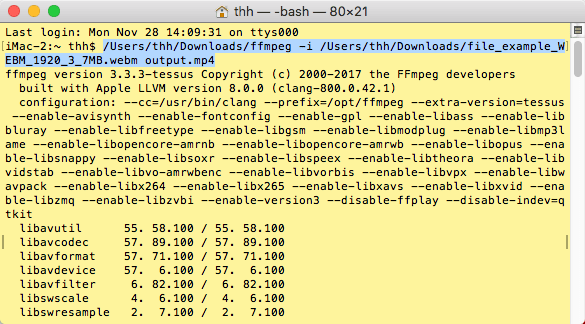
FFmpeg est un puissant outil de traitement vidéo en ligne de commande, largement utilisé par les professionnels, les développeurs et les monteurs vidéo. Il prend en charge la quasi-totalité des conversions de formats vidéo courants, ce qui facilite la conversion de WebM en MP4.
Comparé aux logiciels dotés d'une interface graphique, le principal atout de FFmpeg réside dans sa grande flexibilité. Grâce à des commandes, les utilisateurs peuvent contrôler avec précision les méthodes d'encodage vidéo, les paramètres de qualité, les paramètres audio et bien plus encore.
Cependant, comme FFmpeg ne propose pas d'interface utilisateur intuitive, son utilisation peut s'avérer plus difficile pour les débutants ou les utilisateurs qui ne sont pas familiarisés avec les outils en ligne de commande.
Voici comment convertir un fichier WebM en MP4 à l'aide de FFmpeg :
Étape 1. Téléchargez et installez FFmpeg sur votre ordinateur Windows , Mac ou Linux.
Étape 2. Ouvrez l'invite de commandes sous Windows ou le Terminal sous Mac .
Étape 3. Accédez au dossier contenant votre fichier WebM.
Étape 4. Entrez la commande suivante : "ffmpeg -i input.webm output.mp4".
Étape 5. Remplacez « input.webm » par le nom de votre fichier WebM d'origine et « output.mp4 » par le nom de fichier MP4 que vous préférez.
Étape 6. Appuyez sur « Entrée » et attendez que FFmpeg termine la conversion.
Étape 7. Ouvrez le dossier de sortie et vérifiez la vidéo MP4 convertie.
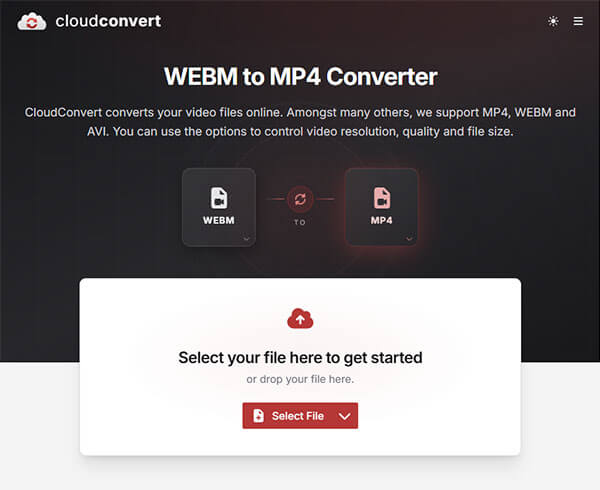
Si vous ne souhaitez pas installer de logiciel, vous pouvez opter pour un convertisseur vidéo en ligne. CloudConvert est une plateforme de conversion de fichiers en ligne qui permet de convertir les fichiers WebM en MP4 sans aucune installation. Il suffit d'importer vos fichiers WebM, de sélectionner MP4 comme format de sortie et d'attendre la fin de la conversion.
Cependant, comme les convertisseurs en ligne dépendent de la vitesse de connexion internet, la conversion de fichiers volumineux peut prendre plus de temps. De plus, lors du téléchargement de vidéos privées sur des plateformes en ligne, les utilisateurs doivent également veiller à la confidentialité et à la sécurité de leurs fichiers.
Voici comment convertir gratuitement en ligne une vidéo WebM en MP4 via CloudConvert :
Étape 1. Ouvrez le site Web CloudConvert WebM to MP4 dans votre navigateur.
Étape 2. Cliquez sur « Sélectionner un fichier » et téléchargez la vidéo WebM depuis votre ordinateur.
Étape 3. Sélectionnez MP4 comme format de sortie cible.
Étape 4. Ajustez les paramètres vidéo tels que la résolution, la qualité ou le codec si nécessaire.
Étape 5. Cliquez sur « Convertir » pour démarrer le processus de conversion WebM vers MP4.
Étape 6. Attendez que la conversion soit terminée et cliquez sur « Télécharger » pour enregistrer le fichier MP4 converti sur votre appareil.
Il existe de nombreuses façons de convertir un fichier WebM en MP4, et la meilleure méthode dépend de vos besoins. Parmi elles, Video Converter Ultimate prend en charge la conversion WebM vers MP4 et offre des fonctionnalités complètes pour le montage, la compression, l'amélioration et la conversion de format vidéo. Que vous souhaitiez convertir des vidéos en ligne, monter des séquences vidéo ou préparer des fichiers pour les télécharger sur YouTube, les réseaux sociaux ou les appareils mobiles, ce logiciel vous garantit une expérience de traitement vidéo plus stable et efficace. Pour la plupart des utilisateurs, c'est l'un des choix les plus simples et les plus fiables pour convertir un fichier WebM en MP4.
Articles connexes :
Comment convertir une vidéo iPhone en MP4 sans perte de qualité (8 méthodes) ?
5 méthodes pratiques pour convertir un fichier M4A en MP4 sans perte de qualité
Tutoriel étape par étape : Comment convertir efficacement un fichier VOB en MP4 ?
Comment convertir un fichier AVI en MP4 sous Windows / Mac /en ligne ? 7 solutions efficaces




 Téléchargement gratuit pour PC
 Téléchargement gratuit pour Mac


