TL;DR :
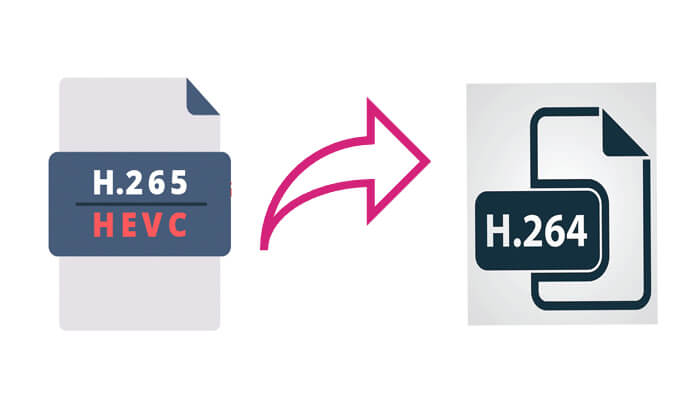
Cet article explique comment convertir des vidéos H.265 (HEVC) au format H.264 (AVC), plus largement compatible. Les principales méthodes sont les suivantes :
« Quel est le moyen le plus rapide de convertir des fichiers H.265 HEVC en H.264 ? Il y a beaucoup de fichiers et je préférerais ne pas avoir à laisser l'encodage se faire toute la nuit. »
- tiré de Reddit
Avec le développement des technologies vidéo, le H.265 (HEVC) est largement utilisé grâce à son algorithme de compression performant, mais le H.264 reste le format d'encodage vidéo le plus compatible. Les vidéos au format H.265 peuvent rencontrer des problèmes de compatibilité avec certains appareils ou logiciels lors de la lecture ou du montage ; la conversion du H.265 au H.264 est donc devenue une nécessité pour de nombreux utilisateurs. Cet article présente en détail plusieurs convertisseurs H.265 vers H.264 afin de vous permettre de convertir facilement vos vidéos H.265 au format H.264.
Pour les utilisateurs exigeant une conversion de haute qualité, Video Converter Ultimate est un outil professionnel de conversion vidéo . Il prend en charge la conversion sans perte entre différents formats vidéo et offre des fonctionnalités d'édition avancées ainsi que l'accélération matérielle, ce qui améliore considérablement l'efficacité de la conversion. Si vous avez des exigences élevées en matière de qualité de sortie et que vous privilégiez une interface utilisateur simple et intuitive, ce logiciel est fait pour vous.
Points forts de Video Converter Ultimate :
Voici comment convertir un fichier H.265 (HEVC) en H.264 (AVC) sans perte de qualité à l'aide de Video Converter Ultimate :
01 Téléchargez et installez ce convertisseur vidéo sur votre ordinateur, puis lancez-le.
02 Cliquez sur le bouton « Ajouter des fichiers » pour importer le fichier vidéo H.265 à convertir. Sélectionnez le format de sortie souhaité, en choisissant « H.264 » comme format cible. Vous trouverez cette option dans le menu déroulant « Encodeur » de la fenêtre « Modifier le profil ».
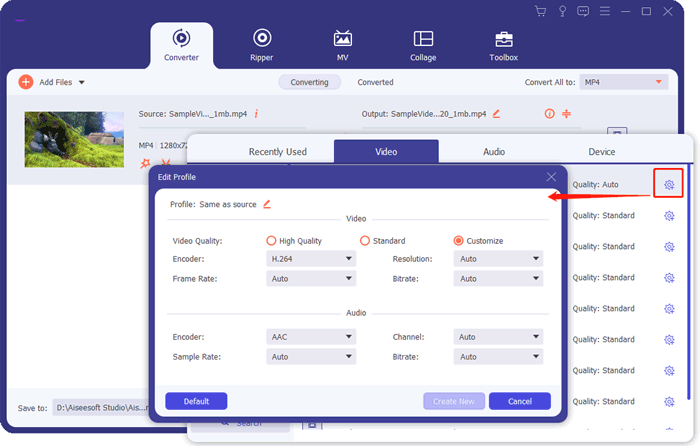
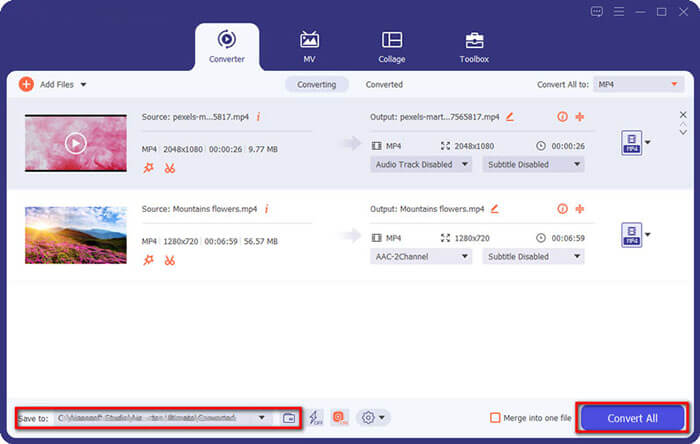
Après avoir ajusté les paramètres, cliquez sur « Tout convertir » pour lancer la conversion. Le fichier H.265 sera converti en H.264 en quelques minutes. Une fois la conversion terminée, localisez votre nouveau fichier H.264 dans le dossier de sortie.
HandBrake est un logiciel libre et gratuit de conversion vidéo doté d'une interface graphique intuitive, idéal pour une utilisation quotidienne. Il prend en charge la conversion entre différents formats vidéo et propose plusieurs préréglages pour ajuster facilement les paramètres de sortie. Si vous recherchez une solution gratuite pour convertir du H.265 en H.264, HandBrake est un excellent choix.
Voici comment convertir du H.265 en H.264 à l'aide de HandBrake :
Étape 1. Rendez-vous sur le site officiel de HandBrake pour télécharger et installer la version adaptée à votre système d'exploitation.
Étape 2. Une fois le logiciel lancé, cliquez sur « Ouvrir la source » pour sélectionner votre fichier vidéo H.265.
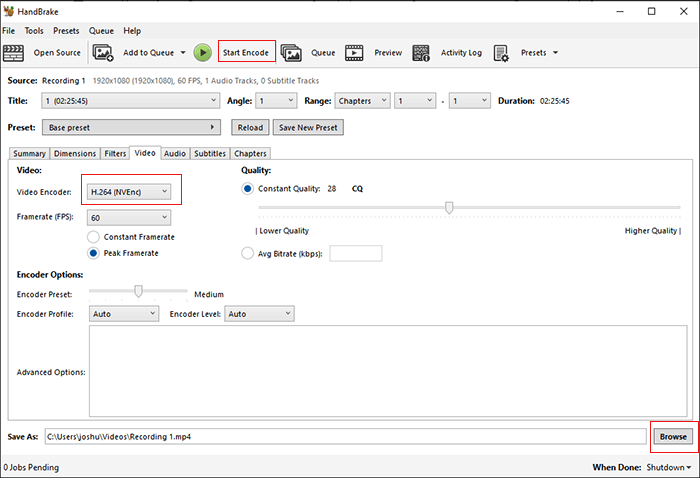
Étape 3. Ensuite, dans l'onglet « Résumé », ouvrez le menu déroulant « Format » et sélectionnez « MP4 » comme format de sortie. Puis, accédez à l'onglet « Vidéo » et choisissez « H.264 (X264) » dans la liste déroulante « Encodeur vidéo ». Vous pouvez également ajuster d'autres paramètres vidéo, tels que le débit binaire, la fréquence d'images, etc.
Étape 4. Cliquez sur « Parcourir » pour sélectionner le dossier de destination du fichier converti. Enfin, cliquez sur le bouton « Démarrer l’encodage » et patientez jusqu’à la fin de la conversion.
VLC peut-il convertir des fichiers H.265 en H.264 ? Bien sûr. VLC est non seulement un lecteur multimédia polyvalent, mais il intègre également des fonctions de conversion vidéo basiques. Bien que ses capacités de conversion soient relativement limitées, VLC constitue une option pratique et rapide pour les conversions simples de fichiers de petite taille.
Voici comment convertir un fichier H.265 en H.264 avec VLC :
Étape 1. Rendez-vous sur le site officiel de VLC pour télécharger et installer la dernière version du lecteur multimédia VLC.
Étape 2. Lancez VLC, cliquez sur « Média » > « Convertir/Enregistrer ».

Étape 3. Dans la fenêtre contextuelle, cliquez sur le bouton « + Ajouter » pour importer le fichier H.265.
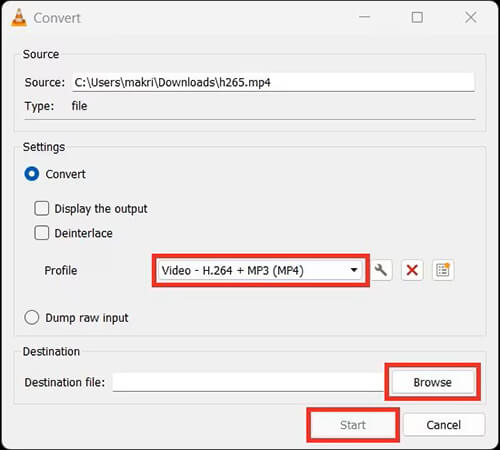
Étape 4. Cliquez sur « Convertir/Enregistrer », puis sélectionnez le format « H.264 + MP3 (MP4) » dans les paramètres « Profil ».
Étape 5. Choisissez l'emplacement d'enregistrement du fichier de sortie et cliquez sur « Démarrer », puis attendez la fin de la conversion.
Outre ses fonctions de conversion, VLC propose également la compression vidéo. Cliquez ici pour apprendre à compresser des vidéos avec VLC.
Comment compresser une vidéo avec VLC de 4 manières différentes et la meilleure alternativeAnyConv est un outil de conversion de fichiers en ligne qui vous permet de convertir des formats de fichiers sans avoir à télécharger ni installer de logiciel. Il prend en charge un large éventail de formats et est idéal pour les utilisateurs qui préfèrent ne pas installer de logiciel supplémentaire sur leurs appareils. Veuillez noter toutefois que la taille maximale des fichiers et la qualité de la conversion peuvent être affectées par votre connexion Internet.
Voici comment convertir du H.265 en H.264 en ligne avec AnyConv :
Étape 1. Visitez le site Web officiel d'AnyConv H.265 vers H.264 sur votre ordinateur.
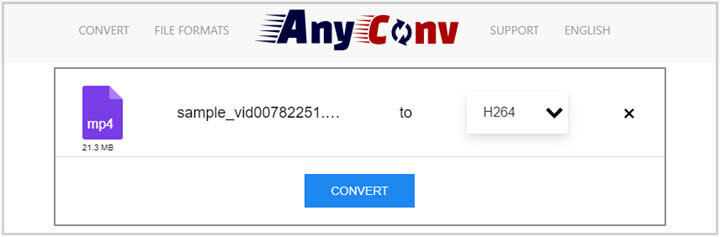
Étape 2. Cliquez sur « Choisir un fichier » pour télécharger le fichier vidéo H.265 que vous souhaitez convertir.
Étape 3. Choisissez le format H.264 dans le menu déroulant.
Étape 4. Cliquez sur le bouton « Convertir » et attendez la fin de la conversion, puis téléchargez le fichier de sortie.
Q1. Le H.264 est-il de meilleure qualité que le H.265 ?
Le H265 offre généralement une meilleure qualité visuelle que le H264 à débit binaire comparable, ce qui le rend plus efficace pour le streaming et le stockage. Ce n'est qu'à des débits binaires très élevés que le H264 présente de légères améliorations grâce à son processus d'encodage plus simple.
Q2. La conversion du H.265 en H.264 réduit-elle la qualité vidéo ?
La qualité peut légèrement diminuer lors de la conversion, selon l'outil et les paramètres utilisés. Des outils comme Video Converter Ultimate minimisent la perte de qualité grâce à des algorithmes de conversion avancés.
Q3. Combien de temps faut-il pour convertir du H.265 en H.264 ?
La durée de la conversion dépend de la taille du fichier, des performances de votre ordinateur et du logiciel utilisé. Des outils plus rapides comme Video Converter Ultimate peuvent effectuer le processus efficacement.
Q4. Puis-je convertir par lots du H.265 en H.264 ?
Oui, de nombreux outils, dont Video Converter Ultimate, FFmpeg et HandBrake, prennent en charge la conversion par lots, ce qui vous permet de traiter plusieurs fichiers simultanément.
Voilà comment convertir des fichiers H.265 en H.264. Parmi les différentes méthodes de conversion, Video Converter Ultimate se distingue par sa conversion sans perte de qualité et ses fonctionnalités performantes. Si vous manipulez fréquemment des fichiers vidéo et recherchez une qualité optimale, cet outil professionnel mérite d'être essayé.
Articles connexes :
Comment convertir une vidéo en fichier audio en 10 méthodes détaillées
Les meilleurs convertisseurs MP4 vers MP3 : 13 logiciels incontournables
11 façons de convertir un fichier DAT en MP4 sans perte de qualité
Comment convertir un fichier MP4 en MP3 sous Windows 10/11 ? [6 méthodes simples et rapides]




 Téléchargement gratuit pour PC
 Téléchargement gratuit pour Mac


