En bref : iMyFone UltraRepair est un outil de réparation de fichiers basé sur l'IA pour Windows et macOS. Il permet de réparer les vidéos, photos, fichiers audio et documents corrompus, tout en offrant des fonctionnalités d'amélioration multimédia telles que la mise à l'échelle vidéo, l'amélioration photo, la suppression du voile et la colorisation par IA. Il prend en charge le traitement par lots et est facile à utiliser, mais la plupart des fonctionnalités de réparation et d'IA nécessitent un abonnement payant, et les résultats peuvent varier selon la gravité de la corruption des fichiers. Globalement, c'est une solution de réparation tout-en-un performante, mais les utilisateurs souhaitant principalement réparer des vidéos endommagées pourraient trouver plus avantageux un outil dédié comme Video Repair.
La corruption de fichiers est un problème auquel presque tout le monde est confronté un jour ou l'autre. Les vidéos refusent de se lancer, les photos deviennent floues ou illisibles, et des documents importants deviennent soudainement inaccessibles. iMyFone UltraRepair se présente comme une solution tout-en-un conçue pour réparer les fichiers endommagés et améliorer la qualité des médias grâce à l'intelligence artificielle.
Dans ce test d'iMyFone UltraRepair, nous examinerons en détail ses fonctionnalités, son prix, ses points forts et ses points faibles, les avis des utilisateurs et son rapport qualité-prix. Nous présenterons également une alternative intéressante pour les utilisateurs qui se concentrent principalement sur la réparation vidéo.
iMyFone UltraRepair est un outil de réparation et d'amélioration de fichiers disponible pour Windows et macOS. Il permet de réparer les vidéos, photos, fichiers audio et documents corrompus, et propose des fonctionnalités basées sur l'IA telles que l'amélioration vidéo, la mise à l'échelle des photos et la colorisation des photos en noir et blanc.
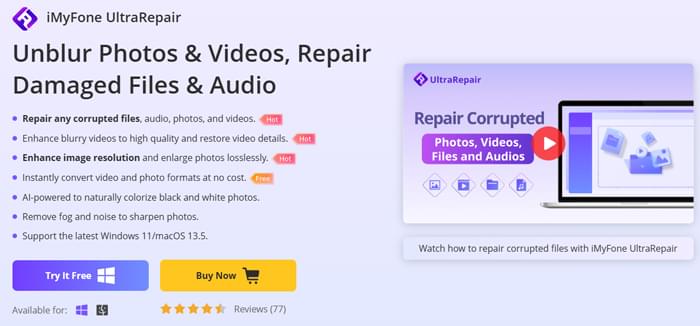
Pour comprendre les capacités d'iMyFone UltraRepair, examinons d'abord ses principales caractéristiques et fonctions prises en charge :
iMyFone UltraRepair propose une version d'essai gratuite, mais celle-ci permet uniquement de convertir les formats vidéo et photo. Pour accéder aux fonctionnalités de réparation et d'amélioration par IA, un abonnement payant est nécessaire.
Deux versions payantes sont disponibles : VIP et SVIP, et les deux versions proposent des options d’abonnement d’un mois, d’un an et à vie.
La version SVIP inclut toutes les fonctionnalités VIP, ainsi que des fonctions avancées supplémentaires telles que la réparation des fichiers de messagerie corrompus, l'amélioration des photos et vidéos floues, la mise à l'échelle sans perte des photos, la suppression du voile atmosphérique et la colorisation des photos en noir et blanc par IA. Pour les utilisateurs ayant des besoins plus poussés qu'une simple réparation de fichiers, la version SVIP offre un ensemble de fonctionnalités plus étendu.
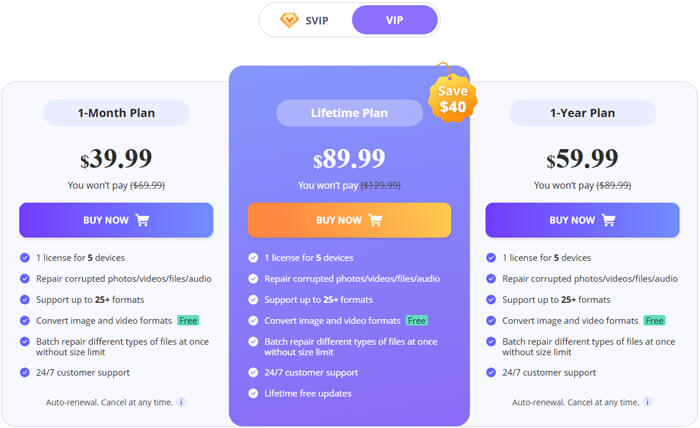
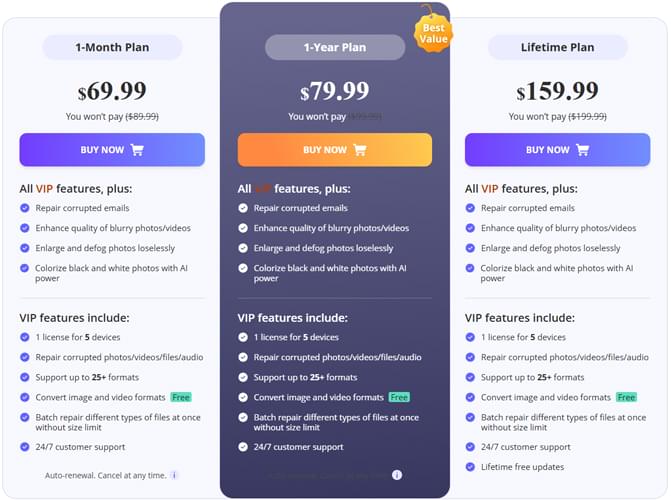
Après avoir testé ses fonctionnalités et pris en compte son prix et sa facilité d'utilisation, voici un aperçu équilibré des avantages et des inconvénients d'iMyFone UltraRepair.
Avantages
Cons
D'après les avis d'utilisateurs réels publiés sur les plateformes d'évaluation de logiciels et les forums, iMyFone UltraRepair reçoit généralement des retours mitigés mais assez réalistes.
Certains utilisateurs indiquent que le logiciel fonctionne bien pour les vidéos et photos légèrement corrompues. L'un d'eux a noté qu'« UltraRepair a réparé une vidéo qui ne s'ouvrait pas après le transfert, et la procédure était très simple ». Un autre a apprécié la fonction d'amélioration photo par IA, affirmant qu'elle « a permis d'améliorer les anciennes images floues de façon inattendue ».
En revanche, plusieurs utilisateurs ont souligné des limitations. Certains ont mentionné que les fichiers gravement endommagés ne pouvaient pas toujours être réparés avec succès, même en mode avancé. D'autres ont commenté le prix, un utilisateur déclarant que « l'outil est utile, mais la plupart des fonctionnalités sont réservées à l'abonnement le plus cher ». Globalement, les retours indiquent qu'UltraRepair est efficace dans la plupart des cas, mais ne garantit pas la réparation de tous les types de corruption de fichiers.
Comme indiqué précédemment, iMyFone UltraRepair propose de nombreuses fonctions de réparation et d'amélioration. Voici un exemple montrant comment réparer une vidéo corrompue à l'aide de son mode de réparation le plus courant.
Étape 1. Téléchargez et installez le logiciel
Téléchargez et installez iMyFone UltraRepair sur votre ordinateur, puis lancez le programme. Sur l'interface principale, cliquez sur le bouton « Ajouter » pour importer les vidéos, photos, fichiers ou fichiers audio à réparer. Le logiciel prend en charge le traitement par lots, ce qui vous permet d'ajouter et de réparer plusieurs fichiers simultanément.

Étape 2. Ajouter les fichiers corrompus pour réparation
Après avoir cliqué sur « Ajouter », sélectionnez le fichier vidéo, photo, document ou audio endommagé sur votre ordinateur. Une fois les fichiers importés, ils apparaîtront dans la liste de réparation et seront prêts à être traités.
Étape 3. Démarrer le processus de réparation
Cliquez sur le bouton « Réparer » pour lancer la réparation des fichiers corrompus. iMyFone UltraRepair analysera automatiquement la structure des fichiers et tentera de réparer les dommages sans nécessiter de configuration manuelle.
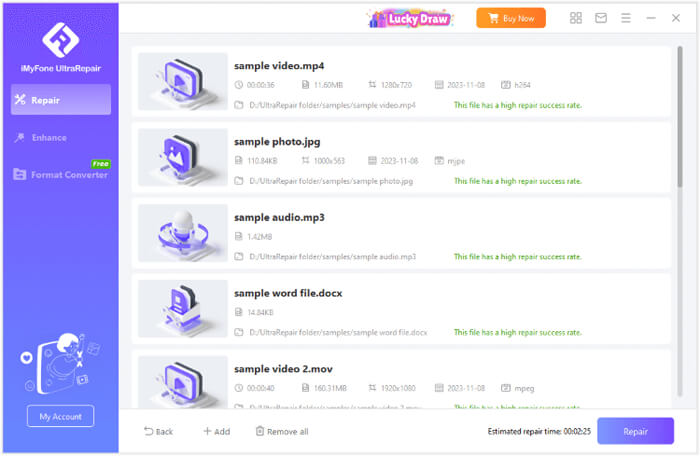
Étape 4. Attendez la fin de la réparation.
Le processus de réparation est généralement rapide et présente un taux de réussite relativement élevé. Toutefois, si les fichiers sont volumineux ou fortement endommagés, le processus peut prendre plus de temps et vous devrez patienter jusqu'à la fin de la réparation.
Étape 5. Prévisualiser et enregistrer les fichiers réparés
Une fois la réparation terminée, vous pouvez prévisualiser la vidéo, la photo, le fichier ou l'audio réparés directement dans le programme. Si le résultat vous convient, enregistrez les fichiers réparés sur votre ordinateur. En cas d'échec de la réparation ou si le résultat est insatisfaisant, vous pouvez passer en mode de réparation avancée pour une récupération plus poussée.
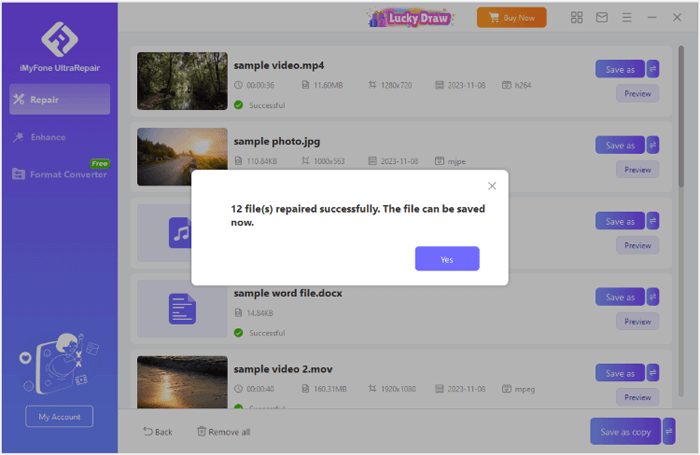
Bien qu'iMyFone UltraRepair offre un ensemble complet de fonctionnalités pour réparer et améliorer différents types de fichiers, il ne constitue pas toujours la meilleure solution pour les utilisateurs qui ont spécifiquement besoin de réparer des vidéos corrompues. Si la réparation vidéo est votre principale préoccupation, vous pourriez envisager un outil plus spécialisé comme Video Repair .
Principales caractéristiques de la réparation vidéo :
Comment utiliser l'alternative à iMyFone UltraRepair pour réparer des vidéos ?
01 Téléchargez et installez Video Repair sur votre ordinateur, puis lancez le programme. Une fois installé, suivez les instructions à l'écran pour activer le logiciel.
02 Cliquez sur le bouton « + » à gauche pour ajouter la vidéo endommagée. Ensuite, cliquez sur l’autre bouton « + » à droite pour importer une vidéo d’exemple.
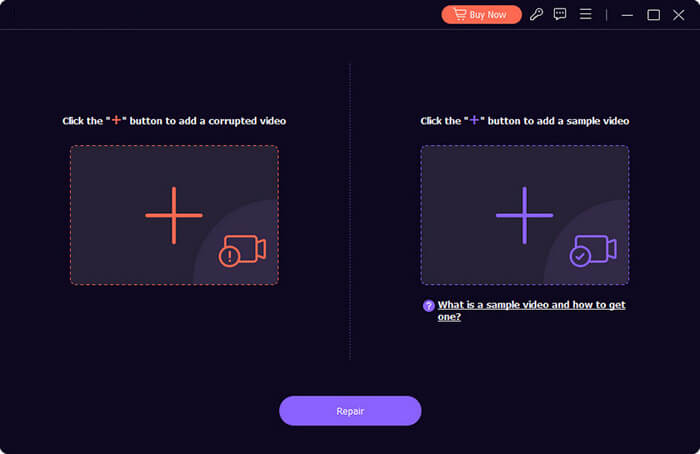
Remarque : La vidéo d’exemple doit avoir le même format que la vidéo corrompue. Si la vidéo a été enregistrée sur votre appareil, vous pouvez en enregistrer une autre avec le même appareil pour servir d’exemple. Pour une réparation optimale, assurez-vous que la vidéo d’exemple et la vidéo corrompue aient une durée, une résolution, un débit binaire, un encodeur et une fréquence d’images similaires.
Une fois les deux vidéos chargées, cliquez sur le bouton « Réparer » pour lancer la réparation de la vidéo corrompue. Le logiciel utilisera la vidéo de référence pour réparer la vidéo endommagée.
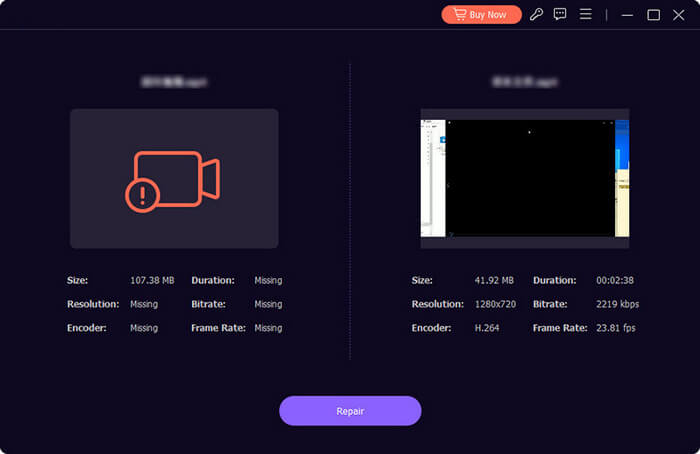
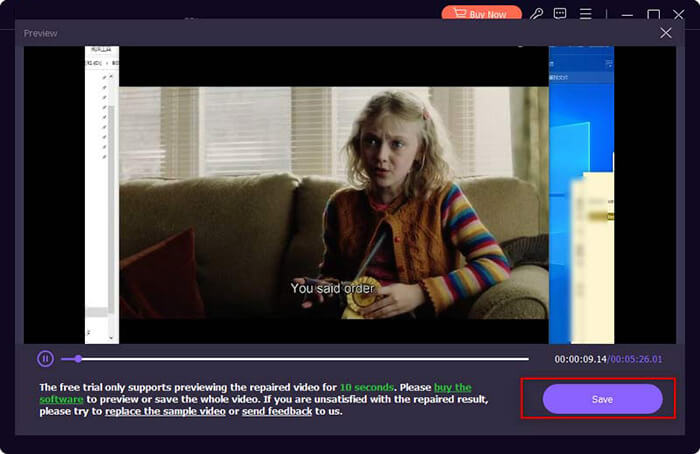
04 Une fois la réparation terminée, cliquez sur le bouton « Aperçu » pour vérifier le résultat. Vous pourrez ainsi visionner la vidéo réparée et confirmer si la qualité vous convient.
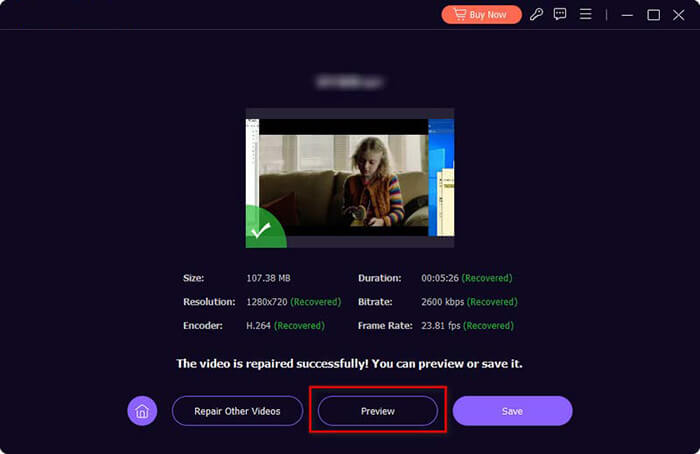
05 Si la réparation vous convient, cliquez sur « Enregistrer » pour conserver la vidéo réparée. Si le résultat ne vous convient pas, vous pouvez modifier la vidéo d'exemple et relancer la procédure de réparation pour l'améliorer.
Pour améliorer la qualité de vos vidéos, cliquez sur le bouton ci-dessous pour télécharger Video Enhancer. Doté des dernières technologies d'IA, ce logiciel améliore la qualité vidéo, augmente la résolution et réduit le bruit. C'est également un excellent éditeur vidéo qui vous permet de faire pivoter ou de retourner vos vidéos, d'ajuster les effets, de créer des clips, de recadrer des séquences et d'ajouter des filigranes.
En résumé, iMyFone UltraRepair est une excellente solution tout-en-un pour réparer les fichiers, vidéos, photos et fichiers audio endommagés. Ses améliorations basées sur l'IA et sa large compatibilité avec différents formats de fichiers en font un choix fiable pour la récupération de fichiers en général. Cependant, pour les utilisateurs souhaitant spécifiquement réparer des vidéos corrompues, Video Repair offre une solution plus ciblée et efficace.
En définitive, le meilleur outil dépend de vos besoins. Si vous recherchez un outil complet de réparation de fichiers, iMyFone UltraRepair est une excellente option. En revanche, si la réparation vidéo est votre priorité, Video Repair offre une approche plus ciblée et spécialisée pour la récupération de vidéos.
Articles connexes :
Comment améliorer la qualité vidéo d'un iPhone vers Android [Toutes les solutions possibles]
Les 8 meilleures applications de récupération vidéo pour Android en 2026 [Comparatif]
Les 6 meilleures applications pour faire pivoter des vidéos sur Android + Bonus pour ordinateur
Les 7 meilleurs logiciels de montage vidéo en écran partagé : comparatif et guide d’utilisation

 Conseils vidéo et audio
Test d'iMyFone UltraRepair : fonctionnalités, prix, avantages et meilleure alternative
Conseils vidéo et audio
Test d'iMyFone UltraRepair : fonctionnalités, prix, avantages et meilleure alternative




 Téléchargement gratuit pour PC
 Téléchargement gratuit pour Mac
