En résumé : Il existe de nombreuses façons de convertir un fichier M4A en WAV, et le meilleur choix dépend de vos besoins.
Les fichiers M4A sont largement utilisés sur les appareils Apple, mais ils ne sont pas toujours compatibles avec les logiciels de montage audio, les lecteurs multimédias ou les outils d'enregistrement professionnels. Si vous avez besoin d'une meilleure compatibilité, d'une qualité audio supérieure ou d'un montage plus facile, la conversion des fichiers M4A en WAV est une solution efficace. Cependant, trouver une méthode fiable pour convertir des fichiers M4A en WAV sans perte de qualité peut s'avérer complexe.
Dans ce guide, nous vous présenterons les 5 meilleures méthodes pour convertir un fichier M4A en WAV, vous aidant ainsi à choisir rapidement la solution adaptée à vos besoins.
Si vous devez convertir des fichiers M4A par lots ou ajuster les paramètres audio pendant la conversion, un logiciel de conversion audio professionnel peut vous simplifier la tâche. Video Converter Ultimate prend en charge la conversion entre plus de 1 000 formats vidéo et audio, dont M4A, WAV, MP3, FLAC et bien d'autres. Il effectue les conversions de format rapidement et vous permet également de personnaliser les paramètres audio tels que la fréquence d'échantillonnage, le débit binaire et le nombre de canaux.
Principales caractéristiques de Video Converter Ultimate :
Voici comment convertir un fichier M4A en WAV sans perte de qualité à l'aide de Video Converter Ultimate :
01 Téléchargez et installez Video Converter Ultimate sur votre ordinateur, puis lancez le programme. Cliquez sur le bouton « Ajouter des fichiers » pour importer le fichier audio M4A que vous souhaitez convertir.

02 Cliquez sur le menu déroulant Format à côté du fichier et sélectionnez WAV comme format de sortie. Cliquez sur l'icône « Paramètres » pour personnaliser les paramètres audio. Choisissez une fréquence d'échantillonnage et un débit binaire plus élevés, ainsi que le nombre de canaux d'origine pour conserver la meilleure qualité audio possible.

03 Sélectionnez un dossier de destination pour le fichier converti et cliquez sur le bouton « Convertir tout » pour commencer la conversion de M4A en WAV sans perte de qualité.

VLC Media Player n'est pas seulement un lecteur multimédia gratuit, il offre également des fonctionnalités de conversion de format basiques. Pour les utilisateurs ayant déjà installé VLC, il permet de convertir directement les fichiers M4A en WAV sans télécharger de logiciel supplémentaire.
Cependant, comparées aux logiciels de conversion audio professionnels, les fonctionnalités de VLC sont principalement conçues pour les besoins de base. Elles conviennent parfaitement à la conversion d'un petit nombre de fichiers, mais si vous devez traiter de gros volumes de fichiers audio ou ajuster finement les paramètres de sortie, VLC risque de ne pas répondre pleinement à vos exigences.
Voici comment convertir un fichier M4A en WAV à l'aide de VLC :
Étape 1. Ouvrez VLC Media Player sur votre appareil et cliquez sur « Média » dans le menu supérieur. Sélectionnez ensuite « Convertir/Enregistrer » pour accéder à la fonction de conversion.

Étape 2. Dans la fenêtre « Ouvrir un média », cliquez sur « Ajouter » pour importer le fichier M4A que vous souhaitez convertir, puis cliquez sur « Convertir/Enregistrer » pour accéder aux paramètres de conversion.

Étape 3. Dans la section « Profil », cliquez sur l'icône « clé » pour modifier le format de sortie, car VLC ne propose pas d'option WAV directe dans la liste des profils par défaut.
Étape 4. Accédez à l'onglet « Encapsulation », sélectionnez « WAV » comme format de sortie et ajustez les autres paramètres audio si nécessaire. Cliquez ensuite sur « Enregistrer » pour confirmer les modifications.
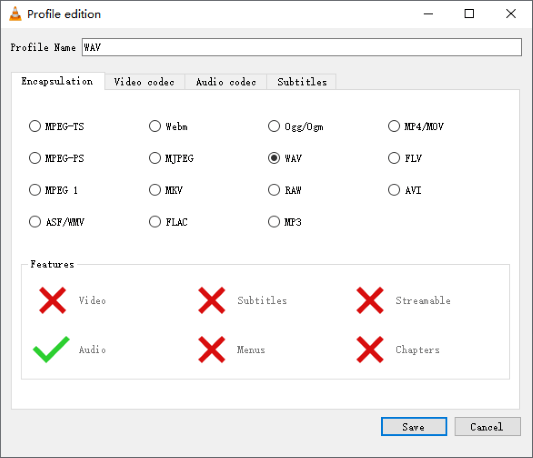
Étape 5. Cliquez sur le bouton « Parcourir » pour choisir un dossier de destination et renommez le fichier de sortie. Assurez-vous que le nom du fichier se termine par l’extension .wav.
Étape 6. Cliquez sur « Démarrer » pour lancer la conversion du fichier M4A en WAV. Une fois la conversion terminée, vous trouverez le fichier WAV converti dans le dossier sélectionné.

Pour les utilisateurs d'appareils Apple, iTunes est une solution pratique pour convertir des fichiers M4A en WAV. iTunes intègre des paramètres d'encodage audio permettant de modifier le format d'importation et de convertir les fichiers M4A de leur bibliothèque musicale en WAV. Le principal avantage de cette méthode est qu'elle ne nécessite l'installation d'aucun logiciel tiers, ce qui la rend particulièrement adaptée aux utilisateurs qui gèrent déjà leurs fichiers musicaux avec iTunes. Toutefois, il convient de noter qu'iTunes n'offre que des fonctionnalités de conversion basiques et est plus adapté au traitement d'un petit nombre de fichiers.
Voici comment convertir un fichier M4A en WAV sur Mac à l'aide d'iTunes :
Étape 1. Ouvrez iTunes sur votre Mac .
Étape 2. Allez dans « Édition » > « Préférences », puis sélectionnez l'onglet « Général » dans la fenêtre contextuelle.
Étape 3. Cliquez sur « Paramètres d'importation » et choisissez « Encodeur WAV » dans le menu déroulant « Importer avec ».
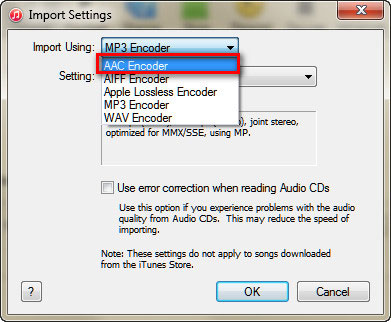
Étape 4. Cliquez sur « OK » pour enregistrer les modifications et appliquer les nouveaux paramètres de format audio.
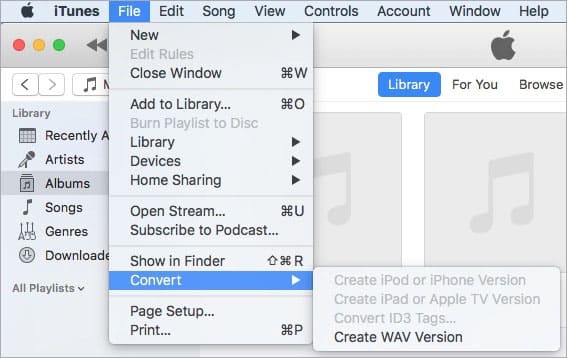
Étape 5. Sélectionnez le fichier M4A dans votre bibliothèque iTunes, puis allez dans « Fichier » > « Convertir » > « Créer une version WAV » pour convertir le fichier M4A au format WAV.
FFmpeg est un puissant logiciel libre de traitement audio et vidéo, largement utilisé par les professionnels pour la conversion de formats, le traitement audio et le montage vidéo . Il prend en charge la quasi-totalité des formats multimédias courants, ce qui facilite la conversion de fichiers M4A en WAV.
Comparé aux logiciels graphiques, le principal avantage de FFmpeg réside dans sa flexibilité. Les utilisateurs peuvent contrôler précisément le résultat audio grâce à des paramètres en ligne de commande, comme le choix des codecs, la fréquence d'échantillonnage et le nombre de canaux. Cependant, son utilisation reposant sur la ligne de commande, les débutants auront peut-être besoin d'un certain temps pour maîtriser son fonctionnement.
Voici comment utiliser FFmpeg pour convertir un fichier M4A en WAV :
Étape 1. Téléchargez et installez FFmpeg sur votre ordinateur, puis ouvrez l'invite de commandes ( Windows ) ou le terminal ( Mac /Linux).
Étape 2. Accédez au dossier contenant votre fichier M4A ou saisissez directement le chemin d'accès au fichier.
Étape 3. Saisissez la commande « ffmpeg -i input.m4a output.wav » et appuyez sur « Entrée » pour convertir le fichier M4A en WAV. Remplacez les noms de fichiers par les noms de vos fichiers M4A et WAV.
Étape 4. Attendez que la conversion soit terminée, puis recherchez le fichier WAV dans le dossier de sortie.
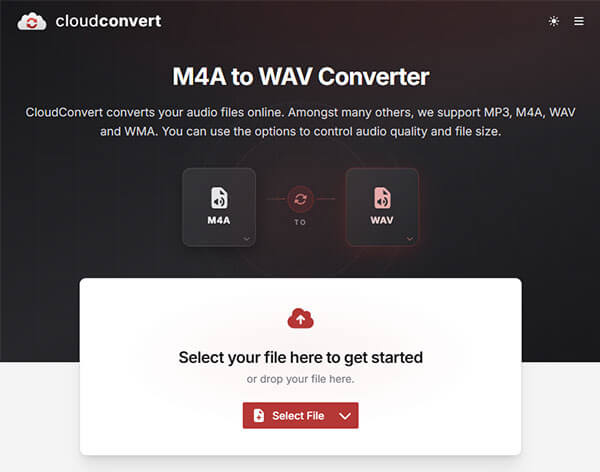
Si vous n'avez besoin de convertir des fichiers M4A que ponctuellement et que vous ne souhaitez installer aucun logiciel, les outils de conversion en ligne constituent une excellente solution. CloudConvert est une plateforme de conversion de fichiers en ligne populaire qui prend en charge divers formats audio, dont M4A et WAV.
Le principal avantage des convertisseurs en ligne est leur simplicité d'utilisation : il suffit de télécharger votre fichier et de sélectionner le format cible pour lancer la conversion. Cependant, le transfert des fichiers vers un serveur peut impacter la vitesse de conversion en fonction de votre connexion internet. De plus, pour les fichiers audio contenant des informations confidentielles, il convient de prendre en compte les risques liés à la protection des données.
Voici comment convertir gratuitement des fichiers M4A en WAV en ligne via CloudConvert :
Étape 1. Ouvrez le site Web CloudConvert dans votre navigateur et cliquez sur « Sélectionner un fichier » pour télécharger votre fichier M4A.
Étape 2. Choisissez WAV comme format de sortie dans le menu déroulant Format.
Étape 3. Ajustez les paramètres audio si nécessaire, tels que le codec, la fréquence d'échantillonnage et le débit binaire.
Étape 4. Cliquez sur « Convertir » pour commencer la conversion en ligne de votre fichier M4A en WAV.
Étape 5. Attendez que le processus de conversion soit terminé, puis cliquez sur « Télécharger » pour enregistrer le fichier WAV sur votre appareil.
Il existe plusieurs façons de convertir un fichier M4A en WAV. Si vous devez fréquemment convertir des formats audio tels que M4A en WAV, MP3 ou FLAC, Video Converter Ultimate est une solution plus complète. Ce logiciel permet non seulement des conversions de format rapides, mais offre également des fonctionnalités d'édition audio, de traitement par lots et de sortie haute qualité, pour une conversion audio plus simple et plus efficace.
Articles connexes :
Comment éditer de l'audio : 5 méthodes simples pour Windows , Mac et iPhone
Comment convertir un fichier WAV en MP3 : 5 méthodes simples pour débutants
Comment convertir une vidéo en audio sous Windows / Mac / Android / iPhone / en ligne ?
Comment convertir un fichier OGG en WAV sur PC, Mac et méthodes en ligne

 Conseils vidéo et audio
Comment convertir un fichier M4A en WAV sous Windows / Mac /en ligne en haute qualité
Conseils vidéo et audio
Comment convertir un fichier M4A en WAV sous Windows / Mac /en ligne en haute qualité




 Téléchargement gratuit pour PC
 Téléchargement gratuit pour Mac
