Regarder la télévision en direct est formidable, mais il arrive qu'on souhaite enregistrer ses émissions, événements sportifs ou journaux télévisés préférés pour les regarder plus tard. C'est là qu'apprendre à enregistrer la télévision en direct devient essentiel. Que vous utilisiez un ordinateur, une Smart TV ou un appareil mobile, il existe plusieurs façons simples et efficaces de capturer des émissions en direct. Dans ce guide, nous vous expliquons comment enregistrer la télévision en direct sur différents appareils, afin que vous puissiez choisir la méthode la plus adaptée à vos besoins.
Comment enregistrer au mieux la télévision en direct ? Si vous regardez souvent la télévision en direct sur des sites web ou des plateformes de streaming depuis votre ordinateur, l’utilisation d’un logiciel d’enregistrement d’écran professionnel est l’une des solutions les plus simples et les plus flexibles. Comparé aux outils d’enregistrement intégrés, un logiciel dédié offre une meilleure qualité vidéo, une performance plus fluide et des options d’enregistrement plus complètes.
Coolmuster Screen Recorder est une solution fiable. Il permet d'enregistrer des émissions de télévision en direct, des événements sportifs, des films et du contenu en streaming en haute qualité, tout en capturant clairement le son du système. Ce logiciel est facile à utiliser, même pour les débutants, et parfaitement adapté aux utilisateurs Windows .
Que peut faire Coolmuster Screen Recorder pour vous ?
Comment enregistrer la télévision en direct sur un ordinateur Windows avec Coolmuster Screen Recorder ?
01 Lancez Coolmuster Screen Recorder et choisissez le mode « Plein écran » ou « Personnalisé ».

02 Définissez vos préférences audio en activant « Son système », « Microphone » ou aucun des deux.

03 Cliquez sur le bouton orange « REC », puis sélectionnez « Démarrer l’enregistrement ». L’enregistrement commencera après un court compte à rebours.

04 Cliquez sur « Arrêter l’enregistrement » une fois terminé. Votre enregistrement sera sauvegardé localement au format MP4, et vous pourrez utiliser « Copier » pour le dupliquer rapidement et le partager.

Tutoriel vidéo :
Si vous regardez la télévision en direct sur une Smart TV, vous pouvez enregistrer sans utiliser d'ordinateur. Nous vous présentons ci-dessous deux méthodes courantes pour ce faire.
La plupart des téléviseurs connectés sont équipés d'un port USB compatible avec les périphériques de stockage externes, ce qui vous permet d'enregistrer des programmes TV en direct directement sur une clé USB. Avant de commencer, assurez-vous que votre clé USB est compatible avec votre téléviseur (la plupart des téléviseurs prennent en charge les formats FAT32 ou NTFS) et qu'elle dispose d'une capacité de stockage suffisante (8 Go minimum sont recommandés pour les enregistrements HD). Suivez ces étapes pour enregistrer la télévision en direct sur votre téléviseur connecté à l'aide d'une clé USB :
Étape 1. Connectez un disque dur externe ou une clé USB au port USB du téléviseur. Certains téléviseurs vous proposeront de le formater pour l'enregistrement ; acceptez, mais sachez que cela effacera toutes les données existantes.
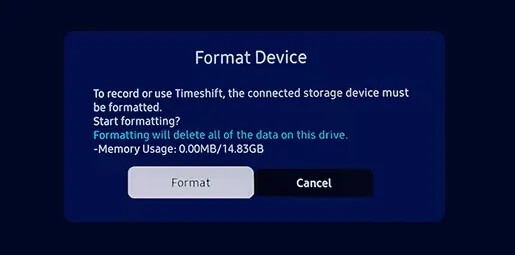
Étape 2. Utilisez le tuner intégré du téléviseur pour trouver la diffusion en direct et appuyez sur le bouton « Enregistrer » de votre télécommande.
Étape 3. Pour enregistrer une émission, ouvrez le guide des programmes (EPG), sélectionnez l'émission souhaitée, puis choisissez « Enregistrer » ou « Programmer l'enregistrement ». Le téléviseur peut ainsi enregistrer même en mode veille.
Est-il possible d'enregistrer la télévision en direct sans abonnement au câble ? Les services de streaming TV en direct proposent désormais un enregistreur numérique (DVR) intégré à leurs applications, compatible avec la plupart des Smart TV. C'est la solution idéale si vous utilisez déjà des plateformes comme YouTube TV, Hulu + Live TV, Fubo ou DirecTV Stream.
Pour commencer :
Étape 1. Installez l'application de diffusion TV en direct sur votre Smart TV et connectez-vous à votre compte.
Étape 2. Ouvrez le guide des programmes en direct et trouvez la chaîne ou l'émission que vous souhaitez enregistrer.
Étape 3. Recherchez un bouton comme « + », « Enregistrer » ou « Ajouter à la bibliothèque » dans les détails de l'émission.
Étape 4. Choisissez si vous souhaitez enregistrer uniquement l'épisode en cours ou la série entière.
Étape 5. Ensuite, rendez-vous dans la section « Bibliothèque » ou « Enregistrées » de l'application pour visionner vos enregistrements DVR dans le cloud depuis n'importe quel appareil compatible.
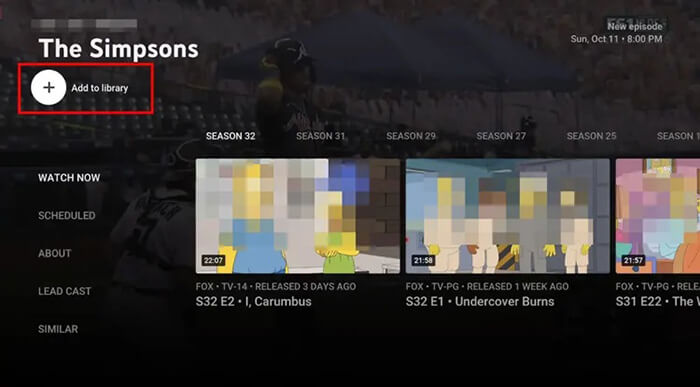
L'enregistreur numérique dans le cloud fonctionne parfaitement sur les téléviseurs intelligents, les clés de streaming, les téléphones et les tablettes, offrant une solution flexible pour enregistrer la télévision en direct sans les tracas liés à la gestion du stockage local.
Avec la généralisation des appareils mobiles, de plus en plus d'utilisateurs choisissent de regarder la télévision en direct sur leur téléphone. Savoir enregistrer des émissions sur mobile est donc essentiel. Heureusement, les appareils iOS et Android intègrent une fonction d'enregistrement d'écran qui permet d'enregistrer la télévision en direct directement sur son téléphone, sans application supplémentaire. Cette méthode est idéale pour les personnes en déplacement qui souhaitent enregistrer une émission en direct loin de chez elles ; elle est simple et rapide. Vous trouverez ci-dessous un guide étape par étape pour iPhone et Android , afin d'apprendre à enregistrer la télévision en direct sur votre mobile.
Pour iPhone :
Étape 1. Accédez à « Paramètres » > « Centre de contrôle » > « Personnaliser les commandes », puis appuyez sur le « + » à côté de « Enregistrement d’écran » pour l’ajouter au Centre de contrôle.
Étape 2. Ouvrez l'application de télévision en direct que vous souhaitez enregistrer (telle que ESPN, ABC News ou Hulu Live), assurez-vous que le programme est correctement lu et augmentez le volume du téléphone.
Étape 3. Balayez l’écran du haut vers le bas depuis le coin supérieur droit (ou du bas vers le haut sur les anciens iPhone) pour ouvrir le Centre de contrôle, puis touchez l’icône « Enregistrement d’écran ». Un compte à rebours de 3 secondes s’affichera avant le début de l’enregistrement.
Étape 4. Une fois l'enregistrement terminé, ouvrez à nouveau le Centre de contrôle et appuyez sur l'icône rouge pour arrêter, ou appuyez sur la barre d'état rouge en haut de l'écran et sélectionnez « Arrêter ».
Étape 5. La vidéo enregistrée sera sauvegardée dans l'application « Photos », dans l'album « Récents », où vous pourrez la visionner, la modifier ou la partager.

Pour Android :
Étape 1. Faites glisser votre doigt du haut vers le bas de l'écran pour ouvrir le panneau des paramètres rapides et recherchez l'icône « Enregistreur d'écran ». Si elle n'est pas présente, appuyez sur le bouton « Modifier » (généralement une icône en forme de crayon) pour l'ajouter.
Étape 2. Appuyez sur l'icône « Enregistreur d'écran », puis ajustez les paramètres audio en sélectionnant « Audio système » pour le son de la télévision en direct (assurez-vous que le volume de votre téléphone est suffisamment élevé) et en désactivant le « Microphone » sauf si vous souhaitez ajouter des commentaires. Vous pouvez également choisir la résolution vidéo et la fréquence d'images si nécessaire.
Étape 3. Ouvrez l'application TV en direct que vous souhaitez enregistrer, assurez-vous que la diffusion est en cours et appuyez sur « Démarrer l'enregistrement » dans le menu contextuel. Un compte à rebours de 3 secondes s'affichera avant le début de l'enregistrement, et une petite icône apparaîtra à l'écran pour indiquer que l'enregistrement est en cours.
Étape 4. Pour arrêter l'enregistrement, appuyez sur la petite icône d'enregistrement dans le coin de votre écran et sélectionnez « Arrêter », ou faites glisser votre doigt vers le bas pour ouvrir les paramètres rapides et appuyez à nouveau sur l'icône « Enregistreur d'écran ».
Étape 5. La vidéo enregistrée sera sauvegardée dans l'application Galerie de votre appareil Android , dans l'album « Enregistrements d'écran », où vous pourrez la visionner, la modifier ou la partager.

Vous savez désormais comment enregistrer la télévision en direct sur différents appareils, notamment les ordinateurs, les téléviseurs connectés et les smartphones. Chaque méthode présente ses propres avantages ; le choix dépend donc de vos habitudes de visionnage et de vos besoins d’enregistrement.
Parmi toutes les solutions disponibles, Coolmuster Screen Recorder se distingue comme l'une des meilleures options pour les utilisateurs d'ordinateurs. Il offre un enregistrement de haute qualité, une capture audio claire, des zones d'enregistrement personnalisables et une interface intuitive, ce qui le rend idéal aussi bien pour les débutants que pour les utilisateurs confirmés.
Articles connexes :
Les 8 meilleurs outils alternatifs à OBS Screen Recorder pour un enregistrement facile
Guide étape par étape pour enregistrer l'écran d'un ordinateur portable Dell en quelques minutes
Comment enregistrer son écran sur Mac étape par étape : guide complet
10 logiciels exceptionnels d'enregistrement d'écran MP4 : enregistrez facilement des vidéos MP4

 Conseils vidéo et audio
Comment enregistrer la télévision en direct : un guide complet pour tous les appareils
Conseils vidéo et audio
Comment enregistrer la télévision en direct : un guide complet pour tous les appareils







 Téléchargement gratuit pour PC
