« J'utilise un ordinateur portable Dell sous Windows 10 et j'ai besoin d'enregistrer mon écran pour des tutoriels et des présentations. Cependant, je ne sais pas quelle est la meilleure façon de procéder. Existe-t-il des options intégrées ou des logiciels gratuits qui me permettent d'enregistrer mon écran facilement ? »
- de la communauté Microsoft
Vous cherchez la meilleure façon d'enregistrer votre écran sur un ordinateur portable Dell ? Que ce soit pour capturer des réunions en ligne, enregistrer des tutoriels, sauvegarder des parties de jeux vidéo ou créer des présentations, l'enregistrement d'écran est une fonctionnalité essentielle pour de nombreux utilisateurs. Est-il possible d'enregistrer son écran sur un ordinateur portable Dell ? Bien sûr. Les ordinateurs portables Dell (sous Windows ) prennent en charge plusieurs méthodes d'enregistrement d'écran.
Ce guide vous présente six méthodes éprouvées pour enregistrer l'écran d'un ordinateur portable Dell. Vous pourrez ainsi choisir la solution la plus adaptée à vos besoins.
Si vous souhaitez enregistrer votre écran sur un ordinateur portable Dell de manière simple et professionnelle, un logiciel dédié est la solution idéale. Coolmuster Screen Recorder vous permet de capturer l'activité de votre écran en haute qualité, sans configuration complexe. Il prend en charge l'enregistrement de l'écran entier ou d'une zone personnalisée, et peut capturer le son du système ou du microphone. Ce logiciel offre également l'enregistrement HD sans filigrane et permet d'exporter les vidéos dans des formats courants comme le MP4, ce qui le rend idéal pour enregistrer des réunions, des tutoriels, des sessions de jeu et des vidéos en ligne.
Que peut faire Coolmuster Screen Recorder pour vous ?
Voici comment enregistrer l'écran avec le son sur un ordinateur portable Dell à l'aide de Coolmuster Screen Recorder :
01 Ouvrez le logiciel et sélectionnez le mode « Plein écran » ou « Personnalisé » pour définir votre zone d'enregistrement.

02 Choisissez votre source audio préférée en activant « Son système », « Microphone » ou aucun des deux.

03 Cliquez sur le bouton orange « REC », puis choisissez « Démarrer l’enregistrement ». Un court compte à rebours s’affichera avant le début de l’enregistrement.

04 Une fois l'enregistrement terminé, cliquez sur « Arrêter l'enregistrement ». La vidéo sera automatiquement enregistrée localement au format MP4, et vous pourrez utiliser la fonction « Copier » pour la partager rapidement.

Tutoriel vidéo :
Si votre ordinateur portable Dell fonctionne sous Windows 10 ou Windows 11, la barre de jeu Xbox intégrée est l'un des outils d'enregistrement d'écran les plus pratiques pour Windows . Elle ne nécessite aucun téléchargement ni installation et est idéale pour capturer rapidement le contenu de l'écran.
Conçu à l'origine pour les joueurs, il fonctionne également très bien pour enregistrer des applications et les activités à l'écran. Notez toutefois qu'il ne peut pas enregistrer le bureau ni l'explorateur de fichiers.
Voici comment enregistrer l'écran sur un ordinateur portable Dell avec la barre de jeu Xbox :
Étape 1. Ouvrez l'application ou la fenêtre que vous souhaitez capturer, puis appuyez sur « Windows » + « G » pour ouvrir la barre de jeu Xbox.
Étape 2. Cliquez sur le bouton « Enregistrer » dans le widget « Capture », ou appuyez sur « Win » + « Alt » + « R » pour démarrer l’enregistrement.
Étape 3. Pour arrêter l'enregistrement, cliquez sur « Arrêter » ou appuyez à nouveau sur « Win » + « Alt » + « R ».
Étape 4. Pour visualiser votre enregistrement, ouvrez l'outil Xbox Game Capture et sélectionnez « Afficher toutes les captures » ; vos fichiers sont stockés dans le dossier Captures de votre répertoire principal Vidéos.

Si votre ordinateur portable Dell fonctionne sous Windows 11, vous pouvez rapidement enregistrer votre écran à l'aide de l'outil Capture d'écran, qui inclut désormais des fonctionnalités d'enregistrement d'écran de base.
Voici comment enregistrer l'écran sur un ordinateur portable Dell sans Game Bar à l'aide de l'outil Capture d'écran :
Étape 1. Ouvrez le menu « Démarrer » et recherchez l’outil Capture d’écran, ou téléchargez-le depuis le Microsoft Store s’il n’est pas installé.
Étape 2. Lancez l'outil Capture d'écran, cliquez sur l'icône « appareil photo » pour passer en mode d'enregistrement d'écran, puis cliquez sur « Nouveau » pour sélectionner la zone de votre écran que vous souhaitez enregistrer.

Étape 3. Dans la barre d'outils d'enregistrement, cliquez sur l'icône « microphone » pour choisir votre microphone ou votre casque. Vous pouvez également couper le micro si vous ne souhaitez pas enregistrer de son.
Étape 4. Cliquez sur « Démarrer » pour commencer l’enregistrement de votre écran.
Étape 5. Une fois terminé, cliquez sur « Arrêter » pour mettre fin à l’enregistrement et prévisualiser votre vidéo directement dans l’outil Capture d’écran.

Si vous utilisez déjà Microsoft Office, vous ignorez peut-être que PowerPoint intègre une fonction d'enregistrement d'écran. C'est donc un choix pratique pour enregistrer l'écran d'un ordinateur portable Dell lors de présentations ou de tutoriels. L'enregistrement peut être directement intégré aux diapositives, ce qui est idéal pour les enseignants et les professionnels.
Voici comment effectuer un enregistrement d'écran sur un ordinateur portable Dell via Microsoft PowerPoint :
Étape 1. Ouvrez Microsoft PowerPoint et créez une nouvelle présentation ou ouvrez-en une existante.
Étape 2. Cliquez sur « Insertion » dans le menu du haut, puis sélectionnez « Enregistrement d’écran ». ( L’enregistrement d’écran PowerPoint ne fonctionne pas ?)

Étape 3. PowerPoint se réduit et une barre de contrôle apparaît en haut de l'écran. Cliquez sur « Sélectionner une zone » et faites glisser le curseur pour choisir la partie de l'écran à enregistrer, ou appuyez sur « Windows » + « Maj » + « F » pour enregistrer l'écran entier.
Étape 4. Dans la barre de contrôle, cliquez sur « Audio » pour choisir si vous souhaitez enregistrer le son du microphone, et cliquez sur « Enregistrer le pointeur » pour choisir si vous souhaitez afficher le pointeur de la souris.
Étape 5. Cliquez sur « Enregistrer » pour démarrer l’enregistrement de votre écran, puis effectuez les actions que vous souhaitez capturer.

Étape 6. Une fois terminé, déplacez votre souris en haut de l'écran pour afficher la barre de contrôle, puis cliquez sur « Arrêter » (ou appuyez sur « Windows » + « Maj » + « Q »).
Étape 7. La vidéo enregistrée s'affichera automatiquement dans la diapositive actuelle. Cliquez avec le bouton droit sur la vidéo et sélectionnez « Enregistrer le média sous… » pour l'enregistrer dans un fichier séparé.
VLC Media Player est surtout connu pour la lecture de vidéos, mais il permet également d'enregistrer l'écran d'un ordinateur portable Dell gratuitement. Cette méthode est idéale si VLC est déjà installé et que vous recherchez une solution gratuite. Bien qu'elle ne soit pas aussi intuitive que d'autres outils, elle reste suffisante pour les besoins d'enregistrement de base.
Voici comment enregistrer gratuitement l'écran d'un ordinateur portable Dell avec VLC :
Étape 1. Ouvrez VLC Media Player. Si vous ne l'avez pas, téléchargez-le et installez-le depuis le site web officiel de VLC.
Étape 2. Cliquez sur « Média » dans le menu du haut, puis sélectionnez « Ouvrir le périphérique de capture ».

Étape 3. Dans la liste déroulante du mode « Capture », sélectionnez « Bureau » et personnalisez les autres paramètres selon vos besoins.
Étape 4. Ensuite, cliquez sur la flèche vers le bas à côté de « Convertir/Enregistrer » et choisissez « Convertir ».
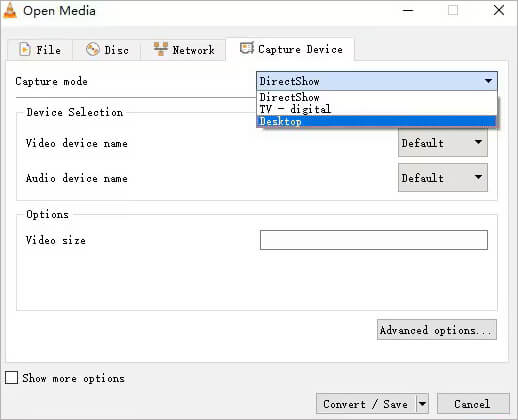
Étape 5. Définissez votre dossier de destination, votre profil et vos autres préférences. Enfin, cliquez sur « Démarrer » pour lancer l’enregistrement de votre écran.
Si vous avez des exigences élevées en matière de qualité d'enregistrement, de contrôle de l'écran et de gestion de plusieurs scènes (par exemple, pour enregistrer des jeux, diffuser en direct ou créer des vidéos professionnelles) , OBS Studio est une solution performante. OBS offre des paramètres d'enregistrement hautement personnalisables, vous permettant d'ajouter plusieurs sources audio, flux vidéo et différentes scènes, ce qui le rend idéal pour les utilisateurs avancés.
Voici comment enregistrer l'écran d'un ordinateur portable Dell à l'aide d'OBS :
Étape 1. Téléchargez et installez OBS Studio depuis le site officiel si vous ne l'avez pas déjà fait.
Étape 2. Ouvrez OBS Studio. Dans l'interface principale, vous verrez les panneaux « Scènes » et « Sources » en bas. Par défaut, une seule scène est affichée ; vous pouvez la conserver ou en créer une nouvelle en cliquant sur le « + » sous « Scènes ».
Étape 3. Dans le panneau Sources, cliquez sur le bouton « + » et choisissez « Capture d’écran » pour enregistrer l’intégralité de votre écran, ou « Capture de fenêtre » pour enregistrer une application spécifique. Donnez-lui un nom et sélectionnez l’écran ou la fenêtre souhaité(e).

Étape 4. Allez dans « Paramètres » → « Sortie » pour définir la qualité d’enregistrement, le format (par exemple, MP4) et le dossier de destination.
Étape 5. Lorsque vous êtes prêt, cliquez sur « Démarrer l’enregistrement » en bas à droite d’OBS Studio. Effectuez les actions à l’écran que vous souhaitez capturer.
Étape 6. Cliquez sur « Arrêter l’enregistrement » une fois terminé. Votre vidéo sera enregistrée dans le dossier que vous avez défini dans les paramètres de sortie.
Globalement, il existe de nombreuses façons efficaces d'enregistrer l'écran sur un ordinateur portable Dell, que vous préfériez les outils intégrés Windows ou des logiciels tiers plus avancés. Coolmuster Screen Recorder est la solution la plus recommandée pour les utilisateurs qui recherchent une expérience d'enregistrement simple et fiable. Grâce à son interface intuitive, sa qualité d'enregistrement HD et ses modes d'enregistrement flexibles, il constitue une excellente solution tout-en-un pour enregistrer des vidéos, des sessions de jeu, des réunions en ligne, des tutoriels et bien plus encore sur un ordinateur portable Dell.
Articles connexes :
Comment enregistrer son écran sur Mac étape par étape : guide complet
Les 10 meilleurs logiciels d'enregistrement de jeux pour enregistrer vos sessions de jeu sans tracas
4 méthodes simples pour récupérer un enregistrement d'écran supprimé sur iPhone
Résolu : Comment récupérer une vidéo d’enregistrement d’écran supprimée sur les appareils Android

 Conseils vidéo et audio
Guide étape par étape pour enregistrer l'écran d'un ordinateur portable Dell en quelques minutes
Conseils vidéo et audio
Guide étape par étape pour enregistrer l'écran d'un ordinateur portable Dell en quelques minutes







 Téléchargement gratuit pour PC
