Samsungアプリのバックアップといえば、多くのユーザーがまずAPKファイルを手動で保存することを思い浮かべます。この方法はある程度は機能しますが、重要なアプリデータ、設定、ログイン情報などを保存できないことがよくあります。幸いなことに、SamsungデバイスはAPKファイルだけに頼らずに、より効率的かつ安全にアプリをバックアップする方法を提供しています。このガイドでは、Samsungアプリをバックアップするための3つの実用的な方法を紹介し、ニーズに最適な方法を選択できるようにお手伝いします。
多くのSamsungユーザーから「Samsung Cloudはアプリをバックアップしますか?」という質問が寄せられています。答えは「はい」です。Samsung Cloudは、Samsungデバイスユーザー向けに特別に設計された公式クラウドストレージサービスで、アプリとその対応アプリデータのバックアップと復元が可能です。Samsungデバイスに深く統合されているため、バックアッププロセスはシンプルで、サードパーティ製のツールは必要ありません。
Samsung Cloudを使用してSamsungアプリをバックアップする方法
ステップ1. お使いのデバイスでSamsungアカウントにログインしていることを確認してください。「設定」>「Samsungアカウント」で確認できます。アカウントをお持ちでない場合は、無料で作成できます。
ステップ 2.「設定」を開き、「アカウントとバックアップ」に移動します。

ステップ 3.「バックアップと復元」をタップし、Samsung Cloud セクションの「データのバックアップ」を選択します。
ステップ4. データの種類の一覧から「アプリとアプリデータ」にチェックを入れます。一部のサードパーティ製アプリは、開発者の制限によりデータのバックアップをサポートしていない場合がありますのでご注意ください。
ステップ 5.「今すぐバックアップ」をタップして、Samsung アプリのクラウドへのバックアップを開始します。
注: Samsung Cloudでは、無料ストレージの容量に制限があります(通常5GB)。アプリのバックアップがこの制限を超える場合は、既存のバックアップを管理するか、追加のクラウドストレージを購入する必要があります。
Smart SwitchはSamsungの公式ツールで、主にSamsungデバイス間、およびAndroidまたはiOSデバイスとSamsungスマートフォン間のデータ転送を目的として設計されています。データ移行に加えて、Samsungアプリとそのデータをコンピューターや他のSamsungデバイスにバックアップできるため、ローカルバックアップを好むユーザーや、新しいスマートフォンへの乗り換えを予定しているユーザーにとって最適な選択肢となります。
Smart Switchは、USBケーブルを使用してSamsungスマートフォンをコンピューターに接続するか、2つのデバイス間でワイヤレスでデータを転送するかの2つのバックアップ方法をサポートしています。このセクションでは、より安定しており、多数のアプリやデータのバックアップに適しているコンピューターベースのバックアップ方法に焦点を当てます。
Smart Switch を使用して Samsung アプリをバックアップする方法 (コンピューターによる方法)
ステップ 1. Samsung Smart Switch をコンピューター ( Windowsまたは macOS) にダウンロードしてインストールします。
ステップ2. USBケーブルを使ってSamsungスマートフォンをコンピューターに接続します。スマートフォンのロックを解除し、プロンプトが表示されたら接続を許可します。
ステップ3. パソコンでSmart Switchを起動します。デバイスが認識されたら、「バックアップ」をクリックします。
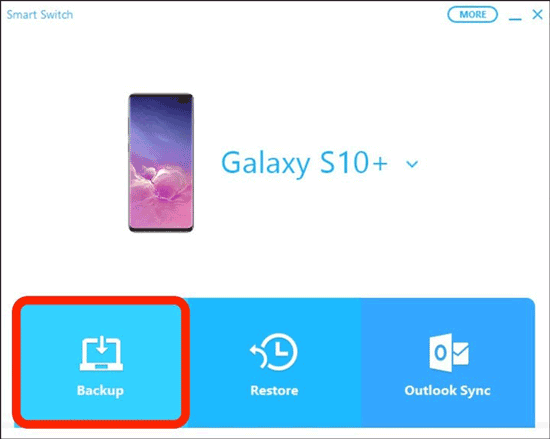
ステップ4. Smart Switchは、アプリやアプリデータなど、サポートされているデータタイプを自動的に選択します。必要に応じて、バックアップ項目を確認できます。
ステップ5. 「バックアップ」をクリックし、処理が完了するまでお待ちください。バックアップ時間は、アプリの数とデバイスに保存されているデータの量によって異なります。
Samsungアプリをより柔軟かつ効率的にバックアップしたいなら、 Coolmuster Android Backup Manager(Androidバックアップ復元)強くお勧めします。Samsung CloudやSmart Switchと比べて、バックアップと復元に特化しており、よりクリーンなインターフェースと真のワンクリックエクスペリエンスを提供します。データを完全にコントロールしたいユーザーに最適です。
クラウドベースのバックアップとは異なり、 Coolmuster使用すると、アプリのバックアップをコンピューターに直接保存できるため、ストレージの制限を回避し、必要なときにいつでもデータに高速にアクセスできます。
Androidバックアップマネージャーの主な機能
Androidバックアップ マネージャーを使用して Samsung アプリをバックアップする方法は?
01 Androidバックアップ マネージャーをコンピューターにダウンロードしてインストールします。
02 USB ケーブルまたは Wi-Fi 接続を使用して、Samsung 携帯電話をコンピューターに接続します。

03接続後、メインインターフェースから「バックアップ」を選択します。

04サポートされているデータタイプのリストから「アプリ」をチェックし、「バックアップ」をクリックしてプロセスを開始します。選択したすべてのSamsungアプリとそのデータがコンピューターに保存されます。

ステップバイステップのビデオデモンストレーションをご希望の場合は、次のチュートリアルをご覧ください。
Samsungアプリのバックアップは、データの損失を防ぎ、デバイスのアップグレードやリカバリをスムーズに行うために不可欠です。上記のように、それぞれの方法にはニーズに応じて独自の長所があります。
全体的に、Samsung アプリをバックアップするためのシンプルで安定した、非常に効率的な方法を探している場合、長期的なデータ保護と手間のかからない復元には、 Coolmuster Android Backup Manager(Androidバックアップ復元)最適です。
関連記事:
Samsungのアプリをバックアップ・復元する2つのソリューション
SamsungからSamsungへアプリを転送する方法【高速転送】






 PC版ダウンロード
 Mac版ダウンロード


