「携帯電話のストレージ容量を節約するために、アプリ全体を SD カードに転送するにはどうすればよいですか?」
- Google コミュニティより
最近のAndroidスマートフォンには十分なストレージ容量が搭載されていますが、アプリの数が増えると、すぐに容量が不足してしまうことがよくあります。「 AndroidでアプリをSDカードに移動できますか?」と疑問に思う方もいるかもしれません。もちろん可能です。アプリをSDカードに移動することは、内部メモリを解放するシンプルで効率的な方法です。
この記事では、 AndroidでアプリをSDカードに簡単に移動させる3つの方法をご紹介します。これにより、デバイスのストレージ容量を最大限に活用し、パフォーマンスを向上させることができます。システム設定、サードパーティ製ツール、あるいはより高度なストレージ管理技術など、ニーズに合った方法を選んでストレージ容量を最適化しましょう。
Androidデバイスの内蔵設定を使えば、SDカードへの転送をサポートするアプリを簡単に移動できます。これは最も一般的な方法で、ほとんどのデバイス、特にAndroid 6.0以降を搭載したデバイスに適しています。
すべてのアプリが SD カードへの転送をサポートしているわけではありません (特にシステム アプリや高性能ストレージを必要とするアプリ)。
アプリを SD カードに移動した後でも、一部のアプリでは特定の操作に内部ストレージを使用する必要があるため、パフォーマンスに若干影響が出る可能性があります。
Androidの設定からアプリを SD カードに移動するにはどうすればよいですか?
ステップ1. まず、デバイスがSDカードを正しく認識していることを確認してください。カードが挿入されていない、またはフォーマットされていない場合は、認識されない可能性があります。
ステップ2. ホーム画面で「設定」を開きます。
ステップ 3. 下にスクロールして、「ストレージ」または「ストレージと USB」(デバイスによって異なります) を選択します。
ステップ 4. ストレージ メニューで、「アプリ」または「アプリの管理」を選択します。
ステップ 5. 移動するアプリを見つけてタップし、設定を開きます。
ステップ6. アプリがSDカードへの移動をサポートしている場合は、「SDカードに移動」オプションが表示されます。これをタップしてアプリの転送を開始します。転送プロセスはアプリのサイズに応じて数分かかる場合があります。完了すると、アプリの保存場所がSDカードに更新されます。

転送プロセスを簡素化したい場合、特に複数のアプリを一度に移動する必要がある場合、 Coolmuster Android Assistant優れたツールです。コンピューターを介して複数のアプリをSDカードに簡単に移動できるため、効率的なアプリ管理を必要とするユーザーに最適です。
Coolmuster Android Assistantの主な機能:
Androidでアプリを SD カードに転送するには、ステップバイステップガイドに従ってください。
01コンピューター( WindowsまたはMac )にAndroid Assistant をダウンロードしてインストールします。
02 AndroidデバイスをUSBまたはWi-Fi経由でコンピューターに接続します。指示に従って操作し、コンピューターとスマートフォンの接続が確立されていることを確認してください。接続に成功すると、以下のインターフェースが表示されます。

03左パネルの「アプリ」をクリックすると、ソフトウェアが読み込まれ、お使いの携帯電話にインストールされているすべてのアプリが表示されます。SDカードに移動したいアプリをプレビューして選択し、「エクスポート」ボタンをクリックして、保存先としてSDカードを選択します。

AppMgr III(App 2 SDとも呼ばれます)は、アプリの管理とSDカードへの移動を支援する人気のAndroidアプリです。ユーザーフレンドリーなインターフェース、アプリ転送オプション、そしてストレージ容量を効率的に管理するためのフィルタリング機能を備えています。ただし、他のツールと同様に、対応アプリのみに対応していたり、一部のデバイスでは利用できないなど、ユーザーが注意すべき制限事項があります。
もし差し支えなければ、仕組みは次のようになります:
ステップ 1. Google Play ストアから AppMgr III をダウンロードしてインストールします。
ステップ 2. AppMgr III を起動し、メイン画面に移動します。
ステップ3.「アプリを移動」をタップし、SDカードに転送できるアプリをフィルタリングします。
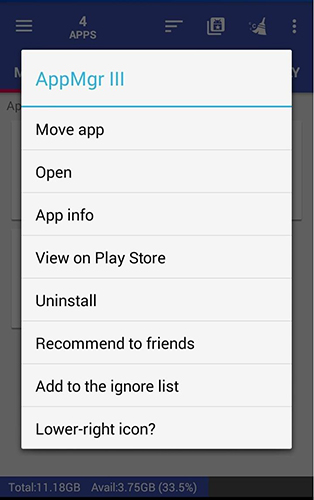
ステップ4. 移動したいアプリを選択し、「SDカードに移動」をクリックします。処理が完了するまでお待ちください。
SD カードを最大限に活用してデバイスのストレージを拡張したい場合は、SD カードを「内部ストレージ」としてフォーマットして、メディア ファイルに加えてアプリとそのデータを保存することができます。
手順は次のとおりです。
ステップ 1. デバイスの「設定」を開きます。
ステップ 2. ストレージ メニューで、「SD カード」をタップします。
ステップ3. 「内部ストレージとしてフォーマット」を選択します。SDカードのフォーマットを確認するメッセージが表示されます。
ステップ 4. フォーマットされると、SD カードは内部ストレージとして機能し、すべてのアプリとデータが自動的にそこに移動されます。
アプリをSDカードに移動することは、 Androidデバイスのストレージ容量を解放し、パフォーマンスを向上させる効果的な方法です。内蔵設定、 Coolmuster Android Assistant 、またはAppMgr IIIなどのサードパーティ製ツールを使用することで、ストレージを簡単に管理し、デバイスのパフォーマンスを最適化できます。
アプリをより効率的に管理したい場合、特に一括転送が必要な場合は、 Coolmuster Android Assistant最適です。アプリをSDカードに移動するだけでなく、強力なバックアップ、復元、ファイル管理機能も備えており、 Androidデバイス管理のためのオールインワンソリューションとなっています。
関連記事:
AndroidデバイスでファイルをSDカードに移動する4つの簡単な方法[信頼できるガイド]






 PC版ダウンロード
 Mac版ダウンロード


