写真などを内部ストレージからSDカードに移動する方法と、SDカードをデフォルトのストレージにする方法を教えてください。よろしくお願いします。ちなみに、私のスマートフォンはGalaxy S24です。
- Samsungコミュニティより
SDカードは、携帯電話のメモリを拡張するためによく使われる、強力で多用途なストレージデバイスです。しかし、写真など一部のデータはSDカードに直接保存されません。Samsungデバイスで写真をSDカードに移動する必要がある場合、どうすればよいでしょうか?この記事では、4つの一般的な方法を紹介します。早速見ていきましょう。
Samsung S10/S20/S21/S22/S23/S24/S25/Z TriFoldで、内部ストレージからSDカードに写真を転送するにはどうすればよいですか?Samsungのスマートフォンには「マイファイル」アプリが搭載されていることが多く、ファイルの管理や移動に便利です。以下の手順に従ってください。
ステップ 1. Samsung のスマートフォンで、「マイ ファイル」アプリを開き、「内部ストレージ」を選択します。
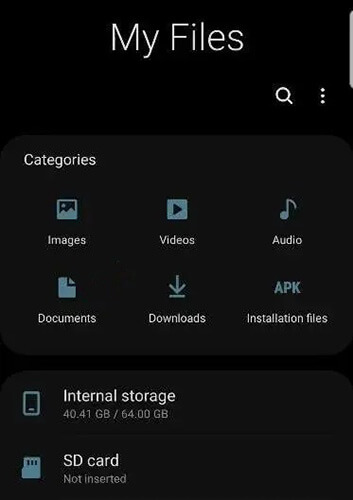
ステップ 2. デフォルトの写真保存場所である「DCIM」フォルダを見つけてクリックします。
ステップ3. 移動したい写真を選択します。写真を長押しして複数の写真を選択することもできます。
ステップ4. 右上隅にある「その他のオプション」ボタン(通常は3つの点)を押します。「移動」を選択します。
ステップ5. メインインターフェースに戻り、「SDカード」を選択します。移動先のフォルダを選択し、「ここに移動」をクリックします。
注:別の携帯電話ブランドのAndroid携帯電話を使用している場合は、この記事を参照して、 Androidで写真を SD カードに移動する方法を確認してください。
Samsungで写真をSDカードに移動するもう一つの方法は、カメラアプリを使うことです。カメラアプリからSamsungのSDカードに画像を移動する方法については、以下のガイドをご覧ください。
ステップ 1. まず、携帯電話でカメラ アプリを起動します。
ステップ 2. 移動する写真を選択し、「詳細」オプションをクリックします。
ステップ 3. ポップアップ メニューから、「移動」>「SD カード」を選択します。
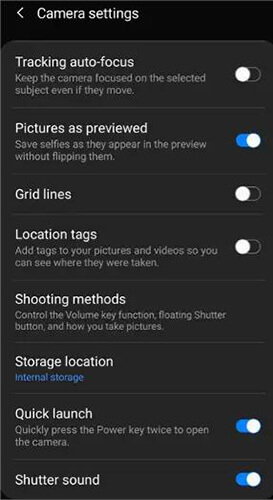
今後撮影した写真をSDカードに直接保存したい場合は、カメラアプリの設定で保存場所を変更できます。カメラアプリのインターフェースで「設定」アイコンをタップし、「保存場所」オプションを選択し、デフォルトの保存場所として「SDカード」を選択してください。
追加の手順が面倒でなければ、スマートフォンをパソコンに接続して、スマートフォンの内部ストレージからSDカードに写真を転送することもできます。この方法は少し複雑ですが、大量のファイルをより効率的に移動できます。
ステップ 1. USB ケーブルを使用して Samsung 携帯電話をコンピューターに接続します。
ステップ 2. Samsung デバイスで、「ファイル転送」モードを選択します。

ステップ 3. コンピューターのファイル マネージャーを開き、Samsung 携帯電話のストレージを見つけます。
ステップ 4.「内部ストレージ」の下の「DCIM」フォルダで写真を見つけてコピーします。

ステップ 5. メイン ディレクトリに戻り、SD カードを選択して、コピーした写真を SD カード上の目的のフォルダーに貼り付けます。
上記の方法でSamsungデバイスのSDカードに写真をうまく移動できないのではないかと心配な場合は、 Coolmuster Android Assistantお試しください。Coolmuster Coolmuster Android Assistantは、プロフェッショナルなAndroidデータ管理プログラムです。
SamsungスマートフォンからSDカードに写真を移動できるだけでなく、パソコン上で写真の削除や転送など、直接管理することも可能です。写真以外にも、連絡先、音楽、メッセージ、動画など、様々なデータ形式に対応しています。最新のSamsung Galaxy Z TriFoldを含む、市販のほとんどのAndroidスマートフォンブランドとモデルに対応しています。
Coolmuster Android Assistant何ができますか?
Coolmuster Android Assistantを使用してSamsungデバイスのSDカードに写真を移動する方法を学びます:
01お使いのコンピューターにCoolmuster Android Assistantダウンロードしてインストールし、開きます。
02 Samsung の携帯電話をコンピューターにリンクするには、USB または Wi-Fi の 2 つのオプションがあります。

03接続が確立されると、Samsungのすべてのデータにアクセスできるようになります。画像をSDカードに転送するには、「写真」に移動し、転送したい写真にチェックを入れ、上部のメニューから「エクスポート」を選択し、画像を保存するSDカードを選択してください。

写真を転送するためのビデオチュートリアルを視聴できます:
写真をSDカードに移動すると、 スマートフォンのストレージ容量が増えるだけでなく、データのセキュリティも向上します。この記事では合計4つの方法をご紹介します。それぞれの方法を簡単にまとめ、自分に合った方法を選んでいただけるようお手伝いします。
関連記事:
Samsungで写真をバックアップする方法【試してみるべき7つの解決策】
Samsung Cloudから写真を取得する:絶対に見逃せないガイド






 PC版ダウンロード
 Mac版ダウンロード


