Samsungのスマートフォンは、個人およびビジネスでのコミュニケーションに広く利用されており、通話履歴は重要なデータの一部となっています。記録管理、監査、あるいは単に履歴を保存するなど、Samsungデバイスからコンピューターに通話履歴を転送することは非常に便利です。幸いなことに、専門的なソフトウェアからSamsung公式ツール、便利なサードパーティ製アプリまで、これを実現する方法は複数あります。このガイドでは、Samsungからコンピューターに通話履歴を安全かつ効率的に転送するための4つの効果的な方法を紹介します。
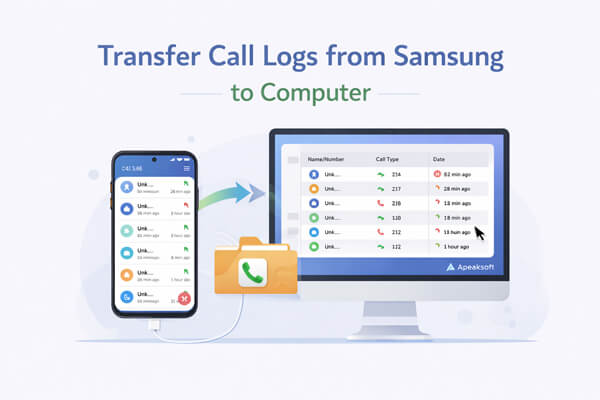
Samsungのスマートフォンからパソコンに通話履歴をプレビューし、選択的に転送したい場合、 Coolmuster Android Assistant(Androidデータ移行)非常に実用的な選択肢です。このプロフェッショナルなAndroidデータ管理ソフトを使えば、Samsungの通話履歴をパソコンに安全にエクスポートでき、既存のデータを上書きしたり失ったりすることはありません。通話履歴だけでなく、様々なAndroidファイルをパソコンで直接管理できるため、Samsungユーザーにとって万能なソリューションとなっています。
Coolmuster Android Assistant(Androidデータ移行)の主な機能:
Samsung からコンピューターに通話履歴を転送するにはどうすればいいですか?
01お使いのコンピューターにCoolmuster Android Assistant(Androidデータ移行)ダウンロードしてインストールし、 WindowsまたはMacでプログラムを起動します。
02 USB ケーブルを使用して Samsung の携帯電話をコンピューターに接続し、デバイスが正常に認識されるまでプロンプトに従って USB デバッグを有効にします。

03左側のパネルから「通話履歴」を選択し、Samsung 携帯電話の通話履歴をプレビューし、エクスポートする通話履歴を選択して、「エクスポート」をクリックし、コンピューターに保存します。
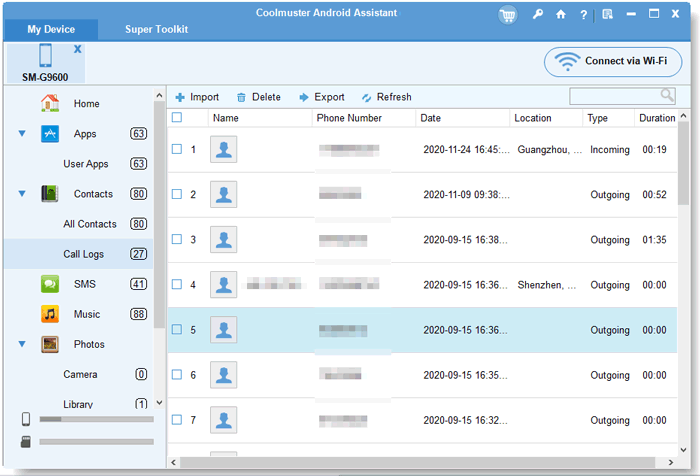
より直感的なウォークスルーを希望する場合は、以下のビデオチュートリアルに従って、通話履歴を Samsung からコンピューターにリアルタイムで転送する方法を確認することもできます。
Samsung Smart Switchは、Samsungが開発した公式データ転送ツールで、 Samsungデバイスとコンピューター間、またはスマートフォンからSamsungデバイス間でデータを転送できるように設計されています。主に新しいSamsungスマートフォンへの乗り換え時のデータ転送に使用されますが、通話履歴(およびその他のデータ)をSamsungデバイスからコンピューターにバックアップすることもできます。この方法はSamsung自身が開発しているため、無料で信頼性も高いです。
ステップ 1. Samsung Smart Switch の公式 Web サイトにアクセスし、 WindowsまたはMacコンピューター用のソフトウェアをダウンロードして、指示に従ってインストールします。
ステップ2. Samsung Smart Switchを起動し、USBケーブルを使ってSamsungスマートフォンをコンピューターに接続します。プロンプトが表示されたら、SamsungデバイスでUSBデバッグを有効にします。
ステップ3. ソフトウェアはSamsungデバイスを自動的に検出します。検出されると、データの「バックアップ」と「復元」オプションを含むメインインターフェースが表示されます。
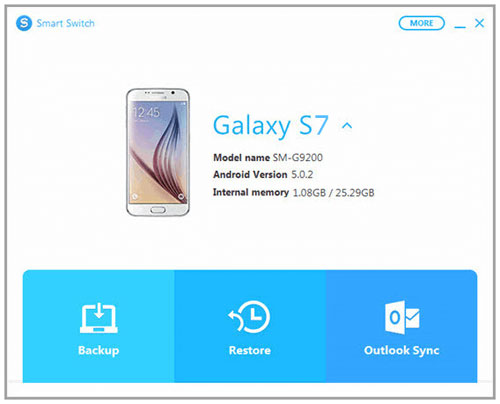
ステップ4. 「バックアップ」ボタンをクリックします。ポップアップウィンドウが開き、通話履歴、連絡先、メッセージ、写真など、バックアップ可能なすべてのデータの種類が表示されます。「通話履歴」オプションにチェックが入っていることを確認してください。
ステップ5. バックアップファイルを保存するコンピューター上のパスを選択します(「その他のオプション」をクリックしてパスを変更できます)。次に、「バックアップ」をクリックしてプロセスを開始します。
Samsung Cloudは、Samsungが提供するクラウドストレージサービスです。ユーザーは、Samsungデバイスからクラウドにデータ(通話履歴、連絡先、写真など)をバックアップおよび同期できます。通話履歴をSamsung Cloudにバックアップすると、Samsung Cloudのウェブサイトからアクセスしてパソコンにダウンロードできます。USBケーブルやサードパーティ製ソフトウェアを使いたくない場合は、この方法が便利です。
ステップ 1. Samsung のスマートフォンで、「設定」>「アカウントとバックアップ」>「Samsung Cloud」に移動します。
ステップ 2. Samsung アカウントでサインインし、バックアップに「通話履歴」が選択されていることを確認します。
ステップ 3. 「今すぐバックアップ」をタップして、通話履歴を Samsung Cloud に同期します。
ステップ 4. コンピューターで Web ブラウザーを開き、Samsung Cloud Web サイトにアクセスして、同じアカウントにサインインします。

ステップ 5. 通話ログを含む利用可能なバックアップをコンピューターにダウンロードします。
SMSバックアップ&リストアは、Google Playストアで入手できる人気のサードパーティ製アプリです。主にSMSとMMSメッセージのバックアップと復元を目的としていますが、Samsungの通話履歴のバックアップとXMLファイルへのエクスポートもサポートしています。これらのファイルは、USBケーブル、メール、またはクラウドストレージ経由でコンピューターに転送できます。この方法は完全に無料で使いやすく、コンピューターにソフトウェアをインストールする必要がないため、基本的な通話履歴のバックアップには実用的な選択肢となります。
SMS バックアップ & 復元を使用して Samsung からコンピューターに通話履歴を転送する方法は?
ステップ 1. Samsung の携帯電話で Google Play ストアを開き、SMS のバックアップと復元を検索して、アプリをダウンロードし、インストールを完了します。
ステップ 2. アプリを起動して必要な権限を付与し、メイン画面で「バックアップ」をタップして、「通話履歴のみ」を選択し(SMS と MMS のチェックを外すことができます)、バックアップを開始して通話履歴を携帯電話の内部ストレージまたは SD カードに XML ファイルとして保存します。

ステップ 3. USB ケーブルを使用して Samsung の携帯電話を接続し、SMSBackupRestore フォルダーからファイルをコピーするか、電子メールまたは Google Drive や Dropbox などのクラウド サービスを通じてバックアップ ファイルを共有し、PC にダウンロードして、XML ファイルをコンピューターに転送します。
ステップ 4. エクスポートした XML ファイルをテキスト エディターまたは XML ビューアを使用してコンピューター上で開くか、必要に応じてオンライン ツールを使用して CSV または Excel 形式に変換し、読みやすくします。
Samsungからパソコンへの通話履歴の転送は、ニーズに合った方法を選べば簡単です。上記でご紹介した4つのソリューションはそれぞれ異なる目的を持っているため、通話履歴へのアクセス方法や管理方法に合わせてお選びいただけます。
全体的に、完全なコントロール、プレビュー オプション、および Samsung からコンピューターに通話ログを転送する最も簡単な方法を望むユーザーにとって、 Coolmuster Android Assistant(Androidデータ移行)依然として最も効率的な選択肢です。
関連記事:
[解決済み] 2026年にAndroidからPCに通話履歴を転送する方法
AndroidからAndroidに通話履歴を転送する方法(ベスト5の方法)






 PC版ダウンロード
 Mac版ダウンロード


