こんにちは。親のためにChromebookをセットアップしようとしているのですが、 AndroidスマートフォンからChromebookに写真を転送する方法Android Googleへの写真送信を含まない)のガイドはどれも、高齢者には難しすぎます。AndroidからChromebookに写真を転送するためのアプリやガイドはありますか?
- Redditより
Chromebookは、軽量なオペレーティングシステムとAndroidデバイスとのスムーズな連携で知られていますが、インターフェースはAndroidのWindowsやmacOSとは異なります。AndroidスマートフォンからChromebookに写真を転送する方法をお探しの場合は、別の方法が必要になる場合があります。
このガイドでは、USBケーブル、Googleフォトなどのクラウドサービス、ニアバイシェア、メールなど、様々な方法で写真を転送できる4つの簡単な方法をご紹介します。効率的かつ簡単に写真を転送するための最適な方法を見ていきましょう!
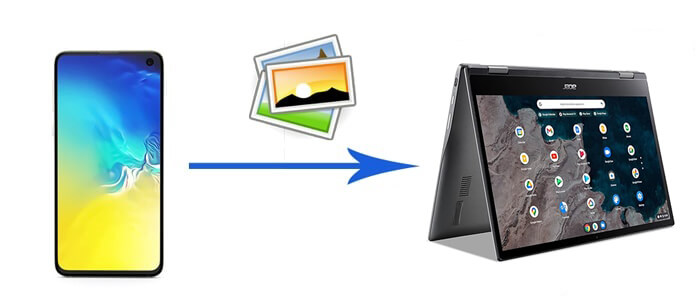
AndroidからChromebookに写真を転送するには、USBケーブルを使用するのが直接的かつ確実な方法です。この方法はインターネット接続を必要とせず、高速で安定した転送速度を誇り、特に大量のファイルを一度に転送するのに適しています。詳細な手順は以下のとおりです。
ステップ 1. USB ケーブルを使用してAndroidスマートフォンを Chromebook に接続します。
ステップ 2. 携帯電話の画面で「ファイル転送」オプションをタップして、ファイル共有を有効にします。

ステップ 3. Chromebook でファイル アプリケーションを開き、接続されているAndroidデバイスを見つけます。
ステップ4. スマートフォンのストレージ内を移動し、写真フォルダを見つけて選択します。選択した写真をコピー(Ctrl+C)して貼り付け(Ctrl+V)、またはChromebookの指定フォルダにドラッグ&ドロップします。
Googleフォトのクラウド同期機能を活用すれば、複数のデバイス間で写真を簡単に同期できます。Android AndroidとChromebookの両方が同じGoogleアカウントでログインしていることを確認してください。
Samsung や他のAndroidスマートフォンから Chromebook に写真を転送する方法は次のとおりです。
ステップ 1. Androidスマートフォンで Google フォトを開き、「バックアップと同期」機能が有効になっていることを確認します。

ステップ 2. Chromebook でGoogle フォトの Web サイトにアクセスし、同じ Google アカウントでログインします。
ステップ 3. 必要な写真を見つけて、ダウンロード ボタンをクリックしてローカルに保存します。
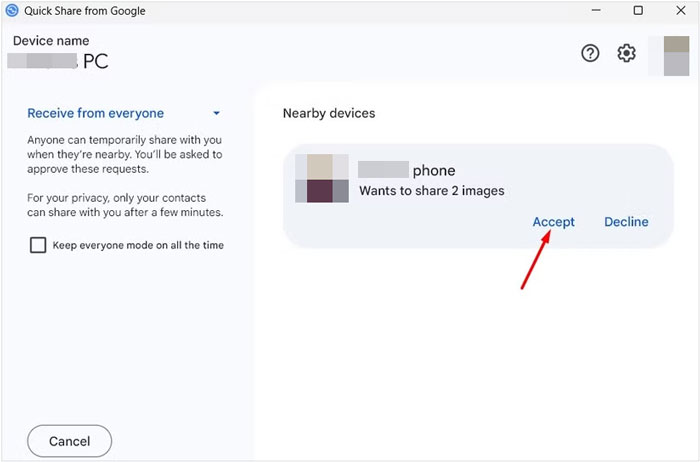
クイックシェアは、BluetoothとWi-Fi Directテクノロジーを活用し、 AndroidデバイスとChromebook間でのファイル共有を可能にする、迅速なファイル共有機能です。この方法を使えば、ファイルを迅速かつ安全に共有できます。
クイックシェアを使用してAndroidスマートフォンから Chromebook コンピューターに写真を転送するにはどうすればよいですか?
ステップ 1. Androidデバイスで「設定」を開き、「接続されたデバイス」>「Nearby Share」に移動します。
ステップ 2. Chromebook で、右下隅のタイム バーをクリックし、Nearby Share を探して有効にします。両方のデバイスが近くにあり、Bluetooth がオンになっていることを確認します。
ステップ 3. Androidスマートフォンに転送したい写真を選択し、Nearby Share を使用して共有することを選択します。
ステップ 4. Chromebook でスマートフォンからの共有リクエストを承認すると、写真が自動的にファイル アプリのダウンロード フォルダにダウンロードされます。
転送する写真の数が少ない場合は、メールもシンプルで効果的な方法です。この方法は比較的時間がかかりますが、追加のソフトウェアをインストールする必要がなく、デバイス間の転送にも適しているため、依然として有効な選択肢です。
電子メールを使用してAndroidから Chromebook に写真を転送する方法は?
ステップ 1. Androidスマートフォンでメール アプリを開き、同期する写真を新しいメールの添付ファイルとして追加します。

ステップ 2. Chromebook でアクセス可能なメール アドレスを入力し、メールを送信します。
ステップ 3. Chromebook でメール アカウントにログインし、添付ファイルから写真をダウンロードします。
より包括的なファイル管理と転送機能をお探しなら、Coolmuster Android Assistant最適です。このツールを使えば、写真、連絡先、動画、アプリなどのファイルをスマートフォンとパソコン間で簡単に転送できます。さらに、写真の削除、テキストメッセージの返信、連絡先の編集、アプリのインストールとアンインストールなど、パソコンからAndroidスマートフォン上のデータを直接管理できます。
さらに、ワンクリックでAndroidスマートフォンのバックアップと復元が可能です。ほとんどのAndroidスマートフォン( Android 6以降)とパソコン( Windows 7以降またはMac OS X 10.10以降)と互換性があるため、互換性の問題を心配する必要はありません。
Android携帯の写真をコンピューターに簡単に転送するにはどうすればいいですか?
01パソコンにCoolmuster Android Assistantインストールして起動します。USBケーブルを使ってAndroidスマートフォンをパソコンに接続し、画面の指示に従ってデバイスの認識を完了します。

02インターフェースから「写真」オプションを選択し、「エクスポート」をクリックして、目的の写真をコンピューターに転送します。

ワンクリックですべての写真をコンピュータに転送したい場合は、 Coolmuster Android Assistantのワンクリック バックアップと復元機能がニーズを満たします。「スーパー ツールキット」>「バックアップ」>「写真」>「バックアップ」に進み、タスクを即座に完了します。

AndroidスマートフォンからChromebookに写真を転送する方法は複数あります。USB直接接続、Googleフォトのクラウドバックアップ、クイックシェアによるワイヤレス転送、メール送信などです。それぞれの方法には長所と短所があり、さまざまなシナリオやニーズに適しています。
さらに、Coolmuster Android Assistant、豊富な機能と簡単な操作性を備えたプロフェッショナルなファイル管理ソリューションを提供します。この記事で紹介する方法に従うことで、写真ストレージを効果的に管理し、大切な思い出を安全にバックアップすることができます。
関連記事:
[Hot] iPhoneからChromebookに写真を転送する5つの方法
AndroidからWindows 10/11のPCに写真を転送する方法【5つの方法】






 PC版ダウンロード
 Mac版ダウンロード


