iPhoneを長く使っていると、写真、動画、アプリデータなどでストレージがすぐにいっぱいになってしまうことがあります。その結果、デバイスの動作が遅くなったり、新しいアプリのインストールやシステムアップデートができなくなることもあります。ストレージ不足の問題を解決するために、多くのユーザーはデータをiCloudに転送し、 iPhoneの空き容量を増やすことを選択します。では、iPhoneのストレージをiCloudに転送するにはどうすればいいのでしょうか?この記事では、ストレージを効果的に管理するための様々な方法と手順を網羅した包括的なガイドをご紹介します。
iCloudストレージにデータを移行する方法を詳しく説明する前に、移行によって得られるメリットを理解しておくことが重要です。iPhoneのデータをiCloudに転送すると、次のようなメリットがあります。
iPhone のデータを iCloud に転送する前に、アップロード プロセスがスムーズに進むようにいくつかの準備を行う必要があります。
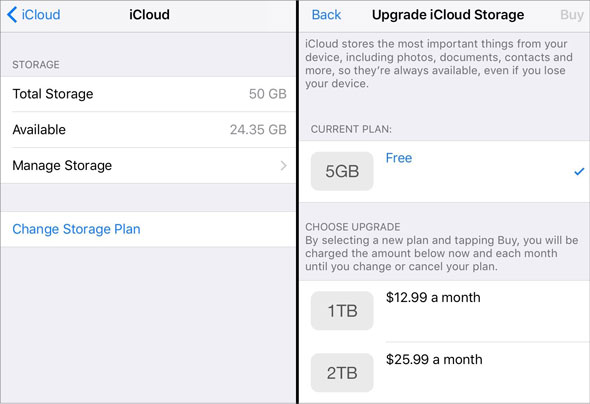
1. iCloudストレージ容量を確認する
iCloudは5GBの無料ストレージを提供しています。データ量が多い場合は、ストレージプランのアップグレードが必要になる場合があります。
iCloud ストレージを確認するには、次の手順に従います。
ステップ1.「設定」を開き、[あなたの名前] > 「iCloud」をタップします。
ステップ 2. 「ストレージの管理」を選択して、使用可能な容量を確認します。
ステップ 3. iCloud ストレージが不足している場合は、「ストレージプランの変更」をタップして、さらに容量を購入します。
2. iPhoneがWi-Fiに接続されていることを確認する
iCloudデータ転送には安定したインターネット接続が必要です。モバイルデータの過剰な使用を避けるため、Wi-Fiのご利用をお勧めします。
3. iPhoneのバッテリー残量を確認する
転送中の中断を防ぐために、データのアップロードを開始する前に、バッテリー残量が少なくとも 50% になっているか、充電器に接続しておくことをお勧めします。
4. iOSバージョンを更新する
古いiOSバージョンはiCloudの同期に影響する可能性があります。最新のシステムにアップデートすることをお勧めします。
iPhone をアップデートする方法は次のとおりです。
ステップ 1. 「設定」>「一般」>「ソフトウェア アップデート」に移動します。
ステップ 2. アップデートが利用可能な場合は、「ダウンロードしてインストール」をタップします。

準備が完了したら、iPhone のストレージを iCloud に転送できます。
一部のアプリ(連絡先、写真、メッセージ、メモなど)では、データをiCloudに保存することでiPhoneのローカルストレージの使用量を削減できます。ただし、アップロードするファイルを選択することはできません。例えば、写真の同期を有効にすると、すべての写真がiCloudにアップロードされます。
iPhone から iCloud にストレージを移動するにはどうすればよいですか?
ステップ1.「設定」を開き、[あなたの名前] > 「iCloud」をタップします。
ステップ 2. 一番下までスクロールし、「iCloud を使用するアプリ」セクションで対象のアプリを見つけます。
ステップ 3. トグルをオンにすると、アプリのデータが自動的に iCloud にアップロードされ、iPhone のストレージを占有しなくなります。

注意:すべてのアプリが iCloud データ ストレージをサポートしているわけではありません。一部のアプリはローカル ストレージ領域を占有する場合があります。
iPhoneのストレージをiCloud Driveに移動することもできます。iCloud Driveを使用すると、ドキュメント、PDF、プレゼンテーションなどのファイルを保存でき、どのAppleデバイスからでもアクセスできます。
iCloud ストレージにデータを移動する方法は次のとおりです。
ステップ1. iPhoneの「設定」> [あなたの名前]> 「iCloud」に移動します。
ステップ 2. 「iCloud Drive」をタップして、トグルをオンにします。( iCloud Drive が同期されていない?)

ステップ 3.「ファイル」アプリを開き、移動するファイルを選択して「移動」をタップし、保存先として「iCloud Drive」を選択します。
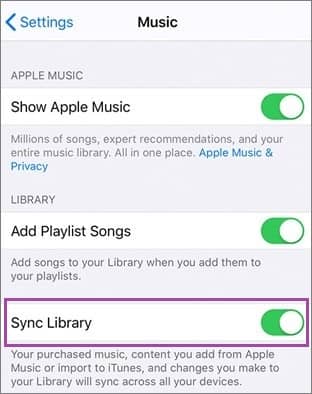
Apple Music を楽しんでいる場合は、Apple Music に登録し、ライブラリ同期機能を有効にして曲を iCloud にアップロードすることができます。
iPhone のストレージを iCloud に移動する方法は次のとおりです。
ステップ1.「設定」>「音楽」に移動します。
ステップ2. 「ライブラリを同期」オプションをオンにします。さらに、「ストレージを最適化」オプションを有効にすると、しばらく再生されていない曲が自動的に削除されます。
iPhoneのストレージをiCloudに移動する方法は分かりましたが、iCloudのストレージ容量が足りず、追加購入もしたくない場合はどうすればいいでしょうか?その場合は、データをコンピューターに転送することで、携帯電話の内部ストレージの空き容量を増やすことができます。
Coolmuster iOS Assistantは、 iPhone/iPadのデータ(写真、動画、連絡先、メッセージ、アプリデータなど)をコンピュータにバックアップし、iCloudストレージ不足の問題を回避できる、プロフェッショナルなiOSデータ管理ツールです。また、コンピュータとiOSデバイス間でのデータ転送も容易にし、 WindowsとMac両方に対応し、iCloudプランに加入することなく、より安全で効率的なストレージ管理ソリューションを提供します。
iOSアシスタントのハイライト:
iOSアシスタントを使用して iPhone をコンピューターにバックアップする方法は次のとおりです。
01パソコンにソフトウェアをダウンロードしてインストールします。USBケーブルを使ってiPhoneをパソコンに接続します。
02 iPhoneで「信頼」をタップし、画面の指示に従ってソフトウェアがデバイスを検出できるようにします。iPhoneが認識されると、メインインターフェースが表示されます。

03 iPhone全体をバックアップするには、「Super Toolkit」セクションに移動し、「iTunesバックアップと復元」を選択します。「バックアップ」をクリックし、ドロップダウンメニューからiPhoneを選択します。次に、「参照」をクリックして、バックアップを保存するコンピュータ上のフォルダを選択します。「OK」をクリックしてバックアップを開始します。

特定のファイルのみをバックアップしたい場合は、「マイデバイス」セクションに移動し、左側のパネルからファイルの種類を選択します。転送したいファイルをプレビューして選択し、「エクスポート」をクリックしてコンピューターにバックアップします。

ビデオチュートリアル:
Q1. iPhoneをiCloudにバックアップするにはどのくらい時間がかかりますか?
データのサイズとネットワーク速度によって異なります。通常、最初のバックアップには数時間かかる場合がありますが、その後の増分バックアップははるかに高速です。
Q2. iCloud を使用しているのに、iPhone のストレージがまだいっぱいなのはなぜですか?
iCloudは主にデータの同期に使用されており、多くのアプリは依然としてデータをiPhoneのローカルに保存しています。ストレージの最適化や不要なファイルの削除をお試しください。
iPhoneのストレージをiCloudに移行する方法は以上です。iCloudはiPhoneのストレージ管理に便利ですが、ストレージ容量には限りがあります。より多くのストレージ容量や、より柔軟な管理ソリューションが必要な場合は、 Coolmuster iOS Assistantを試してみる価値があります。今すぐ試して、iPhoneのストレージ容量を簡単に解放しましょう!
関連記事:
iCloudではなくiPhoneのストレージ容量を増やすには?6つの方法で解決
iCloud でのバックアップにはどれくらい時間がかかりますか? 答えはここで見つかります!







 PCダウンロード
 Macダウンロード


