「こんにちは! iOS 26をダウンロードしたら懐中電灯が機能しなくなりました。ロック画面でも使えません。」
- Appleコミュニティより
iPhoneの懐中電灯機能は、特に暗い場所で非常に便利なツールです。しかし、 iOS 26の懐中電灯が機能しないという報告が多く寄せられています。iPhoneの懐中電灯がなぜ無効になっているのでしょうか?この記事では、懐中電灯が機能しない原因を探り、詳細な解決策をご紹介します。
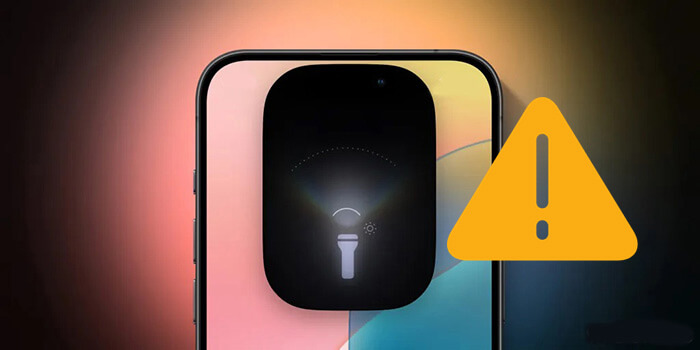
iOS 26のフラッシュライトが動作しない理由は様々考えられます。よくある原因は以下のとおりです。
iOS 26のフラッシュライトが機能しない問題が発生した場合は、まず基本的なトラブルシューティング方法をお試しください。これらの手順は簡単で、多くの場合、ほとんどの問題を解決できます。
稀ではありますが、iPhoneケースがフラッシュライトを遮っている可能性があります。ケースが覆われていないかご確認ください。
iOS 26 の懐中電灯の問題など、軽微なソフトウェアの不具合は、すばやく再起動することで解決できることがよくあります。再起動すると、データに影響を与えることなくシステムが更新され、問題の原因となっている競合が修正される可能性があります。
iPhone を再起動する方法は次のとおりです。
ステップ 1. 電源オフ スライダーが表示されるまで、「音量」ボタンと「サイド」ボタンのいずれかを押し続けます。
ステップ 2. スライダーをドラッグしてデバイスの電源をオフにします。
ステップ 3. 完全にシャットダウンするまで 30 秒待ちます。
ステップ 4. Apple ロゴが表示されるまで「サイド」ボタンを押し続け、再び電源を入れます。

iPhoneはバッテリー残量が少なくなると性能が低下し、突然シャットダウンすることがあります。バッテリー残量が20%以下の場合は、懐中電灯が再び点灯するかどうか確認する前に、まず充電することをお勧めします。(充電中にiPhoneが過熱していませんか?)

iPhoneを充電しても懐中電灯が点灯しない場合は、低電力モードが有効になっている可能性があります。この機能がオンになっていると、システムがバックグラウンドアクティビティを制限し、懐中電灯の機能に影響を及ぼします。低電力モードをオフにするだけで問題は解決します。
これを行うには、「設定」>「バッテリー」>「低電力モード」に移動し、その横にあるスイッチをオフに切り替えます。

カメラのフラッシュと懐中電灯はどちらも同じ電球を使用するため、iPhone の懐中電灯が点灯しない場合は、操作上の競合を避けるためにカメラ アプリが閉じていることを確認することが重要です。
カメラ アプリを閉じるには、次の手順に従います。
ステップ 1. 「ホーム」ボタンをダブルクリックして (または下から上にスワイプして一時停止して)、アプリスイッチャーを開きます。
ステップ 2. カメラ アプリを見つけて、上にスワイプして閉じます。

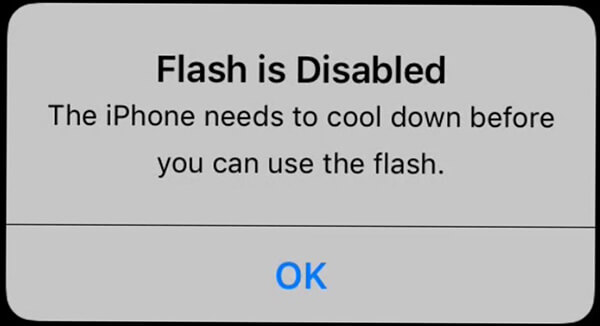
iPhoneが過熱すると、フラッシュライトが機能しなくなることがよくあります。その場合、「フラッシュを使用するにはiPhoneの温度が下がる必要があります」という通知が表示されることがあります。これは保護機能です。デバイスの温度が一定を超えると、iPhoneの温度が下がるまでフラッシュライトは自動的にオフになります。
この時点では、過熱したiPhoneの使用は控えるのが最善です。直射日光を避け、涼しく乾燥した場所に置き、自然に冷めてから懐中電灯を再び使用してください。
懐中電灯はシステムバグにより正常に動作しない場合があります。Appleは通常、これらのバグをマイナーアップデートで修正しています。システムアップデートを確認するには、以下の手順に従ってください。
ステップ1.「設定」を開きます。
ステップ2. 「一般」>「ソフトウェア・アップデート」を選択します。( iPhoneのソフトウェアアップデートに失敗しましたか?)
ステップ 3. アップデートが利用可能な場合は、「ダウンロードしてインストール」をタップしてシステムを更新します。

iOS 26の懐中電灯がまだ動作しない場合は、すべての設定をリセットしてみてください。この操作ではデータは削除されませんが、すべての設定がデフォルト状態に戻ります。リセットするには、以下の手順に従ってください。
ステップ1.「設定」を開きます。
ステップ 2. 「一般」>「iPhone を転送またはリセット」>「リセット」を選択します。
ステップ 3. 「すべての設定をリセット」をタップし、デバイスのパスワードを入力して確認します。

ヒント: 「すべての設定をリセット」と「すべてのコンテンツと設定を消去」の違いについては、ここをクリックしてください。
上記の方法で問題が解決しない場合は、 iTunesを使ってシステムを復元してみてください。このプロセスによりデバイスが以前の状態に復元され、懐中電灯の問題が解決する可能性があります。ただし、iPhone上の既存のデータはすべて消去されるため、続行する前に重要な情報をバックアップしておくことが重要です。
やり方は次のとおりです:
ステップ1. USBケーブルを使ってiPhoneをコンピュータに接続します。iTunesがiPhoneを認識するまで待ち、iPhoneアイコンをクリックします。( iTunesがiPhoneを認識しない場合は?)
ステップ2. Windowsパソコンの場合は「概要」タブに移動します。Mac Mac場合は、iPhoneの一般情報が表示されます。「iPhoneを復元」ボタンをクリックします。
ステップ3. iTunesが工場出荷時の設定への復元を確認するメッセージを表示します。「復元」をクリックし、処理が完了するまでお待ちください。完了すると、iPhoneのフラッシュライトの問題が解決するはずです。

上記の基本的な方法で問題が解決しない場合は、 iOSシステムリカバリをご利用ください。このプロフェッショナルなiPhoneシステム修復ツールは、 iOS 26のフラッシュライトが機能しない問題など、様々なiOSシステムの問題をデータ損失なしで修復できます。使いやすく、効果的に問題を解決します。
iOSシステムリカバリを推奨する理由は何ですか?
iPhone のフラッシュが機能しない場合はどうすれば修正できますか?
01コンピュータにソフトウェアをインストールして起動します。iPhoneをUSBで接続し、「 iOSシステム修復」を選択して開始します。

02アプリケーションはiPhoneの問題を自動的に特定します。画面に問題が表示されたら、「開始」ボタンをクリックして続行してください。

03 「標準モード」を選択し、「確認」をクリックしてiOSファームウェアのダウンロードを開始します。

04画面に表示されているデバイス情報を確認します。必要に応じて、ドロップダウンメニューから正しい情報を選択します。最後に「修復」ボタンをクリックして、 iOS 26の懐中電灯が機能しない問題の修復を開始します。

懐中電灯はiPhoneの重要な機能です。懐中電灯が動作しない問題が発生した場合は、上記の方法でトラブルシューティングを行い、問題を解決できます。問題が解決しない場合は、 iOSシステム修復を使用して専門家に修理を依頼し、デバイスが正常に動作することを確認することをお勧めします。この記事が懐中電灯の問題解決のお役に立てば幸いです。
関連記事:
[100% 成功] 2026年にiOS 26の過熱問題を修正するには?
iOS 26/18アップデート後にiPhoneの動作が遅くなった時の対処法 - 効果的な12の解決策




 PC版ダウンロード
 Mac版ダウンロード


