Snagitは、チュートリアル作成、仕事のプレゼンテーション、技術文書作成などで広く使用されている強力なスクリーンショットおよび画面録画ツールです。しかし、Snagitは無料ソフトウェアではなく、サブスクリプション料金は一部のユーザーにとって負担が大きい場合があります。また、基本的な画面録画やスクリーンショット機能のみを必要とし、使用しない高度な機能に料金を支払いたくないユーザーもいます。
より手頃な価格、あるいは完全に無料の類似ツールを探している方のために、この記事では、チュートリアルの録画、仕事のプレゼンテーション、オンライン会議、日常のスクリーンショットなど、さまざまな使用例に適した、 WindowsとMac両方のプラットフォームをカバーする 10 個の優れた Snagit の代替品を紹介します。
Screen Recorderは、多くのユーザーからSnagitの強力な代替ソフトとして評価されている機能豊富な画面録画ソフトウェアです。高解像度の画面録画だけでなく、音声録音やスクリーンショット機能も備えているため、オフィスワーク、教育、コンテンツ作成などに最適です。画面全体、特定のウィンドウ、またはカスタム領域を録画できるほか、システムサウンド、マイク入力、またはその両方を同時に録音するオプションも用意されています。Snagitと比較すると、Screen Recorderは録画の安定性と画質において特に優れています。
スクリーンレコーダーの主な機能:
スクリーンレコーダーを使用して画面を録画する方法:
01 WindowsまたはMacパソコンにソフトウェアをダウンロードしてインストールします。デスクトップから起動し、「ビデオレコーダー」モードが選択されていることを確認してください。

02録画範囲を選択します(全画面またはカスタム領域)。必要に応じて、「システムサウンド」、「マイク」、またはその両方をオンにします。
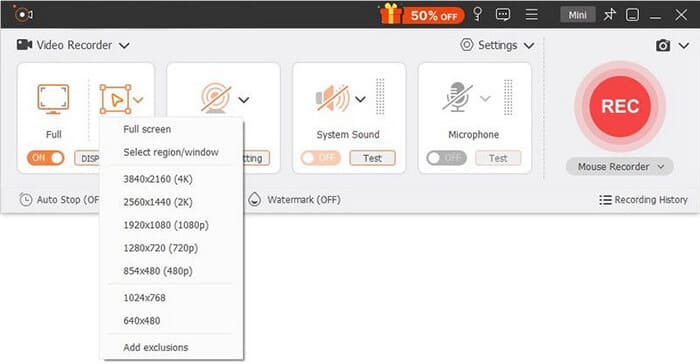
03 「REC」をクリックして録画を開始します。録画が完了したら、ビデオをプレビュー、編集、保存します。
長所:
* あらゆるスキルレベルに適した直感的なインターフェース。
* 複数の録画モードとスクロールキャプチャをサポートします。
* 高品質のビデオとオーディオの録画。
* 基本的な組み込み編集ツール。
* Windowsと macOS の両方に対応しています。
* コア機能にアクセスできる無料トライアルを提供します。
短所:
* 無料トライアルには厳しい制限があります (透かしや時間制限など)。
* 高度な機能には有料ライセンスが必要です。
* 専用のビデオエディタと比較すると、編集ツールは基本的なものです。
* ローエンドのシステムではパフォーマンスが低下する可能性があります。
Techsmith Snagitの無料かつ組み込みの代替ツールを探しているWindowsユーザーにとって、 Windows Snipping Toolは最適な選択肢です。すべての最新Windowsシステム( Windows 10および11)にプリインストールされているこのツールは、基本的なスクリーンショットのニーズに応えるシンプルさと利便性を重視しています。長方形領域、自由形式の領域、ウィンドウ領域、全画面領域の4つのキャプチャモードに加え、指定した時間でスクリーンショットを撮影できる遅延機能も備えています。
Windows 11では基本的な画面録画機能が追加され、ユーザーは画面の短い動画クリップを録画できるようになりました。これにより、Snagitのコア機能との差が縮まりました。また、追加のソフトウェアを必要とせずにスクリーンショットに注釈を付けることができるシンプルな注釈ツール(ペン、蛍光ペン、消しゴム)も搭載されています。

長所:
* 100% 無料で、 Windowsにプリインストールされています。
* シンプルで操作しやすいインターフェース。
* 基本的な注釈ツール。
* 複数のスクリーンショット モードをサポートします。
* Windows 11 に画面録画機能を追加しました。
* 軽量でリソースに優しい。
短所:
* Windowsのみで利用可能 (macOS/Linux はサポートされていません)。
* Snagit と比較すると機能が制限されています (スクロール キャプチャや高度な編集機能はありません)。
* ビデオ録画は短く、編集オプションがありません。
* クラウド共有や高度な注釈ツールはありません。
OBS Studioは、オープンソースの無料画面録画・ライブストリーミングソフトウェアで、ゲームストリーマーやプロの動画クリエイターの間で非常に人気があります。マルチシーン切り替え、リアルタイムオーディオミキシング、高品質出力をサポートし、Snagitよりもはるかに高度な機能を提供します。ただし、OBS Studioは習得が難しく、初心者向けではない点に注意が必要です。簡単なスクリーンショットや画面録画だけが必要な場合、OBSは少し「プロ仕様すぎる」と感じるかもしれません。

長所:
* 100% 無料のオープンソース。
* 高度な録画およびストリーミング機能。
* クロスプラットフォーム ( Windows 、macOS、Linux)。
* 広範なカスタマイズ (シーン、フィルター、プラグイン)。
* アクティブなコミュニティ サポートと定期的なアップデート。
* ライブストリーミングやプロフェッショナルなレコーディングに最適です。
短所:
* 基本的なスクリーンキャプチャのニーズには過剰です。
* 初心者にとっては学習曲線が急です。
* 多数の設定を備えた圧倒的なインターフェース。
* リソースを大量に消費します (低スペックのハードウェアでは遅延が発生する可能性があります)。
ShareXは、基本的なキャプチャ機能をはるかに超える機能豊富なスクリーンショットツールです。スクロールスクリーンショット、自動化されたワークフロー、そしてクラウドへの即時アップロードをサポートしており、開発者やパワーユーザーの間でTechSmith Snagitの代替として人気を博しています。ShareXには基本的な画面録画機能も含まれていますが、そのインターフェースと設定手順は、技術に詳しくないユーザーにとっては戸惑うかもしれません。

長所:
* 100% 無料のオープンソース。
* 豊富なキャプチャおよび注釈ツール。
* シームレスなワークフローを実現する自動化機能。
* GIF 作成とクラウド共有をサポートします。
* カスタマイズ可能なホットキー。
* 定期的なアップデートとコミュニティへの貢献。
短所:
* Windowsのみで利用可能 (macOS/Linux はサポートされていません)。
* 初心者にとっては学習曲線が急です。
* 画面録画機能は制限されています。
* 時折バグや安定性の問題が発生します。
* 一部の機能にはサードパーティの依存関係が必要です。
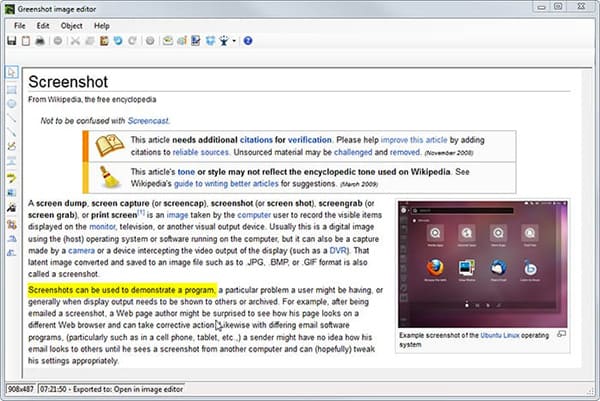
Greenshotは、スピードとシンプルさに重点を置いた軽量スクリーンショットツールです。領域、ウィンドウ、または全画面を素早くキャプチャし、画像をエディタ、メールクライアント、またはクリップボードにエクスポートできます。TechSmith Snagitの代替として、Greenshotはスクリーンショット撮影に適していますが、動画録画には対応していません。テキスト、矢印、ハイライト、ぼかし効果など、シンプルながらも効果的な注釈ツールを備えているため、スクリーンショットを素早く編集できます。
長所:
* 100% 無料のオープンソース。
* 軽量かつ高速。
* スクロールキャプチャと基本的な注釈をサポートします。
* カスタマイズ可能なホットキーとエクスポート オプション。
* 拡張機能のためのプラグイン サポート。
* リソース消費量が少ない。
短所:
* 静止画のスクリーンショットのみに制限されます (ビデオ録画は不可)。
* 高度な編集ツールはありません。
* Windowsのみをサポートします。
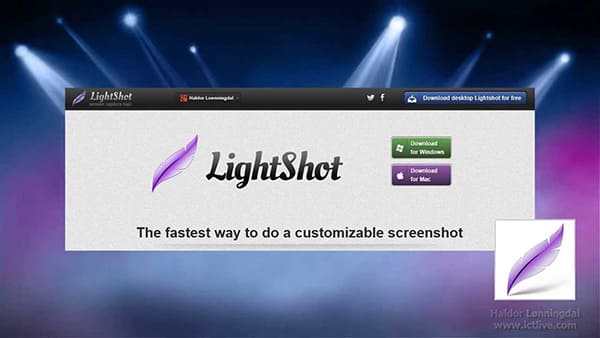
Lightshotは、Techsmith Snagitのシンプルで無料の代替ソフトとして、スクリーンショットを素早くキャプチャして共有するために設計されています。Windows Windows macOS、ブラウザ拡張機能に対応しており、使いやすさを重視しています。わずか2回のクリックで画面の任意の領域をキャプチャできます。キャプチャ後には、基本的なオンライン編集ツール(切り抜き、テキスト、注釈、ハイライト)と、LightShotサーバーにスクリーンショットをアップロードして、すぐに共有できる短縮リンクを取得できる便利な共有オプションが用意されています。
Snagit とは異なり、Lightshot は完全に無料 (有料プランなし) かつ軽量なので、高速で無駄のないスクリーンショットを必要とする日常的なユーザーに最適です。
長所:
* 100% 無料でご利用いただけます。
* クロスプラットフォーム ( Windows 、macOS、ブラウザ拡張機能)。
* 非常に簡単な 2 クリックのキャプチャ。
* 基本的なオンライン編集ツール。
* 短縮リンクによる即時クラウド共有。
* 軽量かつ高速。
短所:
* 機能が制限されています (ビデオ録画やスクロールキャプチャはありません)。
※編集ツールは基本的なものとなります。
* スクリーンショットは LightShot のサーバーに保存されます (機密コンテンツに対するプライバシーの懸念)。
* オフライン編集オプションはありません。
* アップロード時に時々遅延が発生します。
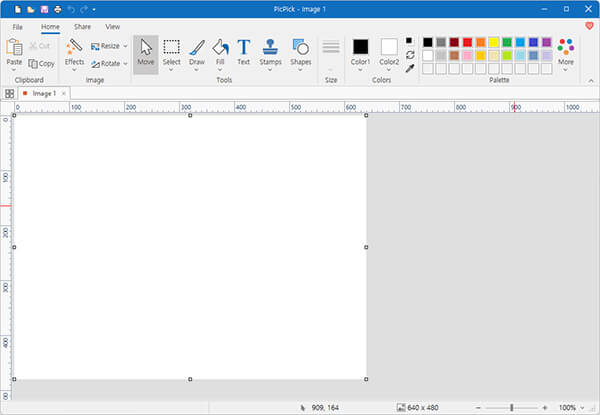
PicPickは、 Windows専用の機能豊富なTechsmith Snagit代替ソフトです。スクリーンキャプチャ、画像編集、グラフィックデザインツールを1つのパッケージにまとめています。一般的なキャプチャモード(全画面、領域、ウィンドウ、スクロール)をすべてサポートし、テキスト、図形、矢印、ぼかし、エフェクトなどの高度な注釈ツールも備えており、Snagitの編集機能に匹敵します。
PicPickのユニークな点は、カラーピッカー、カラーパレット、ピクセル定規、分度器、拡大鏡、ホワイトボードといった追加のグラフィックツールを備えていることです。デザイナー、開発者、教育者にとって理想的なツールです。また、複数のエクスポート形式とクラウド共有もサポートしています。ただし、PicPickの画面録画機能は、Snagitや専用の録画ソフトウェアと比べると限定的です。
長所:
* 個人使用は無料です。
* 豊富なキャプチャおよび注釈ツール。
* 組み込みのグラフィック デザイン ツール (カラー ピッカー、ルーラーなど)。
* カスタマイズ可能なホットキーと設定。
* 複数のエクスポート形式とクラウド共有をサポートします。
* ユーザーフレンドリーなインターフェース。
短所:
* Windowsのみ利用可能です。
* 画面録画機能は基本的なものです。
※商用利用には有料ライセンスが必要です。
* リソースを大量に消費します (低スペックのシステムでは速度が低下する可能性があります)。
* 高度な機能には若干の学習曲線があります。
* スクリーンキャプチャ機能に時々バグが発生する。
Loomは、素早く共有可能なビデオメッセージングと画面録画に特化したクラウドベースのツールです。デスクトップアプリ( Windows / macOS)、ブラウザ拡張機能、モバイルアプリとして利用可能で、チームコラボレーションに最適です。画面、ウェブカメラ、音声を同時に録画し、共有可能なリンクを即座に生成できます。
主にデスクトップベースのSnagitとは異なり、Loomはすべての録画をクラウドに保存するため、デバイス間でのアクセスと共有が容易です。基本的な編集ツール(トリム、カット)と視聴者インサイト(誰が動画を視聴したかを確認)を備えているため、リモートチーム、チュートリアル、カスタマーサポートに最適です。スクリーンショット編集よりもビデオコミュニケーションを重視するなら、LoomはSnagitの優れた代替手段です。

長所:
* クラウドベース(どこからでもアクセス可能)。
* すぐに共有できるリンク。
* 画面、ウェブカメラ、オーディオ録音をサポートします。
* チームコラボレーションのための視聴者の洞察。
* クロスプラットフォーム (デスクトップ、ブラウザ、モバイル)。
※無料プランもございます。
短所:
* 無料プランには制限があります(ビデオの長さ、透かし、ストレージ)。
* 高度な編集ツールはありません。
* 共有するには安定したインターネット接続が必要です。
* 静的なスクリーンショットのキャプチャはありません (ビデオに重点が置かれています)。
* 有料プランは個人にとっては高額になる可能性があります。
ScreenRecは、スピードとシンプルさを重視した軽量のスクリーンレコーダーです。透かしなしの録画とすぐに共有できるリンクを備えているため、TechSmith Snagitの代替として、短時間のデモンストレーションに最適です。ただし、Snagitのような高度な編集機能や注釈ツールは備えていません。

長所:
* 透かしや時間制限のない無料プラン。
* クロスプラットフォーム ( Windows 、macOS、Linux)。
* 軽量かつ高速。
* プライベート リンクによる即時クラウド共有。
* 高画質60fps録画。
* 基本的な注釈ツール。
短所:
* 無料プランではクラウドストレージ(2GB)と解像度に制限があります。
* 編集ツールは組み込まれていません。
* 高度な機能を使用するには有料サブスクリプションが必要です。
* インストール時に時々問題が発生する。
* スクロールキャプチャはありません。
* 複雑なチュートリアルには適していません。
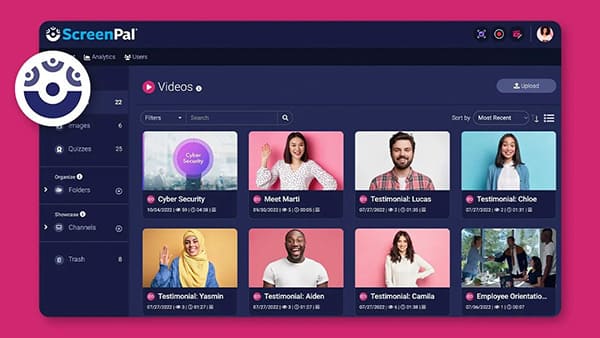
ScreenPal(旧称Screencast-O-Matic)は、教育コンテンツで広く使用されている長年の画面録画ツールです。画面、ウェブカメラ、音声の録画をサポートし、基本的な編集機能も備えています。TechSmith Snagitと比較すると、ScreenPalはビデオ録画には優れていますが、スクリーンショット編集には劣ります。
長所:
* クロスプラットフォーム (デスクトップ、ブラウザ、モバイル)。
* 包括的なキャプチャおよび編集ツール。
* AI を活用した機能 (自動字幕、要約)。
* クラウド ストレージと共有。無料プランもご利用いただけます。
* ユーザーフレンドリーなインターフェース。
* 以前は信頼できる評判を持つ Screencast-O-Matic として知られていました。
短所:
* スクリーンショット機能は制限されています。
* 無料プランには透かしと制限があります。
* 高度な AI 機能には有料サブスクリプションが必要です。
* ローエンドのシステムではリソースを大量に消費します。
* 一部の編集ツールは Snagit ほど直感的ではありません。
* 録画中に時々遅延が発生します。
全体的な機能、使いやすさ、そしてコストパフォーマンスを考慮すると、スクリーンショットのキャプチャと高画質のスクリーンビデオ録画の両方が可能なSnagitの代替ソフトをお探しなら、 Screen Recorderを強くお勧めします。ユーザーエクスペリエンス、録画の安定性、出力品質の点でバランスの取れたパフォーマンスを提供し、初心者にも適しているだけでなく、上級ユーザーのニーズにも応えます。
もちろん、シンプルなスクリーンショットツールや完全に無料のソリューションだけが必要な場合は、この記事に基づいて、特定のユースケースに最適な Snagit の代替品を選択することもできます。
関連記事:
Windows用スクリーン レコーダーの究極ガイド: 8 つのベスト ツールを紹介!




 PC版ダウンロード
 Mac版ダウンロード


