Der Verlust wichtiger Dateien auf Ihrem Android Gerät kann äußerst ärgerlich sein, insbesondere wenn es sich um wertvolle Erinnerungen oder wichtige Daten handelt. In diesem Testbericht zu Apeaksoft Android Data Recovery erfahren Sie alles Wissenswerte über diese leistungsstarke Software, die die Wiederherstellung verlorener Daten wie Fotos , Videos, Kontakte und Nachrichten von Ihrem Android Smartphone oder -Tablet verspricht. Ob versehentliches Löschen, Systemausfall oder Rooting-Probleme – Apeaksoft Android Data Recovery bietet eine zuverlässige Lösung, um Ihre verlorenen Daten zurückzuholen.
Apeaksoft Android Data Recovery ist ein leistungsstarkes Tool zur Wiederherstellung verlorener oder gelöschter Daten von Android -Smartphones und -Tablets. Es unterstützt die Wiederherstellung zahlreicher Dateitypen, darunter Fotos, Videos, SMS, Kontakte, Anruflisten, WhatsApp-Nachrichten und mehr. Die Software ist besonders hilfreich bei Datenverlust durch versehentliches Löschen, Systemabstürze oder gerootete Geräte.
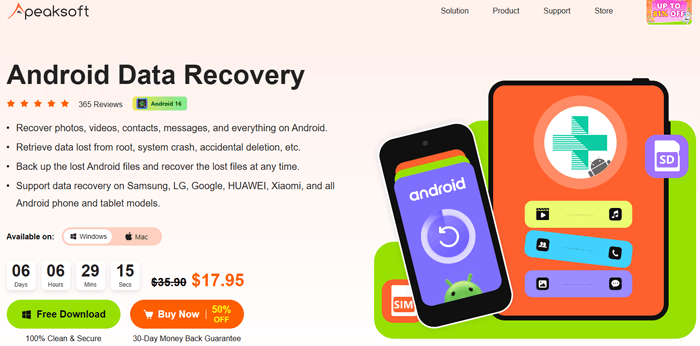
Apeaksoft Android Data Recovery ermöglicht Nutzern die Wiederherstellung einer Vielzahl verlorener Daten, darunter Bilder, Videos, Kontakte, SMS, WhatsApp-Nachrichten und vieles mehr. Dadurch ist es eine vielseitige Lösung für die meisten Datenwiederherstellungsanforderungen.
Egal ob Sie Daten aufgrund eines Systemabsturzes , eines fehlgeschlagenen Root-Vorgangs oder versehentlichen Löschens verloren haben, diese Software kann Ihnen helfen, Ihre verlorenen Dateien wiederherzustellen.
Neben der Wiederherstellung verlorener Daten ermöglicht Ihnen Apeaksoft auch die Sicherung wichtiger Dateien von Ihrem Android Gerät , sodass Sie diese bei Bedarf wiederherstellen können.
Es ist kompatibel mit Samsung, LG, Google, Huawei, Xiaomi und nahezu allen Android -Handys und -Tablets und gewährleistet so eine breite Geräteunterstützung.
Der Wiederherstellungsprozess gewährleistet, dass Ihre Daten sicher und vertraulich bleiben. Ihre Dateien werden während des Wiederherstellungsprozesses weder offengelegt noch kompromittiert.
Im Gegensatz zu manch anderen Tools ermöglicht Apeaksoft die Auswahl bestimmter Dateien zur Wiederherstellung, wodurch sichergestellt wird, dass die vorhandenen Daten auf Ihrem Gerät erhalten bleiben und nicht überschrieben werden.
Die Nutzung von Apeaksoft Android Data Recovery ist unkompliziert, selbst für Anfänger. Hier finden Sie eine Schritt-für-Schritt-Anleitung für den Einstieg:
Schritt 1. Software herunterladen, installieren und registrieren
Besuchen Sie die offizielle Apeaksoft-Website, um die Android Datenwiederherstellungssoftware herunterzuladen. Installieren und registrieren Sie das Programm auf Ihrem Computer.
Schritt 2. Starten Sie die Software.
Nach der Installation doppelklicken Sie auf die Software, um sie zu starten. Wählen Sie anschließend den Bereich „ Android Datenwiederherstellung“ aus.
Schritt 3. Verbinden Sie Ihr Android Gerät
Verbinden Sie Ihr Android Gerät mithilfe eines USB-Kabels mit Ihrem Computer. Stellen Sie sicher, dass sich Ihr Gerät im Dateiübertragungsmodus befindet und aktivieren Sie gegebenenfalls das USB-Debugging in den Entwickleroptionen Ihres Telefons.
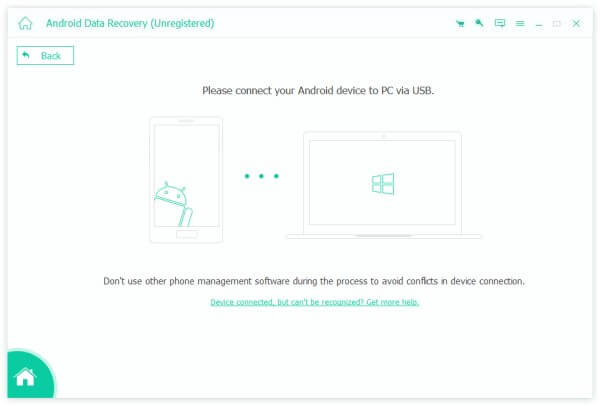
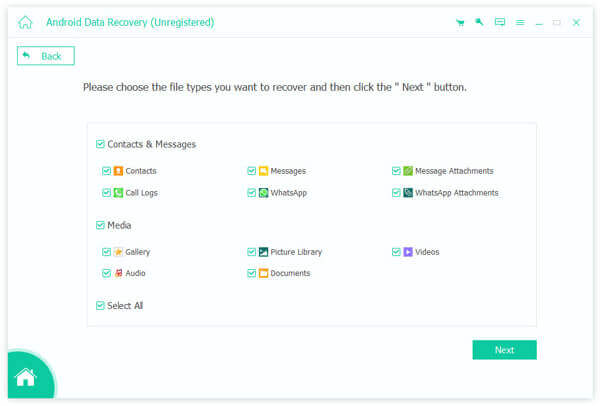
Schritt 4. Wählen Sie die wiederherzustellenden Daten aus.
Sobald Ihr Gerät erfolgreich verbunden ist, zeigt Apeaksoft eine Liste der verfügbaren Datentypen zur Wiederherstellung an. Wählen Sie den Datentyp aus, den Sie wiederherstellen möchten, z. B. Fotos, Nachrichten oder Kontakte, und klicken Sie auf „Weiter“.
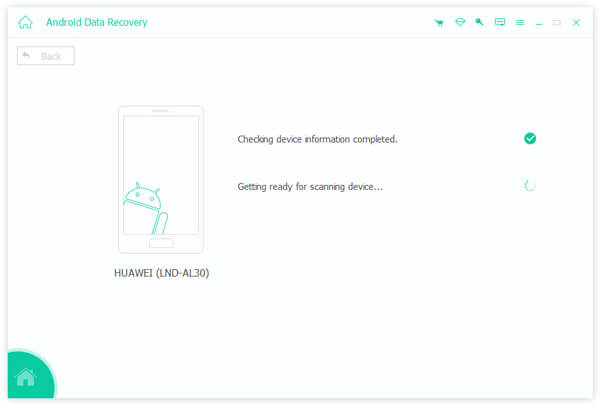
Schritt 5. Scannen Sie Ihr Android Gerät
Die Software beginnt nun mit dem Scannen Ihres Geräts, um nach wiederherstellbaren Daten zu suchen. Falls Sie dazu aufgefordert werden, autorisieren Sie die App, Ihr Gerät zu scannen, indem Sie dies auf Ihrem Android Gerät bestätigen.
Schritt 6. Scan starten und Daten in der Vorschau anzeigen
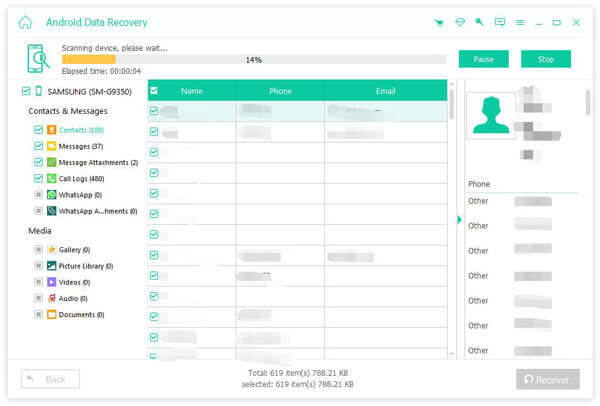
Nach der Autorisierung klicken Sie auf „Autorisierte Dateien scannen“, um den Scanvorgang zu starten. Nach Abschluss des Scans können Sie die wiederherstellbaren Daten im linken Bereich in der Vorschau anzeigen.
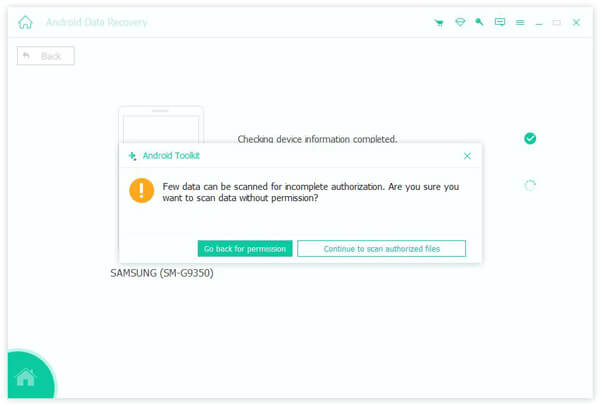
Falls Sie die gewünschten Daten nicht finden können, klicken Sie auf die Schaltfläche „Tiefenscan“, um einen gründlicheren Scan durchzuführen.
Schritt 7. Wählen Sie die wiederherzustellenden Daten aus.
Sobald der Scan abgeschlossen ist, wählen Sie die Dateien aus, die Sie wiederherstellen möchten. Wenn Sie nur gelöschte Elemente wiederherstellen möchten, klicken Sie auf „Nur gelöschte Elemente anzeigen“.
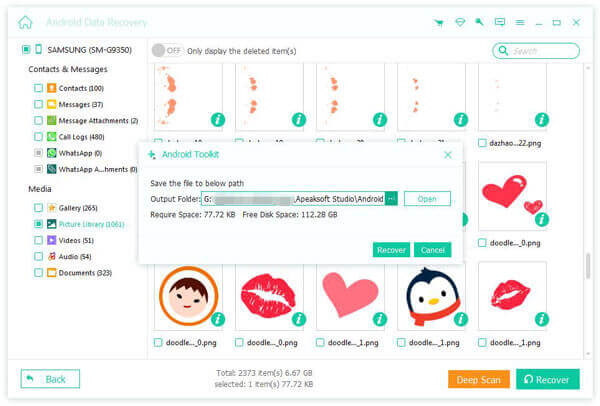
Schritt 8. Starten Sie den Wiederherstellungsprozess
Nachdem Sie die Dateien ausgewählt haben, klicken Sie unten rechts auf die Schaltfläche „Wiederherstellen“, um die ausgewählten Dateien auf Ihrem Computer wiederherzustellen.
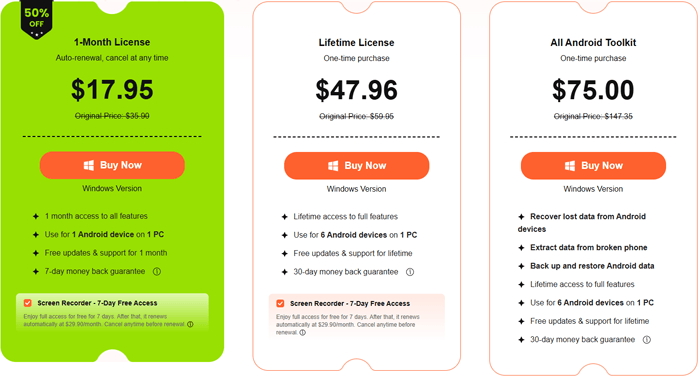
Apeaksoft Android Data Recovery bietet eine kostenlose Testversion und drei kostenpflichtige Tarife für unterschiedliche Nutzerbedürfnisse. Mit der kostenlosen Testversion können Sie verlorene Dateien kostenlos scannen und in der Vorschau anzeigen. Um die wiederhergestellten Dateien auf Ihrem Computer zu speichern, ist jedoch ein Upgrade auf die kostenpflichtige Version erforderlich. Hier finden Sie die detaillierten Tarife:
Wie jede Software hat auch Apeaksoft Android Data Recovery seine Stärken und Schwächen. Nachfolgend finden Sie einige der wichtigsten Vor- und Nachteile, die Ihnen bei der Entscheidung helfen sollen, ob dieses Tool für Sie geeignet ist:
Obwohl Apeaksoft Android Data Recovery ein leistungsstarkes Tool ist, sollten Sie je nach Ihren Bedürfnissen auch Alternativen in Betracht ziehen.
Coolmuster Lab.Fone for Android ist eine hervorragende Alternative. Es bietet ähnliche Datenwiederherstellungsfunktionen, unterstützt eine Vielzahl von Android Geräten und verfügt über eine benutzerfreundliche Oberfläche. Bekannt für seine schnelle Datenwiederherstellung und zuverlässige Leistung, ist es ein starker Konkurrent im Bereich der Android Datenwiederherstellung.
Was kann Coolmuster Lab.Fone for Android für Sie tun?
Wie kann man mit einer Alternative zu Apeaksoft Android Data Recovery verlorene Daten von Android wiederherstellen ?
01 Klicken Sie auf die Schaltfläche unten, um die Software auf Ihren Computer herunterzuladen (kompatibel mit Windows und Mac ). Starten Sie das Programm nach der Installation.
02 Verbinden Sie Ihr Android Smartphone über ein USB-Kabel mit dem Computer. Aktivieren Sie gegebenenfalls das USB-Debugging auf Ihrem Android Gerät. Keine Sorge, die Software bietet eine Anleitung, die Sie durch die Aktivierung des USB-Debuggings führt.

03 Sobald die Verbindung hergestellt ist, gelangen Sie zu einem Bildschirm, auf dem Sie die wiederherzustellenden Datentypen auswählen können. Wählen Sie die gewünschten Dateitypen aus und klicken Sie auf „Weiter“, um fortzufahren.

04 Wenn Sie die Option zum Scannen von Mediendateien auswählen, können Sie zwischen den Modi „Schnellscan“ und „Tiefenscan“ wählen. Klicken Sie nach der Auswahl auf „Weiter“, um den Scan der Daten auf Ihrem Android Gerät zu starten.

05 Nach Abschluss des Scans werden alle vorhandenen und gelöschten Dateien auf der linken Seite in Kategorien geordnet. Klicken Sie, um die einzelnen Ordner zu öffnen und die Details auf der rechten Seite anzuzeigen.
Bei Bedarf können Sie die Schaltfläche „Nur gelöschte Elemente anzeigen“ anklicken, um die gelöschten Dateien auszublenden. Nachdem Sie die wiederherzustellenden Dateien ausgewählt haben, klicken Sie auf „Wiederherstellen“, um den Wiederherstellungsprozess zu starten.

Eine detailliertere Anleitung finden Sie im untenstehenden Video-Tutorial, das Sie durch jeden einzelnen Schritt des Prozesses führt.
In diesem Testbericht zu Apeaksoft Android Data Recovery haben wir untersucht, wie die Software Nutzern hilft, verlorene Daten von Android Geräten wiederherzustellen. Egal ob Fotos, Kontakte oder Nachrichten – Apeaksoft bietet eine umfassende Lösung zur sicheren und effizienten Wiederherstellung Ihrer Dateien. Auch wenn die Software etwas teurer ist, machen ihre Zuverlässigkeit, Benutzerfreundlichkeit und breite Gerätekompatibilität sie zu einer hervorragenden Wahl für Android Nutzer.
Wenn Sie eine günstigere Alternative suchen, sollten Sie Coolmuster Lab.Fone for Android in Betracht ziehen, das ebenfalls hervorragende Datenwiederherstellungsfunktionen bietet. Unabhängig davon, für welches Tool Sie sich entscheiden, denken Sie immer daran, Ihre Daten regelmäßig zu sichern, um zukünftigen Datenverlust zu vermeiden.
Verwandte Artikel:
Apeaksoft iPhone-Datenwiederherstellung im Test: Funktionen, Vorteile und Nachteile
Apeaksoft iOS Datensicherung & -wiederherstellung im Test: Ein umfassender Leitfaden
Apeaksoft iOS System Recovery im Test: Funktionen, Anleitung & beste Alternative

 Android-Wiederherstellung
Apeaksoft Android Datenwiederherstellung im Test: Ein umfassender Leitfaden
Android-Wiederherstellung
Apeaksoft Android Datenwiederherstellung im Test: Ein umfassender Leitfaden







 Kostenloser Download für PC
 Kostenloser Download für Mac
 Download für PC
 Download für Mac

