iQOO ist eine Smartphone-Marke von vivo und bekannt für ihre hohe Leistung, ihre Gaming-Fähigkeiten und ihre wettbewerbsfähigen Preise. Sie erfreut sich großer Beliebtheit bei Nutzern, die leistungsstarke Android -Geräte zu einem vernünftigen Preis suchen.
Das Sichern eines iQOO-Smartphones auf einem Mac gestaltet sich für viele Nutzer jedoch aufgrund des Fehlens eines offiziellen macOS-Verwaltungstools etwas umständlich. Glücklicherweise gibt es dennoch mehrere effektive Möglichkeiten, Ihre Daten sicher zu sichern. In diesem Leitfaden stellen wir Ihnen fünf praktische Methoden vor, mit denen Sie Ihr iQOO-Smartphone problemlos auf Mac sichern können.
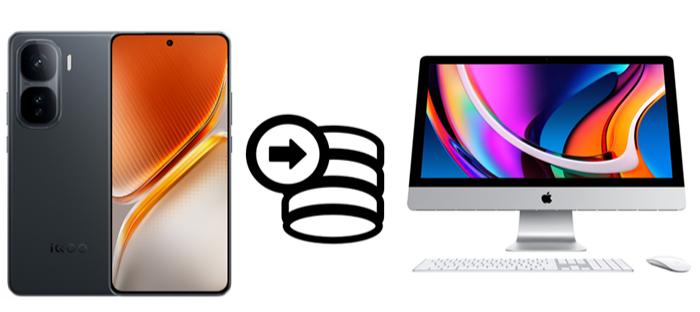
Suchen Sie eine professionelle Komplettlösung, um alle Arten von iQOO-Daten mühelos auf Ihrem Mac zu sichern? Dann ist Coolmuster Android Backup Manager die ideale Wahl. Dieses leistungsstarke Tool unterstützt die Sicherung und Wiederherstellung mit nur einem Klick und deckt eine Vielzahl von Datentypen ab. Es vereinfacht den Sicherungsprozess und ermöglicht Ihnen das problemlose Speichern verschiedener Datentypen.
Hauptmerkmale des Coolmuster Android Backup Manager :
Wie kann ich mein iQOO-Backup mit einem Klick auf Mac sichern?
01 Laden Sie Android Backup Manager herunter und installieren Sie es auf Ihrem Mac . Öffnen Sie anschließend das Programm, um auf die Hauptoberfläche zuzugreifen.
02 Verbinden Sie Ihr iQOO-Telefon über ein USB-Kabel mit dem Mac und folgen Sie den Anweisungen auf dem Bildschirm, um das USB-Debugging zu aktivieren, damit die Software Ihr Gerät erkennt. Sobald es erkannt wurde, werden die Geräteinformationen auf dem Bildschirm angezeigt.
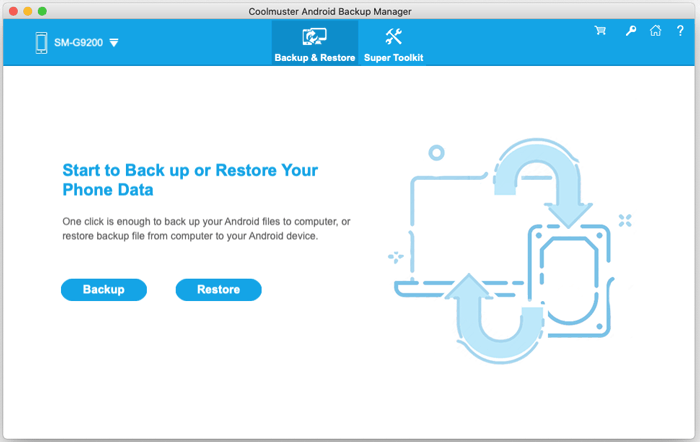
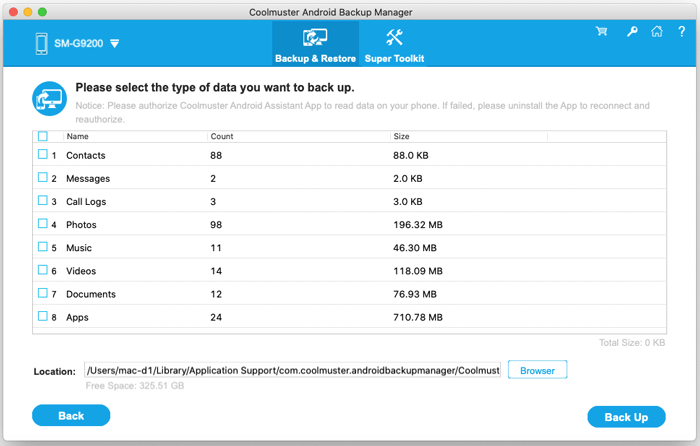
03 Klicken Sie auf die Option „Backup“, wählen Sie die zu sichernden Datentypen aus und legen Sie einen Zielordner auf Ihrem Mac fest. Klicken Sie anschließend auf die Schaltfläche „Backup“, um die Sicherung Ihrer iQOO-Daten zu starten.
Um das Ganze noch deutlicher zu machen, können Sie sich unten das Video-Tutorial mit einer schrittweisen visuellen Anleitung ansehen.
Wenn Sie eine kostenlose und unkomplizierte Lösung bevorzugen, ist Android File Transfer eine praktische Wahl, um Dateien von Ihrem iQOO auf Ihren Mac zu übertragen. Damit können Sie auf den Speicher Ihres Telefons zugreifen und Daten wie Fotos, Videos, Musik und Dokumente manuell kopieren.
Diese Methode unterstützt jedoch nur die Datensicherung auf Dateiebene und umfasst keine Kontakte, Nachrichten oder App-Daten. Sie erfordert außerdem eine USB-Verbindung und arbeitet über das MTP-Protokoll.
Schritt-für-Schritt-Anleitung:
Schritt 1. Laden Sie Android File Transfer von der offiziellen Google-Website herunter und installieren Sie es auf Ihrem Mac . Falls es bereits installiert ist, stellen Sie sicher, dass es auf die neueste Version aktualisiert ist.
Schritt 2. Verbinden Sie Ihr iQOO-Telefon mithilfe eines USB-Kabels mit dem Mac . Entsperren Sie Ihr Telefon und wählen Sie bei Aufforderung den Modus „Dateiübertragung (MTP)“ aus.
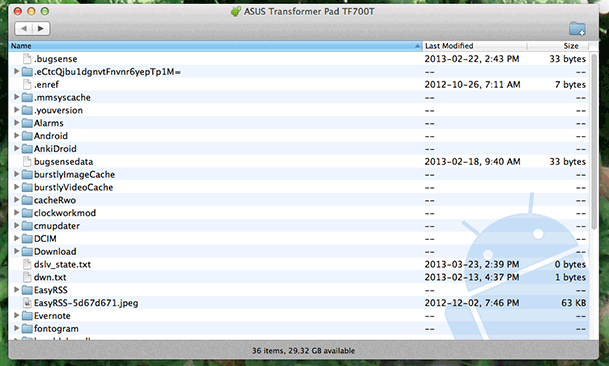
Schritt 3. Das Programm sollte sich auf Ihrem Mac automatisch öffnen. Falls nicht, können Sie es manuell aus dem Ordner „Programme“ starten. Nach dem Öffnen können Sie den Speicher Ihres Geräts einsehen.
Schritt 4. Durchsuchen Sie die Ordner auf Ihrem iQOO und suchen Sie die Dateien, die Sie sichern möchten, z. B. Fotos im Ordner DCIM, Musik im Ordner Musik oder Dokumente im Ordner Download oder Dokumente.
Schritt 5. Ziehen Sie die ausgewählten Dateien oder Ordner per Drag & Drop an einen beliebigen Ort auf Ihrem Mac , z. B. auf den Schreibtisch oder in den Ordner „Dokumente“.
Schritt 6. Nach Abschluss der Übertragung trennen Sie Ihr Gerät sicher von Ihrem Mac , bevor Sie das USB-Kabel abziehen.
Wenn Sie eine drahtlose Lösung bevorzugen, bietet vivo Cloud eine integrierte Funktion auf iQOO-Geräten, mit der Sie Daten in der Cloud sichern und von Ihrem Mac darauf zugreifen können. Diese Methode ist komfortabel und kabellos, hängt jedoch von Ihrer Internetverbindung und dem verfügbaren Cloud-Speicher ab. So funktioniert es:
Schritt 1. Öffnen Sie die „Einstellungen“ auf Ihrem iQOO-Telefon und gehen Sie zu „Konto & Synchronisierung“ > „vivo/iQOO Cloud“.

Schritt 2. Melden Sie sich mit Ihrem vivo-Konto an oder erstellen Sie ein solches, falls Sie noch keins besitzen.
Schritt 3. Aktivieren Sie die „Cloud-Sicherung“ und wählen Sie die Datentypen aus, die Sie sichern möchten, z. B. Kontakte, Nachrichten und Fotos.
Schritt 4. Tippen Sie auf „Jetzt sichern“, um Ihre Daten in die Cloud hochzuladen.
Schritt 5. Öffnen Sie auf Ihrem Mac einen Browser und besuchen Sie die vivo Cloud-Website. Melden Sie sich anschließend mit demselben Konto an.
Schritt 6. Wählen Sie die benötigten Daten aus und laden Sie sie auf Ihren Mac herunter.
Die Verwendung eines Google-Kontos ist eine weitere einfache Möglichkeit, Ihre iQOO-Daten kabellos zu sichern, insbesondere wenn Sie bereits Google-Dienste nutzen. Diese Methode ist kostenlos und automatisch, sichert aber hauptsächlich Systemdaten und möglicherweise nicht alle Dateitypen, wie z. B. Fotos, sofern keine zusätzliche Synchronisierung aktiviert ist.
Hier finden Sie eine Schritt-für-Schritt-Anleitung zum Sichern Ihrer iQOO-Daten auf Mac mit einem Google-Konto:
Schritt 1. Gehen Sie auf Ihrem iQOO-Telefon zu „Einstellungen“ > „System“ > „Sicherung“.
Schritt 2. Aktivieren Sie „In Google Drive sichern“ und melden Sie sich gegebenenfalls in Ihrem Google-Konto an.

Schritt 3. Wählen Sie das Konto aus, das Sie verwenden möchten, und tippen Sie auf „Jetzt sichern“, um den Vorgang zu starten.
Schritt 4. Warten Sie, bis die Datensicherung abgeschlossen ist, während Sie mit dem WLAN verbunden sind.
Schritt 5. Öffnen Sie auf Ihrem Mac einen Browser und gehen Sie zu Google Drive. Melden Sie sich dann mit demselben Account an.
Schritt 6. Suchen Sie Ihr Backup und laden Sie die benötigten Daten auf Ihren Mac herunter.
Wenn Sie Daten drahtlos und ohne Cloud-Speicher übertragen möchten, ist EasyShare von vivo eine praktische Lösung. Diese Methode ist schnell und kabellos, eignet sich aber hauptsächlich für die Dateiübertragung und weniger für die Erstellung vollständiger Backups. Nachfolgend finden Sie eine Schritt-für-Schritt-Anleitung:
Schritt 1. Installieren und öffnen Sie EasyShare auf Ihrem iQOO-Smartphone. Falls die App nicht vorinstalliert ist, laden Sie sie aus dem App Store herunter.

Schritt 2. Öffnen Sie auf Ihrem Mac einen Browser und rufen Sie die EasyShare-Webtransferseite auf.
Schritt 3. Verbinden Sie sowohl Ihr iQOO als auch Ihren Mac mit demselben WLAN-Netzwerk.
Schritt 4. Scannen Sie mit Ihrem Smartphone den auf Ihrem Mac angezeigten QR-Code, um eine Verbindung herzustellen.
Schritt 5. Sobald die Verbindung hergestellt ist, wählen Sie die Dateien aus, die Sie sichern möchten, z. B. Fotos, Videos oder Dokumente.
Schritt 6. Übertragen Sie die ausgewählten Daten auf Ihren Mac und speichern Sie sie in einem lokalen Ordner.
Jede Methode zur Datensicherung Ihres iQOO auf Mac hat ihre Vor- und Nachteile. Android File Transfer ist eine einfache und kostenlose Option, unterstützt aber nur grundlegende Dateiübertragungen und kann keine wichtigen Daten wie Kontakte oder Nachrichten sichern. vivo Cloud und Google-Konten bieten komfortable drahtlose Backups mit automatischer Synchronisierung, sind aber stark von der Internetgeschwindigkeit abhängig und bieten oft begrenzten Speicherplatz oder eingeschränkte Datentypen. EasyShare ermöglicht eine schnelle, kabellose Übertragung, ist aber hauptsächlich für die Dateifreigabe und weniger für die vollständige Gerätesicherung konzipiert.
Wenn Sie eine umfassendere und unkompliziertere Lösung suchen, ist Coolmuster Android Backup Manager die beste Wahl. Mit ihm können Sie nahezu alle Datentypen an einem Ort sichern und bei Bedarf problemlos wiederherstellen. Dadurch eignet er sich besonders für Nutzer, die Wert auf eine zuverlässige und effiziente Datensicherung legen.
Insgesamt hängt die richtige Methode von Ihren Bedürfnissen ab, aber die Wahl eines professionellen Tools kann Ihnen Zeit sparen und sicherstellen, dass Ihre Daten umfassend geschützt sind.
Verwandte Artikel:
iQOO-Apps einfach sichern: 4 bewährte Methoden, denen Sie vertrauen können.
So führen Sie eine iQOO-Datensicherung und -Wiederherstellung durch [4 bewährte Methoden]
Die 6 besten Methoden zur Synchronisierung von IQOO mit dem PC [Eine umfassende Anleitung]
So bearbeiten Sie Ihre iQOO-Telefonkontakte am Computer [4 einfache Methoden]






 Kostenloser Download für Mac
 Kostenloser Download für PC


