iQOO-Smartphones mit Android Betriebssystem bieten eine Vielzahl von Apps für die tägliche Kommunikation, Arbeit, Unterhaltung und vieles mehr. Ob Sie auf ein neues iQOO-Gerät umsteigen, das System aktualisieren oder sich auf unerwarteten Datenverlust vorbereiten – es ist unerlässlich zu wissen, wie Sie Ihre iQOO-Apps sichern.
In diesem Leitfaden stellen wir Ihnen vier zuverlässige Methoden zur Sicherung Ihrer iQOO-Apps vor – von Cloud-basierten Lösungen bis hin zu einem professionellen lokalen Backup-Tool –, damit Sie die Option auswählen können, die am besten zu Ihren Bedürfnissen passt.
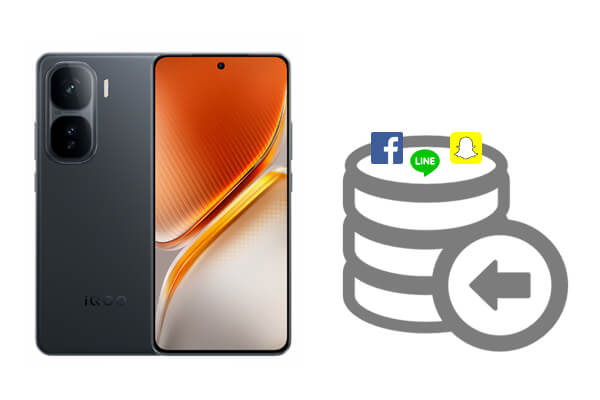
Für iQOO-Nutzer mit globalen ROMs (oder solche, die Google-Dienste auf chinesischen ROMs eingerichtet haben) ist die Verwendung eines Google-Kontos eine der komfortabelsten Cloud-basierten Methoden, um Apps und deren Daten zu sichern. Diese Methode nutzt Google Drive, um App-Daten von Apps zu speichern, die über Google Play heruntergeladen wurden, und gewährleistet so eine reibungslose Wiederherstellung auf neuen Geräten. Hier die Schritt-für-Schritt-Anleitung:
Schritt 1. Gehen Sie zu „Einstellungen“ > „Google“ > „Sicherung“ und melden Sie sich in Ihrem Google-Konto an.
Schritt 2. Aktivieren Sie „In Google Drive sichern“ und stellen Sie sicher, dass „Apps“ ausgewählt ist.

Schritt 3. Tippen Sie auf „Jetzt ein Backup erstellen“ und warten Sie, bis der Vorgang abgeschlossen ist.
Da iQOO eine Untermarke von Vivo ist, ist Vivo Cloud – ein offizieller Cloud-Dienst speziell für Vivo- und iQOO-Geräte – vorinstalliert. Diese Methode ist ideal für Nutzer, die offizielle Lösungen bevorzugen, da sie sich nahtlos in das Gerätesystem integriert. Vivo Cloud kann App-Installationspakete und Teile von App-Daten sowie andere wichtige Daten wie Kontakte, SMS und Systemeinstellungen sichern. So funktioniert es:
Schritt 1. Öffnen Sie „Einstellungen“ > „Vivo Cloud“ und melden Sie sich in Ihrem Vivo-Konto an.

Schritt 2. Wählen Sie „Geräte-Cloud-Backup“ und aktivieren Sie „Apps“.
Schritt 3. Tippen Sie auf „Jetzt sichern“, um die Datensicherung zu starten.
EasyShare (auch bekannt als Vivo Mutual Transfer) ist ein offizielles Vivo-Tool für die Datenübertragung zwischen Geräten . Anstatt Apps in der Cloud oder auf einem Computer zu speichern, sichert diese Methode iQOO-Apps, indem sie diese direkt von einem Smartphone auf ein anderes überträgt. Dies ist besonders praktisch beim Wechsel zu einem neuen iQOO-Gerät, da Sie so App-Installationspakete und die meisten App-Daten lokal übertragen können, ohne auf das Internet oder Cloud-Dienste angewiesen zu sein.
Schritt 1. Stellen Sie sicher, dass EasyShare auf beiden iQOO-Telefonen installiert ist. Falls nicht, laden Sie es von Google Play herunter.
Schritt 2. Öffnen Sie EasyShare auf beiden Geräten und wählen Sie den Modus „Dateiübertragung“.
Schritt 3. Tippen Sie auf dem alten iQOO-Telefon auf „Senden“ und auf dem neuen iQOO-Telefon auf „Empfangen“.
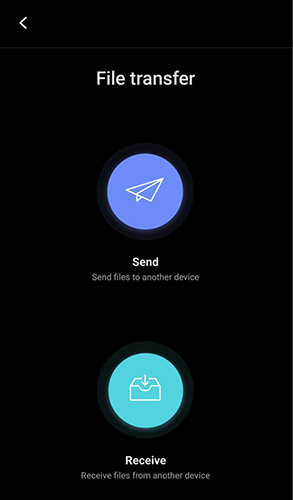
Schritt 4. Wählen Sie auf dem sendenden Telefon „Apps“ aus, wählen Sie die Apps aus, die Sie sichern möchten, und tippen Sie auf „Senden“, um die Übertragung zu starten.
Cloud-Dienste und Tools zur Datenübertragung zwischen Smartphones sind zwar praktisch, haben aber auch ihre Grenzen, wie z. B. begrenzten Speicherplatz, unvollständige Unterstützung von App-Daten oder die Notwendigkeit eines weiteren Geräts. Wenn Sie Ihre iQOO-Apps stabil, langfristig und vollständig kontrollierbar sichern möchten, ist eine professionelle Desktop-Backup-Lösung die bessere Wahl. Hier kommt Coolmuster Android Backup Manager ins Spiel.
Coolmuster Android Backup Manager ist ein spezielles Android -Backup-Tool, mit dem Nutzer Android -Daten mit nur einem Klick sichern und wiederherstellen können. Es ermöglicht das direkte Speichern von iQOO-Apps auf dem Computer, ohne dass Cloud-Speicher oder eine Internetverbindung erforderlich sind, und eignet sich daher ideal für sichere und regelmäßige Backups.
Hauptmerkmale des Coolmuster Android Backup Manager
Wie kann ich iQOO-Apps mit Coolmuster Android Backup Manager sichern?
01 Laden Sie Coolmuster Android Backup Manager herunter und installieren Sie ihn auf Ihrem Computer.
02 Verbinden Sie Ihr iQOO-Telefon über ein USB-Kabel oder eine WLAN-Verbindung mit dem Computer und aktivieren Sie das USB-Debugging, wenn Sie dazu aufgefordert werden.

03 Sobald die Verbindung hergestellt ist, wählen Sie auf der Hauptschnittstelle die Option „Backup“.

04 Wählen Sie in der Liste der unterstützten Datentypen „Apps“ aus und klicken Sie auf „Sichern“, um den Vorgang zu starten. Alle ausgewählten iQOO-Apps werden sicher auf Ihrem Computer gespeichert.

Falls Sie eine visuelle Anleitung bevorzugen, können Sie auch der Schritt-für-Schritt-Videoanleitung folgen, um den Sicherungsprozess einfacher abzuschließen.
Es gibt verschiedene Möglichkeiten, iQOO-Apps zu sichern, die jeweils für unterschiedliche Anwendungsfälle geeignet sind. Google-Konto und Vivo Cloud bieten komfortable Cloud-basierte Optionen für grundlegende App-Backups, während EasyShare sich gut eignet, um Apps direkt auf ein neues iQOO-Smartphone zu übertragen. Diese Methoden weisen jedoch häufig Einschränkungen auf, wie z. B. Speicherbegrenzungen, unvollständige Unterstützung von App-Daten oder die Abhängigkeit von einem anderen Gerät.
Wenn Sie eine zuverlässige, flexible und langfristige Lösung suchen, ist Coolmuster Android Backup Manager die beste Wahl. Mit nur einem Klick können Sie damit iQOO-Apps auf Ihrem Computer sichern – ohne Cloud-Beschränkungen oder Datenverlust. Damit ist er ideal für Nutzer, die Wert auf Kontrolle, Sicherheit und Benutzerfreundlichkeit legen.
Verwandte Artikel:
So führen Sie eine iQOO-Datensicherung und -Wiederherstellung durch [4 bewährte Methoden]
Die 6 besten Methoden zur Synchronisierung von IQOO mit dem PC [Eine umfassende Anleitung]
3 einfache Methoden zur Wiederherstellung gelöschter Musikdateien vom iQOO-Telefon
Wie übertrage ich Daten schnell und einfach von iQOO auf mein iPhone?






 Kostenloser Download für PC
 Kostenloser Download für Mac


