Wenn es um die Sicherung von Samsung-Apps geht, denken viele Nutzer zunächst an das manuelle Speichern von APK-Dateien. Diese Methode funktioniert zwar bis zu einem gewissen Grad, doch wichtige App-Daten, Einstellungen und Anmeldeinformationen gehen dabei oft verloren. Glücklicherweise bieten Samsung-Geräte effizientere und sicherere Möglichkeiten zur App-Sicherung, ohne ausschließlich auf APK-Dateien angewiesen zu sein. In diesem Leitfaden stellen wir Ihnen drei praktische Methoden zur Sicherung von Samsung-Apps vor und helfen Ihnen, die für Ihre Bedürfnisse optimale Methode auszuwählen.
Viele Samsung-Nutzer fragen sich: „Kann Samsung Cloud Apps sichern?“ Die Antwort lautet: Ja. Samsung Cloud ist der offizielle Cloud-Speicherdienst speziell für Samsung-Geräte. Er ermöglicht das Sichern und Wiederherstellen von Apps und den dazugehörigen Daten. Da er tief in Samsung-Geräte integriert ist, ist der Sicherungsprozess einfach und erfordert keine Drittanbieter-Tools.
So sichern Sie Samsung-Apps mit Samsung Cloud
Schritt 1. Stellen Sie sicher, dass Sie auf Ihrem Gerät in Ihrem Samsung-Konto angemeldet sind. Sie können dies unter „Einstellungen“ > „Samsung-Konto“ überprüfen. Falls Sie noch kein Konto besitzen, können Sie kostenlos eines erstellen.
Schritt 2. Öffnen Sie „Einstellungen“ und navigieren Sie dann zu „Konten und Sicherung“.

Schritt 3. Tippen Sie auf „Sichern und Wiederherstellen“ und wählen Sie unter dem Menüpunkt Samsung Cloud die Option „Daten sichern“.
Schritt 4. Wählen Sie in der Liste der Datentypen „Apps und App-Daten“ aus. Beachten Sie, dass einige Drittanbieter-Apps aufgrund von Entwicklerbeschränkungen möglicherweise keine Datensicherung unterstützen.
Schritt 5. Tippen Sie auf „Jetzt sichern“, um mit der Sicherung Ihrer Samsung-Apps in der Cloud zu beginnen.
Hinweis: Samsung Cloud bietet nur begrenzten kostenlosen Speicherplatz (in der Regel 5 GB). Wenn Ihre App-Backups dieses Limit überschreiten, müssen Sie möglicherweise vorhandene Backups verwalten oder zusätzlichen Cloud-Speicher erwerben.
Smart Switch ist ein weiteres offizielles Tool von Samsung, das primär für die Datenübertragung zwischen Samsung-Geräten sowie zwischen Android oder iOS -Geräten und Samsung-Smartphones entwickelt wurde. Neben der Datenmigration ermöglicht es auch die Sicherung von Samsung-Apps und deren App-Daten auf einem Computer oder einem anderen Samsung-Gerät. Damit ist es ideal für Nutzer, die lokale Backups bevorzugen oder auf ein neues Smartphone umsteigen möchten.
Smart Switch unterstützt zwei Sicherungsmethoden: die Verbindung Ihres Samsung-Smartphones mit einem Computer per USB-Kabel oder die drahtlose Datenübertragung zwischen zwei Geräten. In diesem Abschnitt konzentrieren wir uns auf die computerbasierte Sicherungsmethode, da sie stabiler ist und sich besser für die Sicherung einer großen Anzahl von Apps und Daten eignet.
So sichern Sie Samsung-Apps mit Smart Switch (Computermethode)
Schritt 1. Laden Sie Samsung Smart Switch herunter und installieren Sie es auf Ihrem Computer ( Windows oder macOS).
Schritt 2. Verbinden Sie Ihr Samsung-Telefon mithilfe eines USB-Kabels mit dem Computer. Entsperren Sie Ihr Telefon und erlauben Sie die Verbindung, wenn Sie dazu aufgefordert werden.
Schritt 3. Starten Sie Smart Switch auf Ihrem Computer. Sobald Ihr Gerät erkannt wurde, klicken Sie auf „Sichern“.
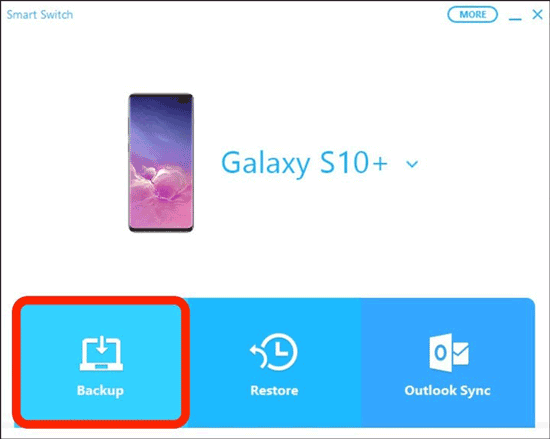
Schritt 4. Smart Switch wählt automatisch unterstützte Datentypen aus, darunter Apps und App-Daten. Bei Bedarf können Sie die Sicherungselemente überprüfen.
Schritt 5. Klicken Sie auf „Sichern“ und warten Sie, bis der Vorgang abgeschlossen ist. Die Sicherungsdauer hängt von der Anzahl der Apps und der Datenmenge auf Ihrem Gerät ab.
Wenn Sie nach einer flexibleren und effizienteren Möglichkeit suchen, Samsung-Apps zu sichern, ist Coolmuster Android Backup Manager eine sehr empfehlenswerte Lösung. Im Vergleich zu Samsung Cloud und Smart Switch konzentriert es sich speziell auf das Sichern und Wiederherstellen von Daten und bietet eine übersichtlichere Benutzeroberfläche sowie eine echte Ein-Klick-Bedienung – ideal für Nutzer, die die volle Kontrolle über ihre Daten behalten möchten.
Im Gegensatz zu Cloud-basierten Backups ermöglicht Coolmuster das Speichern von App-Backups direkt auf dem Computer. Dadurch werden Speicherbeschränkungen vermieden und Sie haben jederzeit schnelleren Zugriff auf Ihre Daten.
Hauptmerkmale des Android Backup Managers
Wie kann ich Samsung-Apps mit Android Backup Manager sichern?
01 Laden Sie Android Backup Manager herunter und installieren Sie ihn auf Ihrem Computer.
02 Verbinden Sie Ihr Samsung-Telefon mit dem Computer über ein USB-Kabel oder eine WLAN-Verbindung.

03 Nach der Verbindung wählen Sie auf der Hauptschnittstelle „Backup“ aus.

04. Wählen Sie in der Liste der unterstützten Datentypen „Apps“ aus und klicken Sie auf „Sichern“, um den Vorgang zu starten. Alle ausgewählten Samsung-Apps und ihre Daten werden auf Ihrem Computer gespeichert.

Falls Sie eine schrittweise Videoanleitung bevorzugen, schauen Sie sich dieses Tutorial an:
Die Sicherung von Samsung-Apps ist unerlässlich, um Datenverlust zu vermeiden und einen reibungslosen Geräte-Upgrade- oder Wiederherstellungsprozess zu gewährleisten. Wie oben dargestellt, hat jede Methode je nach Ihren Bedürfnissen ihre eigenen Vorteile.
Zusammenfassend lässt sich sagen: Wenn Sie nach einer einfachen, stabilen und hocheffizienten Möglichkeit suchen, Samsung-Apps zu sichern, ist Coolmuster Android Backup Manager die beste Wahl für langfristigen Datenschutz und problemlose Wiederherstellung.
Verwandte Artikel:
2 Lösungen zum Sichern und Wiederherstellen von Apps für Samsung
So übertragen Sie Apps von einem Samsung-Gerät auf ein anderes Samsung-Gerät [Schnelle Übertragung]
Wie stelle ich ein Samsung-Backup auf einem neuen Smartphone wieder her? Eine ausführliche Anleitung
6 bewährte Lösungen für Samsung Backup und Restore [Aktualisiert]






 Kostenloser Download für PC
 Kostenloser Download für Mac


