Sie wechseln zu einem neuen Samsung Galaxy Z TriFold und möchten all Ihre Daten behalten? Diese Anleitung zeigt Ihnen, wie Sie Ihr Samsung-Backup auf Ihrem neuen Smartphone wiederherstellen und dabei Kontakte, Fotos, Apps und mehr reibungslos übertragen. Wir stellen Ihnen vier Methoden detailliert vor: die Nutzung der Samsung Cloud, Smart Switch, Ihres Google-Kontos und professioneller Android Datenwiederherstellungssoftware .
Jede Methode hat ihre spezifischen Vorteile und Anwendungsbereiche, wobei einige Punkte zu beachten sind. Schauen wir uns das einmal genauer an.
Die Wiederherstellung von Backups mit Samsung Cloud ist einfach und unkompliziert. Mit Samsung Cloud können Sie Ihre Smartphone-Daten, darunter Kontakte, Kalender, Fotos, Videos und mehr, automatisch sichern. Wenn Sie ein neues Samsung-Smartphone kaufen und sich mit demselben Samsung-Konto anmelden, können Sie diese Daten ganz einfach aus der Cloud wiederherstellen.
Für diese Methode ist keine zusätzliche Software oder Hardware erforderlich. Sie müssen lediglich sicherstellen, dass auf Ihrem alten Telefon die Samsung Cloud-Backup-Funktion aktiviert ist und Ihr neues Telefon eine Internetverbindung herstellen kann. Falls auf Ihrem alten Telefon das Samsung Cloud-Backup nicht aktiviert war oder die gesicherten Daten veraltet sind, können mit dieser Methode möglicherweise nicht alle benötigten Daten wiederhergestellt werden. ( Was tun, wenn das Samsung Cloud-Backup fehlschlägt ? )
So funktioniert es:
Schritt 1. Gehen Sie auf Ihrem neuen Telefon zu „Einstellungen“ > „Konten und Sicherung“ > „Samsung Cloud“ und melden Sie sich mit Ihrem Samsung-Konto an.
Schritt 2. Sobald Sie angemeldet sind, tippen Sie auf „Daten wiederherstellen“ und wählen Sie die Datentypen aus, die Sie wiederherstellen möchten.

Schritt 3. Tippen Sie auf „Wiederherstellen“ und warten Sie, bis der Vorgang abgeschlossen ist. Je nach Datenmenge kann dies einige Zeit dauern.
Smart Switch ist ein offizielles Datenmigrationstool von Samsung, mit dem Sie Telefondaten auf einem Computer sichern und anschließend auf einem neuen Telefon wiederherstellen können. Diese Methode eignet sich besonders für Nutzer, die große Datenmengen oder bestimmte App-Daten zwischen ihrem alten und neuen Telefon übertragen möchten. Außerdem ermöglicht sie Ihnen die mühelose Datenübertragung von Ihrem alten auf ein neues Samsung-Telefon, ohne dass Sie sich Gedanken über Datenverlust oder Formatinkompatibilität machen müssen.
Wie kann ich ein Samsung-Backup mithilfe von Smart Switch auf meinem neuen Telefon wiederherstellen?
Schritt 1. Laden Sie Samsung Smart Switch für PC herunter und installieren Sie es. Öffnen Sie es anschließend.
Schritt 2. Verbinden Sie Ihr neues Smartphone mithilfe eines USB-Kabels mit dem Computer.
Schritt 3. Klicken Sie auf dem Computer auf „Wiederherstellen“.

Schritt 4. Klicken Sie auf „Sicherungsdaten hinzufügen“. Navigieren Sie zu dem Ordner, in dem Ihre Sicherungen gespeichert sind.
Schritt 5. Wählen Sie die relevanten Datenkategorien aus. Klicken Sie auf „Wiederherstellen“.
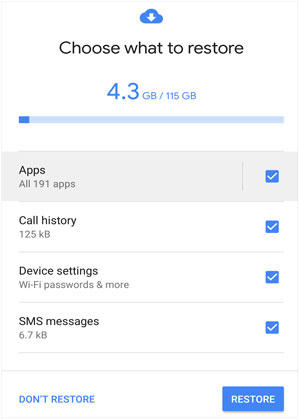
Wenn Ihr altes Samsung-Smartphone bereits mit einem Google-Konto verknüpft ist und die automatische Datensicherung aktiviert hat (Google-Konten sichern Kontakte , Fotos, App-Daten usw.), können Sie diese Sicherungen nutzen, um Daten auf Ihrem neuen Smartphone wiederherzustellen. Für diese Methode ist keine zusätzliche Software oder Hardware erforderlich, das neue Smartphone muss jedoch unkonfiguriert sein. Falls es nicht vorkonfiguriert ist, setzen Sie es bitte zunächst auf die Werkseinstellungen zurück. Nachfolgend finden Sie eine Schritt-für-Schritt-Anleitung:
Schritt 1. Melden Sie sich während des Einrichtungsvorgangs auf Ihrem neuen Telefon mit demselben Google-Konto an, das Sie auf Ihrem alten Gerät verwendet haben.
Schritt 2. Stellen Sie sicher, dass Sie die Synchronisierungsoptionen für die Datentypen aktivieren, die Sie wiederherstellen möchten, z. B. Kontakte, Fotos und App-Daten.
Schritt 3. Nach der Anmeldung wählen Sie „Backup aus der Cloud“. Markieren Sie anschließend die Datentypen, die Sie wiederherstellen möchten, und tippen Sie auf „WIEDERHERSTELLEN“. Google synchronisiert und stellt die Daten automatisch wieder her.
Coolmuster Android Backup Manager ist ein Drittanbieter-Tool zur Datenverwaltung, das das Sichern und Wiederherstellen verschiedener Daten auf Android -Smartphones unterstützt. Obwohl es kein offizielles Samsung-Tool ist, bietet es flexiblere Datenverwaltungsoptionen und unterstützt eine Vielzahl von Smartphone-Marken und -Modellen. Seine einfache Bedienung, die zuverlässige Datenverwaltung und der Datenschutz machen es zu einem unverzichtbaren Werkzeug für alle Android -Nutzer, ob Anfänger oder Profi.
Kernfunktionen des Android Backup Managers:
Wie kann ich ein Samsung-Backup mithilfe Android Backup Managers auf einem neuen Samsung-Gerät wiederherstellen?
01 Nach dem Herunterladen und Installieren der Software öffnen Sie diese. Verbinden Sie Ihr neues Samsung-Smartphone per USB oder WLAN mit Ihrem Computer. Befolgen Sie gegebenenfalls die Anweisungen auf dem Bildschirm, um das USB-Debugging für die Erkennung zu aktivieren.
02 Wählen Sie in der Hauptoberfläche die Option „Wiederherstellen“. Das Programm scannt und listet schnell alle auf Ihrem Computer erstellten Sicherungsdateien auf, einschließlich der Sicherungen Ihres alten Samsung-Telefons. (Sie können auch „Sicherungsordner hinzufügen“ auswählen, um weitere Sicherungsdateien von Ihrem PC zur Datenwiederherstellung hinzuzufügen.)

03 Nachdem Sie die Sicherung von Ihrem alten Samsung-Telefon ausgewählt haben, können Sie die Kontrollkästchen neben den Datentypen markieren, die Sie wiederherstellen möchten. Klicken Sie auf die Schaltfläche „Wiederherstellen“, um die ausgewählten Dateien aus der Sicherung auf Ihr verbundenes Android Gerät wiederherzustellen.

Hinweis: Aktivieren Sie bei Bedarf die Option „Daten vor dem Wiederherstellen löschen“, um Dateien auf Ihrem Android Telefon zu löschen. Die vorhandenen Dateien werden dann vom Android Gerät entfernt.
Sie können sich die Videoanleitung ansehen (ca. zweieinhalb Minuten):
Wir haben verschiedene Methoden zur Wiederherstellung eines Samsung-Backups auf einem neuen Smartphone vorgestellt. Während Samsung Cloud, Smart Switch und das Google-Konto für einfache Datenübertragungen zuverlässig sind, zeichnet sich Coolmuster Android Backup Manager durch seine Vielseitigkeit und Flexibilität aus. Im Gegensatz zu anderen Methoden unterstützt er eine größere Bandbreite an Datentypen, darunter Nachrichten, Anruflisten, Mediendateien und mehr, und gewährleistet so eine umfassende Wiederherstellung.
Für alle, die eine umfassendere und sicherere Backup-Lösung benötigen, die über Standardoptionen hinausgeht, ist Coolmuster Android Backup Manager eine ausgezeichnete Wahl. Es bietet eine reibungslose und benutzerfreundliche Bedienung und ermöglicht es Ihnen, genau die Daten, die Sie benötigen, von Ihrem alten Gerät auf Ihr neues Samsung-Smartphone wiederherzustellen.
Verwandte Artikel:
5 bewährte Lösungen für Samsung-Datensicherung und -Wiederherstellung
Sichern Sie Ihre Daten von Samsung-Geräten in der Cloud
Samsung-Nachrichten-Backup: 7 einfache Möglichkeiten zum Sichern Ihrer Samsung-SMS
So stellen Sie nach der Einrichtung ein Google-Backup wieder her [Aktualisiert 2026]

 Android-Wiederherstellung
Wie kann ich ein Samsung-Backup auf einem neuen Telefon wiederherstellen? Ein umfassender Leitfaden
Android-Wiederherstellung
Wie kann ich ein Samsung-Backup auf einem neuen Telefon wiederherstellen? Ein umfassender Leitfaden






 Kostenloser Download für PC
 Kostenloser Download für Mac
