„Welche App eignet sich am besten für die drahtlose Übertragung von Dateien/Ordnern zwischen PC und Android ? Ich kenne Apps wie AirDroid und einige andere, habe aber auch Negatives darüber gehört. Ich hoffe, mir kann hier jemand gute, zuverlässige, funktionierende und sichere Apps empfehlen.“
- Von Reddit
Der Datenaustausch zwischen Geräten ist für Android Nutzer unverzichtbar geworden, insbesondere dank der praktischen drahtlosen Optionen. Vorbei sind die Zeiten des lästigen Hantierens mit USB-Kabeln; zahlreiche Apps für die drahtlose Datenübertragung Android zu PC ermöglichen es heute, Dateien sicher, schnell und mühelos zu übertragen. Wir stellen Ihnen hier die sieben besten Apps vor und erläutern deren Funktionen, Vor- und Nachteile sowie die jeweilige Anwendung, damit Sie die optimale WLAN-Dateiübertragungs-App Android finden.
Coolmuster Android Assistant ist eine umfassende Dateiverwaltungslösung, mit der Android Nutzer Dateien drahtlos zwischen Computer und Smartphone übertragen können. Das Tool bietet schnelle WLAN-Übertragung ohne Datenverlust und enthält nützliche Funktionen wie Backup- und Wiederherstellungsoptionen. Dadurch ist es eine vielseitige App für die umfassende Geräteverwaltung. Neben der Dateiübertragung unterstützt Android Assistant auch die direkte Verwaltung Ihres Android Smartphones vom PC aus und bietet so eine Android Integration.
Vorteile:
Nachteile:
Anwendungshinweise:
01 Laden Sie Coolmuster Android Assistant auf Ihren PC herunter.
02 Klicken Sie auf der Hauptoberfläche oben rechts auf „Über WLAN verbinden“. Folgen Sie anschließend den Anweisungen auf dem Bildschirm, um den QR-Code zu scannen, damit die Software Ihr Android Telefon erkennt. ( Hier finden Sie weitere Informationen zur WLAN-Verbindung mit einem Android -Gerät . )

03 Sobald Ihr Android Telefon erfolgreich erkannt wurde, wird Ihnen möglicherweise die folgende Benutzeroberfläche angezeigt.

04 Nun können Sie zur gewünschten Dateikategorie wechseln, um die Dateien, die Sie übertragen möchten, in der Vorschau anzuzeigen und auszuwählen. Klicken Sie einfach auf die Schaltfläche „Exportieren“, um die drahtlose Datenübertragung sofort abzuschließen.

Sie können sich das Video-Tutorial unten ansehen:
Xender ist eine beliebte App, die für ihre extrem schnellen WLAN-Dateiübertragungen bekannt ist. Die App eignet sich besonders für Nutzer, die häufig große Dateien austauschen, da sie schnelle, reibungslose und plattformübergreifende Dateiübertragungen gewährleistet. Xender benötigt weder Internet noch Bluetooth und unterstützt die Übertragung großer Datenmengen. Damit ist sie die ideale Wahl für alle, die eine komfortable Offline-Lösung suchen.
Vorteile:
Nachteile:
Anwendungshinweise:
Schritt 1. Öffnen Sie auf Ihrem Android Gerät Xender, suchen Sie die Schaltfläche „Menü“ in der oberen rechten Ecke und tippen Sie darauf. Wählen Sie dann „PC verbinden“.
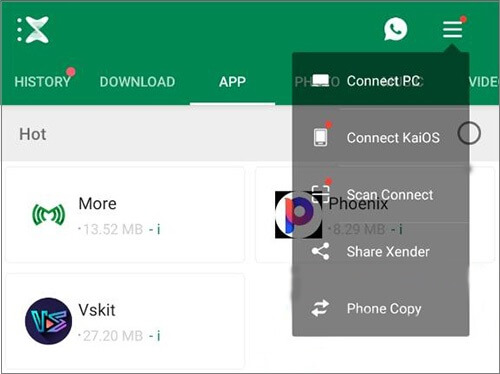
Schritt 2. Sie können eine Verbindung zwischen Ihrem Android Smartphone und Ihrem Computer im Hotspot- oder Webmodus herstellen. Hier beschreiben wir hauptsächlich den Webmodus: Verbinden Sie Ihr Android Smartphone und Ihren Computer mit demselben WLAN-Netzwerk > Öffnen Sie die folgende Webadresse in Ihrem PC-Browser > Tippen Sie auf Ihrem Smartphone auf „Akzeptieren“, um die Verbindung herzustellen.
Schritt 3. Sobald die Verbindung hergestellt ist, können Sie Bilder, Musik, Videos, Dokumente, APK-Dateien und mehr von Ihrem Android Telefon auswählen, um sie auf Ihren PC zu übertragen.
SHAREit ist weithin bekannt für seine hohen Übertragungsgeschwindigkeiten und seine Multifunktionalität als Mediaplayer und Dateibereinigungs-App. Mit der App können Nutzer große Dateien problemlos zwischen mehreren Geräten übertragen. Sie bietet außerdem diverse Zusatzfunktionen wie Musik-Streaming, Videos und Spielevorschläge und ist damit weit mehr als nur eine Dateiübertragungs-App. ( Weitere Informationen finden Sie im vollständigen SHAREit-Testbericht . )
Vorteile:
Nachteile:
Anwendungshinweise:
Schritt 1. Öffnen Sie SHAREit auf beiden Geräten und wählen Sie die Option „Mit PC verbinden“.
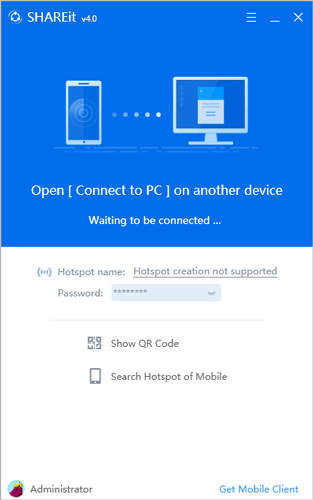
Schritt 2. Verbinden Sie die Geräte, indem Sie den QR-Code scannen und die zu teilenden Dateien auswählen.
Schritt 3. Bestätigen Sie die Übertragung und warten Sie, bis die Dateien auf dem anderen Gerät empfangen wurden.
Send Anywhere ist eine sichere Dateiübertragungs-App, die sich auf geschützte Übertragungen mit einem sechsstelligen Code zur Dateiauthentifizierung spezialisiert hat. Diese App für die drahtlose Übertragung Android auf PCs wurde für Nutzer entwickelt, die Wert auf Datenschutz legen und große Dateien sicher und schnell übertragen möchten. Sie bietet verschlüsselte Verbindungen zum Schutz der Daten und ist daher eine zuverlässige Wahl für Nutzer, die sensible Dateien verarbeiten.
Vorteile:
Nachteile:
Anwendungshinweise:
Schritt 1. Öffnen Sie Send Anywhere auf Ihrem Android Telefon und wählen Sie die zu sendenden Dateien aus.
Schritt 2. Generieren Sie einen sechsstelligen Code und teilen Sie ihn dem Empfangsgerät mit.
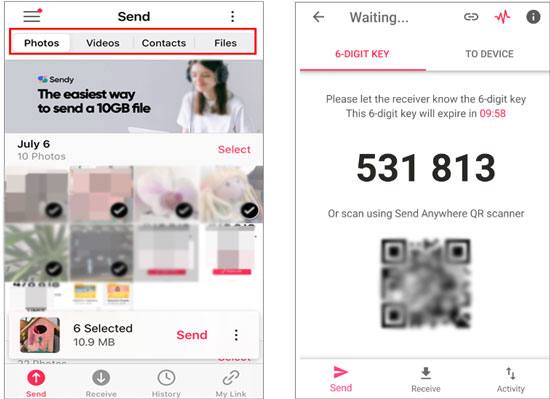
Schritt 3. Geben Sie den Code auf dem Computer des Empfängers ein, um die Überweisung zu starten.
AirDroid ist mehr als nur ein Dateiübertragungsprogramm; es ermöglicht den Fernzugriff auf Android Geräte vom PC aus. So können Nutzer den Bildschirm ihres Geräts steuern, Dateien verwalten und Benachrichtigungen empfangen. Die App ist besonders nützlich für Anwender, die ohne USB-Kabel permanenten Fernzugriff auf ihre Android Geräte benötigen und eignet sich daher ideal für den privaten und beruflichen Gebrauch.
Vorteile:
Nachteile:
Anwendungshinweise:
Schritt 1. Installieren Sie die AirDroid-Anwendung über den Google Play Store auf Ihrem Android Telefon.
Schritt 2. Starten Sie die App und erteilen Sie ihr die erforderlichen Berechtigungen. Befinden sich beide Geräte im selben WLAN, ist kein Konto erforderlich.
Schritt 3. Rufen Sie web.airdroid.com mit dem Browser Ihres PCs auf und scannen Sie den QR-Code mit der mobilen App auf Ihrem PC, um die Geräte zu verbinden.

Schritt 4. Nach der Verbindung rufen Sie den Bereich „Dateien“ auf Ihrem Android auf. Dort können Sie die Dateien Ihres Geräts einsehen.
Schritt 5. Wählen Sie die Dateien aus, die Sie auf Ihren PC übertragen möchten. AirDroid unterstützt die Übertragung verschiedener Dateitypen, wie z. B. Fotos, Videos und Dokumente.
Schritt 6. Wählen Sie nach der Auswahl die Option zum Übertragen auf Ihren PC. Bestätigen Sie die Übertragung anhand der Anweisungen auf dem Bildschirm.
Cloud-Speicherdienste wie Google Drive bieten eine komfortable Möglichkeit, Dateien zwischen Android Geräten und Computern zu übertragen. Sie bieten viel kostenlosen Speicherplatz und ermöglichen Nutzern den Zugriff auf ihre Dateien jederzeit und von verschiedenen Geräten aus. Dank der Möglichkeit, Links zu teilen, eignen sie sich perfekt für Nutzer, die ständigen Zugriff auf ihre Dateien benötigen oder diese einfach mit anderen teilen möchten.
Vorteile:
Nachteile:
Anwendungshinweise:
Schritt 1. Laden Sie die Google Drive App auf Ihr Android Gerät herunter und installieren Sie sie.
Schritt 2. Melden Sie sich in Ihrem Google-Konto an.
Schritt 3. Tippen Sie auf das "+"-Symbol und wählen Sie "Hochladen", um die Dateien, die Sie in Google Drive übertragen möchten, hochzuladen.

Schritt 4. Öffnen Sie Google Drive auf Ihrem Computer und suchen Sie Ihre Dateien. Klicken Sie anschließend auf die Schaltfläche „Herunterladen“, um die Dateien auf Ihrem Computer zu speichern.
Pushbullet integriert Dateiübertragung und geräteübergreifende Kommunikation und ermöglicht Android Nutzern, Dateien, Links und sogar Chatnachrichten von ihrem PC zu senden. Es bietet eine nahtlose Möglichkeit, alle Geräte kabellos zu verbinden und ist damit ideal für alle, die mehrere Aufgaben gleichzeitig erledigen und mehr als nur Dateiübertragungen nutzen möchten. Nutzer können Benachrichtigungen ihres Smartphones auf ihrem Computer anzeigen und Dateien gleichzeitig an mehrere Geräte senden.
Vorteile:
Nachteile:
Anwendungshinweise:
Schritt 1. Laden Sie Pushbullet auf beiden Geräten herunter und melden Sie sich mit demselben Konto an.
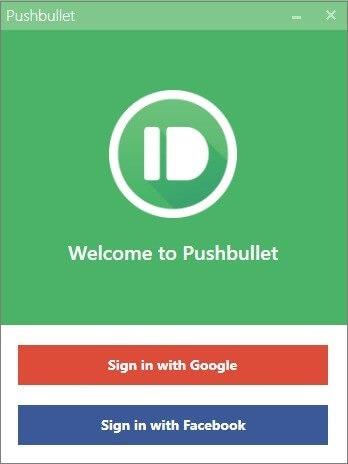
Schritt 2. Wählen Sie Dateien, Links oder Nachrichten aus, die an das verbundene Gerät gesendet werden sollen.
Schritt 3. Die Dateien werden sofort in der App auf dem Computer angezeigt.
Welche ist die beste WLAN-Dateiübertragungs-App für Android ? Jede der in diesem Artikel vorgestellten Optionen bietet einzigartige Funktionen für unterschiedliche Bedürfnisse. Besonders empfehlenswert ist Coolmuster Android Assistant aufgrund seiner umfassenden Funktionalität und stabilen Leistung. Er ist somit eine leistungsstarke Wahl für die Android Dateiverwaltung und WLAN-Übertragung. Egal, ob Sie Wert auf Geschwindigkeit, Datenschutz oder Vielseitigkeit legen – Coolmuster Android Assistant ist eine Komplettlösung für effiziente, drahtlose Dateiübertragungen.
Verwandte Artikel:
Die 9 besten WLAN-Übertragungs-Apps im Überblick: Ein umfassender Überblick
Die 5 besten Samsung Wi-Fi-Übertragungs-Apps, die Sie verwenden können
Die 8 besten Apps für die Dateiübertragung vom PC auf Mobilgeräte [Aktualisiert]
Die 7 besten Apps zur Telefonübertragung helfen bei der Übertragung von Telefon zu Telefon.






 Kostenloser Download für PC
 Kostenloser Download für Mac


