SMS Backup & Restore ist eine beliebte App für Android Nutzer, mit der sie SMS, Anruflisten und andere Daten sichern und wiederherstellen können . Viele Nutzer stoßen jedoch auf Probleme, wenn die App ihre Daten nicht sichern oder wiederherstellen kann. Ob die App abstürzt, Fehler anzeigt oder einfach nicht wie erwartet funktioniert – diese Probleme können sehr ärgerlich sein.
In diesem Artikel gehen wir den häufigsten Gründen für Funktionsstörungen der SMS-Sicherung und -Wiederherstellung nach und bieten Schritt-für-Schritt-Lösungen für beide Vorgänge. Zusätzlich stellen wir ein alternatives Tool vor, das für manche Nutzer eine bessere Lösung darstellen könnte.
Es gibt mehrere Gründe, warum SMS Backup & Restore Ihre Nachrichten möglicherweise nicht sichern oder wiederherstellen kann. Zu den häufigsten Problemen gehören:
Die App benötigt eine stabile Internetverbindung, um Daten in der Cloud zu sichern . Bei einer instabilen WLAN- oder Mobilfunkverbindung kann der Sicherungs- oder Wiederherstellungsprozess fehlschlagen.
Wenn der Speicher Ihres Geräts oder Ihrer Cloud voll ist, reicht der Speicherplatz nicht aus, um Ihre SMS zu sichern oder aus einer früheren Sicherung wiederherzustellen.
Die App benötigt Zugriff auf Ihre SMS-Daten und Ihren Speicher. Ohne diese Berechtigungen funktionieren weder die Datensicherung noch die Wiederherstellung.
Eine veraltete Version von SMS Backup & Restore kann Kompatibilitätsprobleme mit neueren Android Versionen aufweisen, was zu Fehlern oder Abstürzen führen kann.
Wenn Ihr Google-Konto nicht korrekt synchronisiert ist, kann der Sicherungs- oder Wiederherstellungsprozess fehlschlagen, insbesondere wenn Sie Google Drive als Speicher verwenden.
Wie jede andere App kann auch SMS Backup & Restore gelegentlich Fehler oder Abstürze aufweisen, die die ordnungsgemäße Funktion beeinträchtigen.
Falls bei Ihnen Backup-Fehler auftreten, befolgen Sie diese Schritt-für-Schritt-Anleitung, um das Problem zu beheben:
Eine stabile Netzwerkverbindung ist unerlässlich, insbesondere beim Sichern von Daten in Cloud-Diensten wie Google Drive oder OneDrive. So beheben Sie Netzwerkprobleme:

Unzureichender Speicherplatz kann verhindern, dass die Datensicherung abgeschlossen wird. So stellen Sie sicher, dass genügend Speicherplatz vorhanden ist:

Nachdem Sie Speicherplatz freigegeben haben , gehen Sie zu „SMS-Sicherung & -Wiederherstellung“ > „Einstellungen“ > „Speicherort für Sicherungen“ und vergewissern Sie sich, dass der Sicherungspfad auf einen Speicherort mit ausreichend freiem Speicherplatz eingestellt ist. Versuchen Sie anschließend erneut, die Sicherung durchzuführen.
Die SMS-Sicherung und -Wiederherstellung benötigt bestimmte Berechtigungen, um Ihre SMS und Anruflisten zu sichern oder Dateien zu speichern. Manchmal entzieht Android diese Berechtigungen nach einem Systemupdate. So erteilen Sie die Berechtigungen erneut:
Schritt 1. App-Berechtigungen prüfen
Gehen Sie zu „Einstellungen“ > „Apps“ > „Alle Apps anzeigen“ > „SMS-Sicherung & -Wiederherstellung“ > „Berechtigungen“. Stellen Sie sicher, dass SMS, Anruflisten und Speicher (oder Dateien und Medien) auf „Zulassen“ eingestellt sind (schalten Sie den Schalter auf blau).
Schritt 2. Hintergrunddaten zulassen
Gehen Sie zurück zur Infoseite der App, tippen Sie auf „Mobile Daten & WLAN“ und aktivieren Sie Hintergrunddaten und uneingeschränkte Datennutzung. Dadurch wird verhindert, dass das System die Datenverbindung der App unterbricht, während diese im Hintergrund ausgeführt wird.
Schritt 3. SMS Backup & Restore als Standard-SMS-App festlegen (für Android 10 und höher)
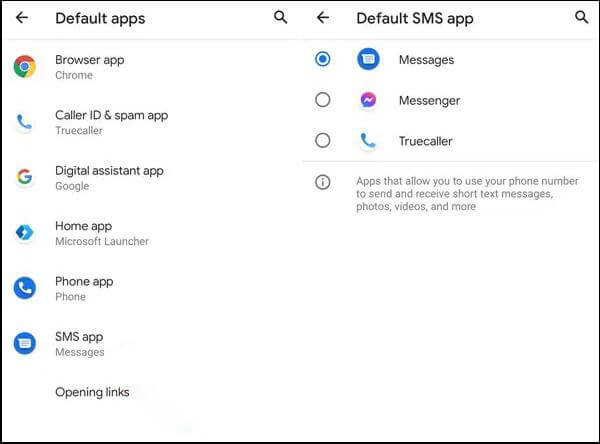
Gehen Sie zu „Einstellungen“ > „Apps“ > „Standard-Apps“ > „SMS-App“ und legen Sie „SMS-Sicherung & -Wiederherstellung“ als Standard fest. Dadurch werden alle Berechtigungseinschränkungen für den Zugriff auf SMS-Daten behoben. Nach Abschluss der Sicherung können Sie wieder Ihre bevorzugte App auswählen.
Veraltete App-Versionen und ein altes Android System können Kompatibilitätsprobleme verursachen. So aktualisieren Sie beides:
Option 1. SMS-Sicherung und -Wiederherstellung aktualisieren
Öffnen Sie den Google Play Store, suchen Sie nach „SMS Backup & Restore“ und tippen Sie auf „Aktualisieren“, falls verfügbar. Wenn die App auf dem neuesten Stand ist, aber trotzdem nicht funktioniert, deinstallieren Sie sie und installieren Sie sie anschließend neu, um eventuell beschädigte App-Dateien zu reparieren.
Option 2. Android System aktualisieren
Gehen Sie zu „Einstellungen“ > „System“ > „Systemaktualisierung“ und prüfen Sie, ob Aktualisierungen verfügbar sind. Laden Sie alle Systemaktualisierungen herunter und installieren Sie sie. Starten Sie Ihr Gerät anschließend neu.

Nach den Aktualisierungen öffnen Sie die App erneut und versuchen Sie erneut, Ihre SMS- und Anruflisten zu sichern. Die meisten Fehler sollten nach der Aktualisierung behoben sein.
Wenn Sie Google Drive für die Datensicherung verwenden, überprüfen Sie, ob das mit der App verknüpfte Google-Konto mit dem Konto übereinstimmt, das Sie für die Datensicherung verwendet haben. Sollte es Probleme mit der Synchronisierung Ihres Google-Kontos geben, melden Sie sich ab und wieder an, um das Problem zu beheben.
Falls Sie Probleme beim Wiederherstellen Ihrer Nachrichten haben, finden Sie hier Lösungen für häufige Wiederherstellungsfehler:
Eine beschädigte Sicherungsdatei ist eine häufige Ursache für Wiederherstellungsfehler. SMS Backup & Restore verwendet das XML-Format für Sicherungsdateien, und jede Beschädigung der Datei macht eine Wiederherstellung unmöglich. So prüfen Sie dies:
Für die lokale Datensicherung: Gehen Sie auf Ihrem Android Gerät zum Speicherort der Sicherung (zu finden unter „SMS-Sicherung & -Wiederherstellung“ > „Einstellungen“ > „Speicherort für Sicherungen“). Suchen Sie die XML-Sicherungsdatei (üblicherweise benannt nach sms_backup_JJJJMMTT.xml). Versuchen Sie, die Datei mit einem Texteditor zu öffnen. Wenn der Text fehlerhaft oder unvollständig ist, ist die Datei beschädigt. Verwenden Sie in diesem Fall eine ältere, unbeschädigte Sicherungsdatei.
Für die Cloud-Sicherung: Öffnen Sie Google Drive/OneDrive, gehen Sie zum Ordner „SMS-Sicherung & -Wiederherstellung“ und überprüfen Sie die XML-Datei. Stellen Sie sicher, dass die Datei nicht 0 KB groß ist (0-KB-Dateien sind unvollständig oder beschädigt). Falls die Datei beschädigt ist, löschen Sie sie und stellen Sie eine vorherige Sicherung aus der Cloud wieder her.
Stellen Sie sicher, dass Sie für die Wiederherstellung dasselbe Google-Konto verwenden, das Sie für die Sicherung genutzt haben. Wenn Sie versuchen, die Daten von einem anderen Konto wiederherzustellen, stehen die Sicherungsdaten nicht zur Verfügung.
SMS Backup & Restore findet möglicherweise keine lokalen Sicherungsdateien, wenn der Speicherpfad falsch ist. Dies tritt häufig nach dem Wechsel der SD-Karte, dem Verschieben von Dateien oder der Durchführung eines Systemupdates auf.
Schritt 1. Öffnen Sie SMS Backup & Restore, tippen Sie auf „Wiederherstellen“ und wählen Sie dann „Lokales Backup“.

Schritt 2. Falls die App „Keine Sicherungsdateien gefunden“ anzeigt, tippen Sie auf „Durchsuchen“, um die XML-Sicherungsdatei manuell zu suchen. Überprüfen Sie Ihren internen Speicher, Ihre SD-Karte (falls vorhanden) und den Ordner „SMS-Sicherung & -Wiederherstellung“ (den Standardspeicherort der App).
Schritt 3. Sobald Sie die richtige XML-Datei gefunden haben, wählen Sie sie aus und tippen Sie auf „Wiederherstellen“; der Wiederherstellungsprozess startet sofort.
Hinweis: Um dies zukünftig zu vermeiden: Gehen Sie in der App zu „Einstellungen“ > „Speicherort für Backups“ und legen Sie einen festen Pfad fest (z. B. Interner Speicher > SMS-Backup & -Wiederherstellung). Verschieben Sie keine Backup-Dateien aus diesem Ordner, um Pfadprobleme zu vermeiden.
Genau wie beim Backup-Prozess benötigt die App auch bei der Wiederherstellung die Berechtigung, auf den Speicher zuzugreifen und die Sicherungsdatei zu lesen. Stellen Sie sicher, dass die erforderlichen Berechtigungen erteilt wurden:
Gehen Sie zu „Einstellungen“ > „Apps“ > „SMS-Sicherung & -Wiederherstellung“ > „Berechtigungen“ und stellen Sie sicher, dass SMS, Anruflisten und Speicher (oder Dateien und Medien) auf „Erlaubt“ eingestellt sind.
Für Android 10 und höher legen Sie SMS Backup & Restore als Standard-SMS-App fest (Einstellungen > Apps > Standard-Apps > SMS-App). Dadurch werden Berechtigungseinschränkungen für den Zugriff auf SMS-Daten behoben. Nach der Wiederherstellung können Sie wieder Ihre bevorzugte SMS-App verwenden.
Vorübergehende Fehler in der App oder Android System verursachen häufig Wiederherstellungsfehler. Ein einfacher Neustart kann die meisten dieser kleineren Probleme beheben:
Option 1. Die App zwangsweise beenden.
Gehen Sie zu „Einstellungen“ > „Apps“ > „SMS-Sicherung & -Wiederherstellung“ > „Stopp erzwingen“. Dadurch werden alle laufenden Prozesse der App beendet und vorübergehende Fehler behoben.
Option 2. Starten Sie Ihr Gerät neu.
Halten Sie die „Ein/Aus“-Taste gedrückt und tippen Sie anschließend auf „Neustart“. Dadurch wird das System zurückgesetzt, Netzwerk-/Speichersynchronisierungsprobleme werden behoben und App-Berechtigungen werden aktualisiert.

Öffnen Sie nach dem Neustart SMS Backup & Restore, ohne andere Apps zu öffnen (um Konflikte zu vermeiden), wählen Sie Ihre Sicherungsdatei aus und tippen Sie auf „Wiederherstellen“. Dieser kurze Schritt behebt viele Wiederherstellungsfehler, die durch vorübergehende System- oder App-Probleme verursacht werden.
Wenn Sie alle oben genannten Lösungsansätze ausprobiert haben und SMS Backup & Restore immer noch nicht funktioniert, ist Coolmuster Android Backup Manager die perfekte Alternative. Es handelt sich um ein professionelles und stabiles Tool zur Datensicherung und -wiederherstellung Android , das auch als Desktop-Version für PC und Mac verfügbar ist und alle Berechtigungs-, Synchronisierungs- und Fehlerprobleme von SMS Backup & Restore vermeidet. Millionen von Android Nutzern vertrauen auf Coolmuster Android Backup Manager aufgrund seiner einfachen Bedienung mit nur einem Klick, seiner hohen Kompatibilität und der absoluten Datensicherheit.
Hauptmerkmale des Coolmuster Android Backup Manager :
Wie kann ich Android Backup Manager verwenden, um Android -Daten zu sichern und wiederherzustellen, wenn SMS Backup & Restore nicht funktioniert?
01 Laden Sie Android Backup Manager herunter und installieren Sie ihn auf Ihrem Computer.
02 Starten Sie das Programm und verbinden Sie Ihr Android Smartphone per USB oder WLAN mit dem Computer. Folgen Sie den Anweisungen auf dem Bildschirm, um das USB-Debugging auf Ihrem Gerät zu aktivieren.

03 Sobald Ihr Gerät verbunden ist, werden Ihnen zwei Optionen angezeigt: Sichern und Wiederherstellen. Klicken Sie auf „Sichern“, um den Sicherungsvorgang zu starten.

04 Wählen Sie die Daten aus, die Sie sichern möchten, z. B. SMS, Kontakte, Anruflisten, Fotos, Videos, Musik und Apps. Wählen Sie einen Speicherort auf Ihrem Computer für die Sicherungsdatei. Klicken Sie auf „Sichern“ und warten Sie, bis der Vorgang abgeschlossen ist. Die Dauer hängt von der Datenmenge ab.

05 Um Daten wiederherzustellen , kehren Sie zur Hauptoberfläche zurück und klicken Sie auf „Wiederherstellen“. Wählen Sie die Sicherungsdatei aus, die Sie wiederherstellen möchten, wählen Sie die spezifischen Datentypen (SMS, Kontakte usw.) aus, die Sie wiederherstellen möchten, und klicken Sie auf „Wiederherstellen“, um den Wiederherstellungsprozess zu starten.

Nachdem Sie diese Schritte befolgt haben, können Sie sich auch das Video-Tutorial ansehen, das Sie visuell durch den Prozess führt.
SMS Backup & Restore ist eine nützliche App, aber auch sie ist nicht frei von Problemen wie Backup- oder Wiederherstellungsfehlern. In diesem Artikel erläutern wir die häufigsten Ursachen für Funktionsstörungen der App, darunter Netzwerkprobleme, Speicherprobleme und App-Bugs. Außerdem bieten wir Schritt-für-Schritt-Lösungen zur Behebung von Backup- und Wiederherstellungsfehlern.
Sollten weiterhin Probleme auftreten, ziehen Sie die Verwendung von Coolmuster Android Backup Manager als Alternative in Betracht, um eine zuverlässigere und umfassendere Backup- und Wiederherstellungsfunktionalität zu erhalten.
Verwandte Artikel:
SMS Backup & Restore im Test: Ein praktisches Tool für Android -SMS-Sicherung?
SMS aus Google Drive wiederherstellen: Expertentipps zur Nachrichtenwiederherstellung
Wie kann man gelöschte Texte ohne Root-Zugriff wiederherstellen? 4 effektive Methoden
So rufen Sie SMS von einer alten Telefonnummer mit/ohne Backup ab [ Android & iPhone]

 Android-Übertragung
SMS-Sicherung und -Wiederherstellung funktionierten nicht: Behoben (Sicherungs-/Wiederherstellungsfehler)
Android-Übertragung
SMS-Sicherung und -Wiederherstellung funktionierten nicht: Behoben (Sicherungs-/Wiederherstellungsfehler)






 Kostenloser Download für PC
 Kostenloser Download für Mac
