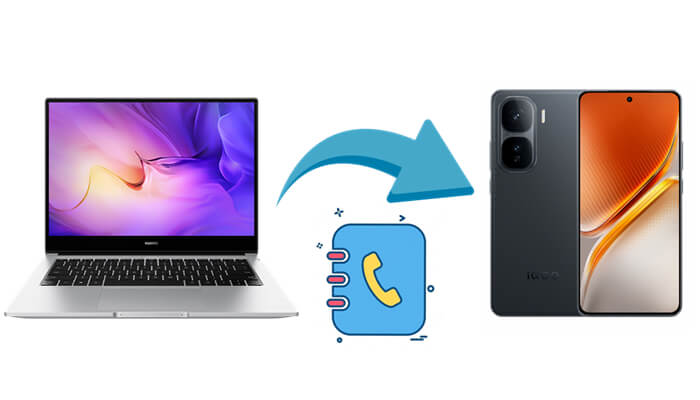
Kontakte vom Computer auf Ihr iQOO-Gerät zu übertragen, ist ein häufiger Bedarf, sei es beim Wechsel des Smartphones , beim Sichern von Kontakten oder beim Organisieren großer Datenmengen. iQOO, ein Smartphone der Vivo-Tochtermarke, unterstützt verschiedene Übertragungsmethoden für unterschiedliche Bedürfnisse – von softwaregestützten Massenübertragungen über Cloud-Synchronisierung bis hin zum direkten Dateiimport. Egal ob Windows oder Mac , ob USB, WLAN oder drahtlose Synchronisierung bevorzugt – es gibt eine unkomplizierte Lösung für Sie. Im Folgenden beschreiben wir vier bewährte Methoden, mit denen Sie Ihre Kontakte schnell und sicher von Ihrem Computer auf Ihr iQOO-Gerät übertragen können, inklusive detaillierter Schritt-für-Schritt-Anleitungen.
Eine der effizientesten und benutzerfreundlichsten Methoden, Kontakte von Ihrem Computer auf Ihr iQOO-Gerät zu übertragen, ist die Verwendung Coolmuster Android Assistant . Diese professionelle Android Datenverwaltungssoftware ermöglicht Ihnen die nahtlose Verwaltung von Kontakten und anderen Daten direkt von Ihrem Computer aus. Ob Sie Ihre Kontakte importieren, exportieren oder organisieren möchten – Coolmuster Android Assistant bietet eine einfache Lösung.
Hauptmerkmale des Coolmuster Android Assistant :
Schritt-für-Schritt-Anleitung zum Synchronisieren von Kontakten von Ihrem Computer mit Ihrem iQOO:
01 Laden Sie zunächst Android Assistant herunter und installieren Sie es auf Ihrem Computer (verfügbar für Windows und Mac ).
02 Verbinden Sie Ihr iQOO mit einem USB-Kabel mit dem Computer. Stellen Sie sicher, dass das USB-Debugging auf Ihrem iQOO aktiviert ist, indem Sie zu „Einstellungen“ > „Entwickleroptionen“ > „USB-Debugging“ gehen.

03 Ihr iQOO-Gerät sollte automatisch erkannt werden.

04 Klicken Sie in der linken Seitenleiste auf „Kontakte“, um auf die Kontaktliste Ihres iQOO zuzugreifen, klicken Sie auf die Schaltfläche „Importieren“, wählen Sie die Kontaktdatei (VCF oder CSV) von Ihrem Computer aus und starten Sie die Übertragung.

Um diesen Vorgang in der Praxis zu sehen, schauen Sie sich das untenstehende Video-Tutorial mit einer Schritt-für-Schritt-Anleitung an.
Wenn Sie ein Google-Konto (Gmail) verwenden, ist diese Methode ideal für die drahtlose Synchronisierung und automatische Sicherung Ihrer Kontakte. Dabei werden die Kontakte Ihres Computers in Google Kontakte hochgeladen und anschließend mit Ihrem iQOO-Gerät synchronisiert. Es werden weder Kabel noch Software von Drittanbietern benötigt, was diese Lösung besonders für Nutzer im Google-Ökosystem geeignet macht.
So funktioniert es:
Schritt 1. Öffnen Sie auf Ihrem Computer einen Webbrowser und rufen Sie Google Kontakte auf. Melden Sie sich mit Ihrem Google-Konto an (demselben, das Sie auch auf Ihrem iQOO verwenden).
Schritt 2. Klicken Sie in Google Kontakte auf die Schaltfläche „Importieren“ in der linken Seitenleiste. Ein Popup-Fenster wird angezeigt. Wählen Sie „Datei auswählen“ und wählen Sie die Kontaktdatei von Ihrem Computer aus (es werden sowohl .vcf- als auch .csv-Formate unterstützt).
Schritt 3. Nachdem Sie die Datei ausgewählt haben, klicken Sie auf „Importieren“, um Ihre Kontakte in Google Kontakte hochzuladen. Warten Sie, bis der Upload abgeschlossen ist. Anschließend werden die Kontakte in Ihrer Google-Kontaktliste angezeigt.
Schritt 4. Gehen Sie auf Ihrem iQOO zu Einstellungen und scrollen Sie nach unten, um „Konten & Synchronisierung“ (oder bei einigen Modellen einfach nur „Konten“) auszuwählen.
Schritt 5. Tippen Sie auf „Konto hinzufügen“, wählen Sie „Google“ aus der Liste aus und melden Sie sich mit demselben Google-Konto an, das Sie zum Hochladen Ihrer Kontakte verwendet haben.
Schritt 6. Sobald Ihr Google-Konto hinzugefügt ist, tippen Sie auf den Kontonamen und aktivieren Sie dann die Option „Kontakte“, um die Synchronisierung zu ermöglichen. Tippen Sie abschließend auf „Jetzt synchronisieren“, um die Synchronisierung Ihrer Kontakte von Google mit Ihrem iQOO zu starten.

EasyShare ist ein integriertes Tool für iQOO- und Vivo-Geräte, das für die schnelle lokale Dateiübertragung zwischen Computer und Smartphone entwickelt wurde – ganz ohne Internetverbindung oder zusätzliche Softwarekosten. Es unterstützt schnelle Übertragungen per WLAN oder QR-Code und ist damit die ideale Lösung für iQOO-Nutzer, die Daten kostenlos und ohne zusätzliche Kosten übertragen möchten.
Folgen Sie diesen Schritten, um Kontakte von einem Computer auf iQOO zu übertragen:
Schritt 1. Öffnen Sie auf Ihrem Computer einen Webbrowser und rufen Sie die offizielle Vivo EasyShare-Website auf. Laden Sie den EasyShare-Client für Windows oder Mac herunter und installieren Sie ihn.
Schritt 2. Öffnen Sie auf Ihrem iQOO-Gerät den Ordner „Tools“ (oder suchen Sie in der App-Übersicht nach EasyShare). EasyShare ist bei den meisten iQOO-Modellen vorinstalliert. Falls die App nicht vorhanden ist, können Sie sie im Google Play Store herunterladen.
Schritt 3. Starten Sie EasyShare sowohl auf Ihrem Computer als auch auf Ihrem iQOO. Tippen Sie auf dem iQOO auf „Dateien übertragen“ (oder „Mit PC verbinden“) und wählen Sie Ihre bevorzugte Verbindungsmethode aus:

Schritt 4. Sobald die Geräte verbunden sind, wird Ihr iQOO-Gerät im EasyShare-Fenster auf Ihrem Computer angezeigt. Suchen Sie die Kontaktdatei (vorzugsweise im .vcf-Format) auf Ihrem Computer und ziehen Sie sie per Drag & Drop in das EasyShare-Fenster, um sie an Ihr iQOO-Gerät zu senden.
Schritt 7. Sobald die Übertragung abgeschlossen ist, wird auf Ihrem iQOO eine Benachrichtigung angezeigt. Tippen Sie auf die Benachrichtigung, um die .vcf-Datei zu öffnen, und folgen Sie den Anweisungen, um die Kontakte in Ihre Kontakte-App zu importieren.
Die Verwendung einer VCF-Datei (vCard) ist eine weitere einfache Möglichkeit, Kontakte von Ihrem Computer auf Ihr iQOO-Gerät zu übertragen. Diese Methode ist unkompliziert, insbesondere wenn Ihre Kontakte bereits in einer .vcf-Datei gespeichert sind. So geht's:
Schritt 1. Exportieren Sie Ihre Kontakte auf Ihrem Computer in das VCF-Dateiformat. Dies können Sie mit einer Kontaktverwaltungssoftware wie Outlook oder durch Exportieren von Ihrem Telefon oder E-Mail-Konto tun.
Schritt 2. Sobald die VCF-Datei fertig ist, übertragen Sie sie mit einem USB-Kabel, Bluetooth oder über einen Cloud-Speicher (Google Drive, Dropbox usw.) auf Ihr iQOO.
Schritt 3. Öffnen Sie auf Ihrem iQOO-Gerät die Kontakte-App und gehen Sie dann zu „Einstellungen“. Suchen Sie die Option „Importieren/Exportieren“ und wählen Sie „Aus .vcf-Datei importieren“. Suchen Sie die übertragene VCF-Datei und folgen Sie den Anweisungen, um die Kontakte in Ihr iQOO zu importieren.

Zusammenfassend lässt sich sagen, dass es mehrere effektive Möglichkeiten gibt, Kontakte von Ihrem Computer auf Ihr iQOO-Gerät zu übertragen. Ein Google-Konto ermöglicht zwar die drahtlose Synchronisierung, benötigt aber eine stabile Internetverbindung und ist möglicherweise nicht so schnell wie andere Methoden. EasyShare ist eine hervorragende integrierte Lösung, setzt jedoch voraus, dass sich beide Geräte im selben WLAN-Netzwerk befinden, was die Flexibilität einschränkt. Die Methode mit der VCF-Datei ist einfach, erfordert aber ein manuelles Übertragen der Datei, was bei größeren Kontaktlisten umständlich sein kann.
Für ein reibungsloses und effizientes Erlebnis ist Coolmuster Android Assistant die beste Wahl. Mit wenigen Klicks können Sie Kontakte übertragen und andere Datentypen wie Nachrichten, Fotos und Videos verwalten. Wir empfehlen Coolmuster Android Assistant für eine zuverlässige und unkomplizierte Lösung.
Verwandte Artikel:
So bearbeiten Sie Ihre iQOO-Telefonkontakte am Computer [4 einfache Methoden]
Kontakte von iQOO zu iQOO übertragen: 5 einfache und zuverlässige Methoden
Die 6 besten Methoden zur Synchronisierung von IQOO mit dem PC [Eine umfassende Anleitung]
So übertragen Sie Kontakte von iQOO auf Ihr iPhone – 3 einfache Wege






 Kostenloser Download für PC
 Kostenloser Download für Mac


