LG hat seit Langem keine neuen Handys mehr auf den Markt gebracht. Es hieß, LG habe sich aus dem Smartphone-Markt zurückgezogen. Wenn Sie ein LG-Handy besitzen und Ihre Kontakte zur Sicherung auf einen Computer übertragen möchten, lesen Sie diese Anleitung. Sie enthält drei effektive Methoden, mit denen Sie Ihre Kontakte problemlos übertragen können.
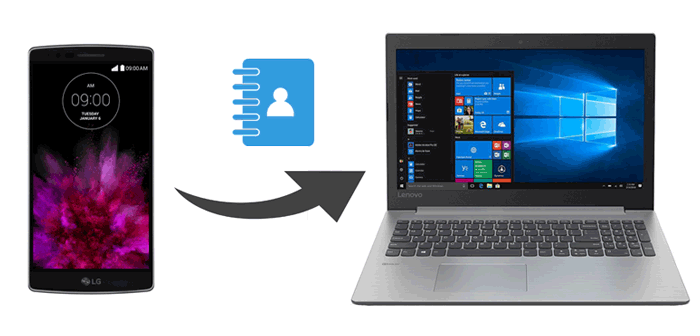
Wenn Sie selbst entscheiden möchten, welche Kontakte Sie auf Ihren Computer übertragen, ist der Coolmuster Android Assistant genau das Richtige für Sie. Mit dieser leistungsstarken App können Sie Kontakte und viele andere Android -Daten mit nur einem Klick auf Ihrem Computer verwalten, übertragen, sichern und wiederherstellen. Sie können einzelne Kontakte oder die gesamte Kontaktliste per USB-Kabel oder drahtlos übertragen. Einfach, schnell, sicher und komfortabel.
Überblick über Coolmuster Android Assistant :


1. Installieren Sie Coolmuster Android Assistant auf Ihrem Computer und starten Sie es.

2. Verbinden Sie Ihr LG-Smartphone über ein USB-Kabel mit dem Computer. Tippen Sie anschließend auf die Benachrichtigungsleiste und aktivieren Sie auf Ihrem Smartphone das USB-Debugging. Das Programm erkennt Ihr Gerät nun automatisch. Danach wird die unten abgebildete Startseite angezeigt.

3. Klicken Sie im linken Bereich auf „Kontakte“ , wählen Sie die Kontakte aus, die Sie übertragen möchten, und klicken Sie im oberen Menü auf die Schaltfläche „Exportieren“ , um die Kontakte vom LG-Telefon auf den Computer zu übertragen.

Hier ist die Videoanleitung (ca. 3 Minuten und 37 Sekunden):
Wenn Sie alle Kontakte von Ihrem LG-Telefon auf einen Computer übertragen möchten, können Sie die folgenden Schritte befolgen.
1. Installieren und starten Sie den Coolmuster Android Assistant auf Ihrem Computer.
2. Verbinden Sie Ihr LG-Telefon auf dieselbe Weise mit dem Computer. Nach erfolgreicher Verbindung können Sie nun Kontakte vom LG-Telefon auf den Computer übertragen. Klicken Sie dazu oben auf die Option „Super Toolkit“ .

3. Wählen Sie „Sichern“ und markieren Sie in der Tabelle „Kontakte“ . Tippen Sie anschließend auf die Option „Sichern“ , nachdem Sie einen Speicherort ausgewählt haben.

Das könnte Sie auch interessieren: [Gelöst] Wie kopiert man Kontakte vom Android Handy auf die SIM-Karte im Jahr 2026? (Einfach & Effektiv)
Neben den oben genannten Möglichkeiten können Sie auch ein Gmail-Konto verwenden, um Kontakte drahtlos von Ihrem LG-Smartphone auf Ihren Computer zu übertragen. Dazu müssen Sie die Kontakte zunächst mit Google synchronisieren und anschließend von Ihrem Gmail-Konto auf Ihren PC oder Mac herunterladen. Für diese Methode benötigen Sie keine zusätzlichen Apps. Daher ist sie besonders für Nutzer geeignet, die eine drahtlose Übertragung bevorzugen.
So geht's:
1. Öffnen Sie auf Ihrem LG-Telefon die Kontakte-App und wählen Sie die gewünschten Kontakte aus.
2. Klicken Sie auf die Option „Import/Export“ , wählen Sie in der Benutzeroberfläche Google aus und exportieren Sie die Kontakte als VCF- Dateien. Klicken Sie anschließend auf „OK“ .
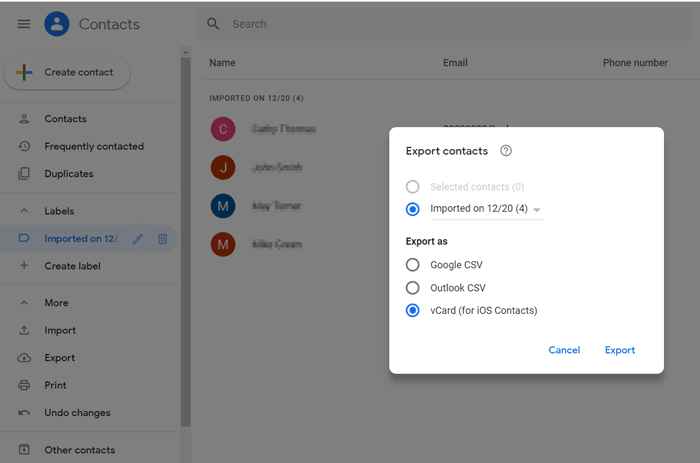
3. Rufen Sie die Webseite von Google Kontakte über einen Browser auf Ihrem Computer auf und melden Sie sich mit demselben Gmail-Konto an, mit dem Sie Ihre Kontakte sichern. Markieren Sie dann das Kästchen neben dem Kontaktnamen, um alle Kontakte auszuwählen, tippen Sie auf „Exportieren“ und wählen Sie „Als Google CSV exportieren“. Klicken Sie abschließend auf „Exportieren“ , um die Kontakte auf Ihren Computer zu übertragen.
Weiterführende Literatur :
Möchten Sie Kontakte von Ihrem Computer auf Ihr neues Android Smartphone übertragen? Hier sind 3 einfache Möglichkeiten , CSV-Kontakte problemlos auf Ihr Android -Smartphone zu importieren .
Mithilfe dieser Anleitung können Sie Ihre im Samsung Secure Folder gespeicherten Fotos wiederherstellen .
Sie können alle Ihre Kontakte exportieren und als VCF-Datei auf Ihrem LG-Telefon speichern. Anschließend übertragen Sie die VCF-Datei auf Ihren Computer. Dies ist eine effektive Backup-Methode, insbesondere wenn Ihr LG-Telefon nicht einwandfrei funktioniert.
Hier die einzelnen Schritte:
1. Öffnen Sie die Kontakte- App auf Ihrem LG-Telefon und klicken Sie auf das Menüsymbol .
2. Wählen Sie Import/Export > In internen Speicher exportieren . Wählen Sie dann Ihre Kontakte aus und tippen Sie auf Exportieren > OK, um die VCF-Datei auf Ihrem Telefon zu speichern.
3. Verbinden Sie Ihr LG-Smartphone per USB mit Ihrem Computer und wählen Sie auf Ihrem Smartphone „Dateiübertragung“ oder „MTP“ . Gehen Sie anschließend zu „Dieser PC“ und greifen Sie auf Ihr LG-Smartphone zu.
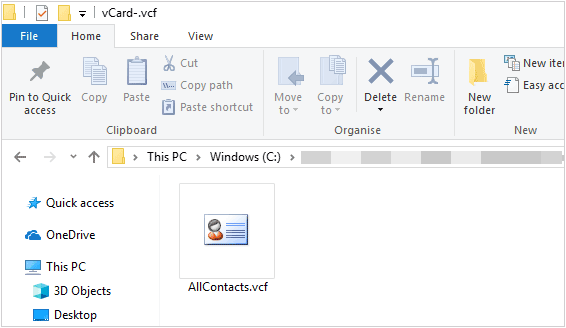
4. Suchen Sie die VCF-Datei und verschieben Sie sie auf Ihren Computer.
Das sind zwei Möglichkeiten, Kontakte von einem LG-Smartphone auf den Computer zu übertragen. Im Vergleich dazu ist Coolmuster Android Assistant möglicherweise die optimale Wahl für die Kontaktübertragung. Er ermöglicht die einfache, sichere und schnelle Verwaltung Ihrer LG-Smartphone-Daten und erlaubt Ihnen vor allem, die zu exportierenden Kontakte auszuwählen. Die Methode über Gmail ist etwas komplizierter, und die Übertragung per SD-Karte ist möglicherweise nicht bei allen LG-Modellen verfügbar.
Wir empfehlen Ihnen dringend, diese App auszuprobieren. Sollten Sie bei der Nutzung auf Schwierigkeiten stoßen, können Sie unten einen Kommentar hinterlassen.
Verwandte Artikel:
Wie übertrage ich Kontakte von HTC/LG-Handys auf meinen Computer?
Beste Anleitung zur Durchführung der LG-Dateiübertragung auf den Computer
Die 5 besten Methoden zum Übertragen von Kontakten von Android auf den Computer
4 Möglichkeiten, um SMS von einem LG-Handy auf einen Computer zu übertragen

 Android-Übertragung
Wie übertrage ich Kontakte ohne zusätzliche Schritte vom LG-Telefon auf den Computer?
Android-Übertragung
Wie übertrage ich Kontakte ohne zusätzliche Schritte vom LG-Telefon auf den Computer?






 Download für PC
 Download für Mac

