Zu wissen, wie man Fotos kabellos vom Smartphone auf den Laptop überträgt, ist sowohl beruflich als auch privat unerlässlich. Ob Sie Erinnerungen festhalten oder wichtige Arbeitsdokumente bearbeiten – die kabellose Übertragung Ihrer Fotos spart Zeit und Mühe. Dieser Leitfaden stellt fünf Methoden vor, von spezieller Software bis hin zu Cloud-Speicher, mit denen Sie Bilder problemlos kabellos übertragen können. Jede Methode bietet spezifische Vorteile für verschiedene Geräte und Anwendungsfälle.
Zunächst stellen wir unseren Android Nutzern eine umfassende Lösung vor: Coolmuster Android Assistant . Diese leistungsstarke Software zur Smartphone-Verwaltung unterstützt die drahtlose Verbindung zwischen Android Geräten und Computern und ermöglicht so die schnelle Übertragung von Fotos und anderen Dateien. Sie eignet sich ideal für Nutzer, die Wert auf einfache Bedienung und eine intuitive Benutzeroberfläche legen, sowie für alle, die Dateien auf ihren Android Geräten genauso durchsuchen, kopieren, löschen oder hinzufügen möchten wie im Windows Explorer auf einem PC.
Vorteile des Coolmuster Android Assistant :
01 Laden Sie die Software herunter, installieren Sie sie und starten Sie sie auf Ihrem Computer. Folgen Sie den Anweisungen, um Ihr Telefon per WLAN mit Ihrem Computer zu verbinden. Nach erfolgreicher Verbindung wird die folgende Benutzeroberfläche angezeigt.

02 Wählen Sie in der linken Seitenleiste „Fotos“ aus, um alle Fotos auf Ihrem Android Smartphone in der rechten Seitenleiste anzuzeigen. Markieren Sie die Fotos, die Sie übertragen möchten, und klicken Sie auf „Exportieren“, um die automatische Übertragung zu starten.

Sehen Sie sich die untenstehende Videoanleitung an (ca. 2 Minuten):
01 Nachdem Sie Ihren Computer und Ihr Telefon verbunden haben, wählen Sie „Super Toolkit“ und gehen Sie zum Abschnitt „Backup“.

02 Wählen Sie die Kategorie „Fotos“ aus, klicken Sie auf „Durchsuchen“, um den Speicherort auf Ihrem Computer auszuwählen, an dem Sie die Fotos speichern möchten, und klicken Sie dann erneut auf „Sichern“.

Bluetooth bietet eine einfache Möglichkeit, Fotos zu übertragen, insbesondere wenn man nur wenige Bilder senden muss. Obwohl es langsamer ist als einige andere Methoden, ist es weitgehend kompatibel.
Wie kann ich Bilder per Bluetooth von einem Handy auf einen Computer übertragen?
Schritt 1. Stellen Sie sicher, dass Bluetooth sowohl auf Ihrem Telefon als auch auf Ihrem Computer aktiviert ist, und koppeln Sie die Geräte.
Gehen Sie beim iPhone zu „Einstellungen > Bluetooth“.
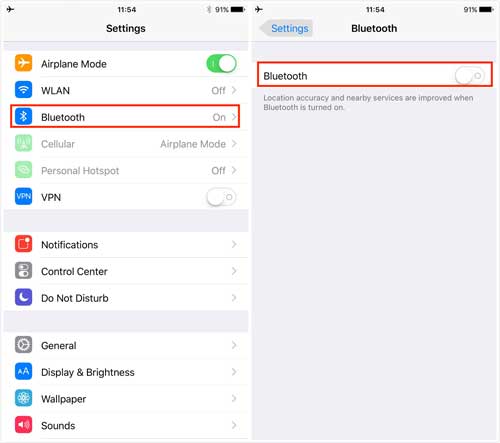
Bei Android gehen Sie zu „Einstellungen > Verbindungen > Bluetooth“.

Schritt 2. Öffnen Sie die Fotogalerie Ihres Telefons, wählen Sie die zu übertragenden Fotos aus, tippen Sie auf das Symbol „Teilen“ und wählen Sie „Bluetooth“.
Schritt 3. Wählen Sie Ihren Computer als Bluetooth-Gerät aus. Wählen Sie auf Ihrem Computer „Akzeptieren“, und die Fotos werden automatisch gesendet.
Cloud-Dienste bieten eine komfortable Möglichkeit, Fotos vom Smartphone in die Cloud hochzuladen und anschließend am Computer abzurufen und herunterzuladen. Für Android -Nutzer ist Google Fotos eine hervorragende Option, während iPhone-Nutzer iCloud nutzen können.
Schritt 1. Öffnen Sie Google Fotos auf Ihrem Android Gerät und melden Sie sich in Ihrem Google-Konto an.
Schritt 2. Aktivieren Sie „Sichern und synchronisieren“, um Fotos automatisch in Google Fotos hochzuladen.

Schritt 3. Rufen Sie auf Ihrem Computer die Website von Google Fotos auf und melden Sie sich mit demselben Google-Konto an.
Schritt 4. Laden Sie die benötigten Fotos auf Ihren Computer herunter.
Schritt 1. Gehen Sie auf Ihrem iPhone zu „Einstellungen“ > „iCloud“ > „Fotos“ und aktivieren Sie „iCloud-Fotos“. Die Fotos werden automatisch in iCloud hochgeladen.

Schritt 2. Rufen Sie auf Ihrem Computer die iCloud-Website auf und melden Sie sich mit Ihrer Apple-ID an. Wählen Sie „Fotos“ aus. Laden Sie die gewünschten Fotos auf Ihren Computer herunter.
Das Versenden von Fotos per E-Mail ist eine schnelle Lösung für die Übertragung einiger weniger Bilder, aber denken Sie daran, dass die Beschränkungen für E-Mail-Anhänge diese Methode bei großen Dateien einschränken können.
Wie kann ich Fotos drahtlos per E-Mail vom Handy auf den Laptop übertragen?
Schritt 1. Öffnen Sie Ihre E-Mail-App auf Ihrem Telefon und erstellen Sie eine neue E-Mail.
Schritt 2. Fügen Sie die Fotos hinzu, die Sie senden möchten.

Schritt 3. Senden Sie die E-Mail an Ihre eigene E-Mail-Adresse.
Schritt 4. Öffnen Sie Ihre E-Mail auf Ihrem Computer und laden Sie die angehängten Fotos herunter.
Mit der Microsoft-App Phone Link können Sie Android Geräte von Ihrem Windows Computer aus steuern und Fotos übertragen. Die neueste Version von Phone Link unterstützt zwar auch iPhones, die Fotoübertragung ist jedoch nur für Android möglich. Gehen Sie daher wie folgt vor, um Fotos drahtlos mit Phone Link von Android auf Ihren PC zu übertragen:
Schritt 1. Öffnen Sie die Phone Link App auf Ihrem Windows PC.
Schritt 2. Laden Sie die Link to Windows App auf Ihr Android Smartphone herunter und scannen Sie damit den in Phone Link angezeigten QR-Code, um die Geräte zu koppeln.
Schritt 3. Nach der Verbindung wählen Sie in Phone Link die Option „Fotos“ aus.

Schritt 4. Wählen Sie die gewünschten Fotos aus. Diese werden dann direkt mit Ihrem Computer synchronisiert, wo Sie sie speichern können.
Egal ob Android oder iPhone – es gibt verschiedene drahtlose Möglichkeiten, Fotos auf Ihren Computer zu übertragen. Jede Methode hat ihre Vorteile: Bluetooth eignet sich hervorragend für schnelle, einmalige Übertragungen, während Cloud-Dienste wie Google Fotos und iCloud bequemen Zugriff von mehreren Geräten aus ermöglichen.
Für schnelle, sichere und zuverlässige Fotoübertragungen, insbesondere für Android -Nutzer mit großen Dateien oder häufigen Backups, ist Coolmuster Android Assistant eine Top-Empfehlung. Dank der benutzerfreundlichen Oberfläche und der hohen Übertragungsgeschwindigkeit vereinfacht die App den gesamten Prozess und bietet Ihnen mehr Kontrolle über Ihre Fotoverwaltung. Probieren Sie es aus und erleben Sie reibungslose Übertragungen – jedes Mal!
Verwandte Artikel:
5 effektive Lösungen zum drahtlosen Übertragen von Fotos von Android auf Mac
Die 6 besten Methoden, um Fotos ohne USB vom Smartphone auf den Laptop zu übertragen
[GELÖST] Wie verbinde ich Android Handy über WLAN mit meinem PC?
Wie übertrage ich Dateien drahtlos vom Smartphone auf den PC? [6 Möglichkeiten]






 Kostenloser Download für PC
 Kostenloser Download für Mac


