„Ich habe auf iOS 17 aktualisiert und kann den Standby-Modus auf meinem iPhone 14 Pro Max nicht mehr aktivieren. Ich habe bereits versucht, das Telefon neu zu starten und den Standby-Modus zu deaktivieren und wieder zu aktivieren, aber es funktioniert immer noch nicht. Hat jemand das gleiche Problem?“
- aus der Apple Community
iOS 17/18/26 bietet viele neue Funktionen und Verbesserungen, darunter die Standby-Funktion. Mit dieser Funktion können Nutzer ihr iPhone im Querformat platzieren und Informationen wie Uhrzeit, Wetter, Fotos und Kalenderereignisse anzeigen lassen. Dies verbessert sowohl die Funktionalität als auch die Optik des Geräts. Viele Nutzer berichten jedoch, dass die Standby-Funktion nach dem Update auf iOS 17/18/26 nicht mehr einwandfrei funktioniert. Wie lässt sich dieses Problem beheben? Sollten auch Sie das Problem „Standby unter iOS 17/18/26 funktioniert nicht“ haben, keine Sorge. Dieser Artikel bietet Ihnen konkrete Lösungen, um diese nützliche Funktion wiederherzustellen.
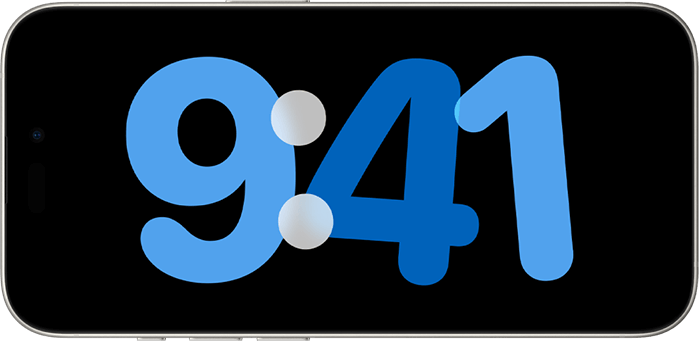
Bevor wir uns mit dem Problem befassen, ist es wichtig, die möglichen Ursachen zu verstehen. Die Gründe, warum der Standby-Modus unter iOS 17/18/26 nicht funktioniert, können unter anderem folgende sein:
Falls Sie feststellen, dass der Standby-Modus unter iOS 17/18/26 nicht ordnungsgemäß funktioniert, können Sie die folgenden Methoden zur Behebung des Problems ausprobieren.
Bei älteren iPhone-Modellen wird die Standby-Funktion möglicherweise nicht unterstützt. Folgende Geräte werden von iOS 17/18/26 unterstützt:
Wenn Sie überprüft haben, dass Ihr Gerät die Standby-Funktion unterstützt, der Standby-Modus iOS 17/18/26 aber trotzdem nicht funktioniert, liegt das möglicherweise daran, dass die Funktion nicht richtig aktiviert ist oder ein Konflikt in den Einstellungen besteht. Durch erneutes Aktivieren des Standby-Modus lässt sich das Problem in der Regel beheben.
Hier die einzelnen Schritte:
Schritt 1. Öffnen Sie „Einstellungen“ > „Standby“.
Schritt 2. Schalten Sie die Standby-Funktion aus, warten Sie einige Sekunden und schalten Sie sie dann wieder ein.
Schritt 3. Legen Sie das Telefon nach dem Sperren des Bildschirms ins Querformat und prüfen Sie, ob der Standby-Modus ordnungsgemäß angezeigt wird.
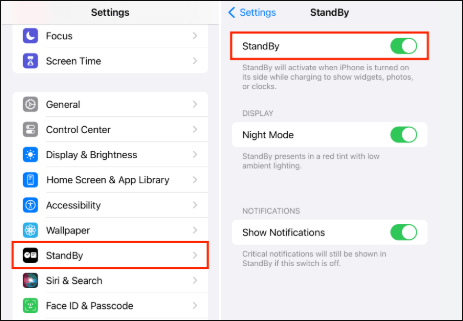
Wenn das erneute Aktivieren des Standby-Modus nicht hilft, kann ein erzwungener Neustart Ihres iPhones vorübergehende Systemfehler beheben und das Problem „Standby-Modus funktioniert nicht unter iOS 17/18/26“ lösen.
Um einen Neustart des iPhones zu erzwingen, befolgen Sie die folgenden Schritte:
Für iPhone 8 oder neuer (einschließlich iPhone SE 2./3. Generation):
Für iPhone 7 und iPhone 7 Plus:
Für iPhone 6s und ältere Modelle:

Der Energiesparmodus schränkt Hintergrundaktivitäten und bestimmte Funktionen, einschließlich des Standby-Modus, ein. Durch Deaktivieren des Energiesparmodus kann die Funktionalität wiederhergestellt werden.
So geht's:
Schritt 1. Öffnen Sie „Einstellungen“ > „Akku“ und prüfen Sie, ob der „Energiesparmodus“ aktiviert ist.
Schritt 2. Falls der Energiesparmodus aktiviert ist, schalten Sie ihn aus.
Schritt 3. Nachdem der Bildschirm gesperrt ist, legen Sie das Gerät ins Querformat und testen Sie, ob der Standby-Modus ordnungsgemäß funktioniert.

Der Standby-Modus erfordert, dass sich das Gerät im Querformat befindet. Wenn die Rotationssperre aktiviert ist, kann dies dazu führen, dass der Standby-Modus unter iOS 17/18/26 nicht funktioniert.
Um die Rotationssperre zu deaktivieren , befolgen Sie die folgenden Schritte:
Schritt 1. Wischen Sie vom oberen Bildschirmrand nach unten, um das Kontrollzentrum zu öffnen.
Schritt 2. Suchen Sie das Symbol für die Drehsperre (ein kreisförmiger Pfeil mit einem Schloss).
Schritt 3. Wenn das Symbol hervorgehoben ist, tippen Sie darauf, um die Rotationssperre zu deaktivieren.
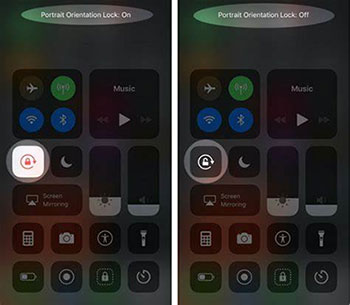
Schritt 4. Legen Sie das Gerät ins Querformat und prüfen Sie, ob der Standby-Modus ordnungsgemäß funktioniert.
Systemfehler können dazu führen, dass der Standby-Modus unter iOS 17/18/26 nicht funktioniert. Durch ein Update der Systemversion lassen sich bekannte Probleme beheben.
So funktioniert es:
Schritt 1. Öffnen Sie „Einstellungen“ > „Allgemein“ > „Softwareupdate“. ( iPhone-Softwareupdate fehlgeschlagen ?)
Schritt 2. Falls eine neue Version verfügbar ist, tippen Sie auf „Herunterladen und installieren“.

Schritt 3. Nach Abschluss der Installation prüfen Sie, ob der Standby-Modus wieder ordnungsgemäß funktioniert.
Sollte das Problem weiterhin bestehen, liegt möglicherweise ein Konflikt in den Geräteeinstellungen vor. Durch das Zurücksetzen aller Einstellungen lässt sich das Problem beheben. Ihre persönlichen Daten bleiben dabei erhalten, es werden jedoch die Standardeinstellungen wiederhergestellt, einschließlich WLAN-Passwörter, Hintergrundbilder usw.
Hier die einzelnen Schritte:
Schritt 1. Öffnen Sie „Einstellungen“ > „Allgemein“ > „iPhone übertragen oder zurücksetzen“ > „Alle Einstellungen zurücksetzen“.

Schritt 2. Geben Sie das Gerätepasswort ein und bestätigen Sie den Zurücksetzungsvorgang.
Schritt 3. Nach Abschluss des Resets konfigurieren Sie die Standby-Moduseinstellungen neu und testen Sie, ob die Funktion ordnungsgemäß funktioniert.
Hinweis: „Alle Einstellungen zurücksetzen“ löscht Ihre persönlichen Daten nicht, „Alle Inhalte und Einstellungen löschen“ hingegen schon. Klicken Sie hier, um mehr über den Unterschied zwischen „Alle Einstellungen zurücksetzen“ und „Alle Inhalte und Einstellungen löschen“ zu erfahren.
Sollten die oben genannten Methoden nicht funktionieren und der Standby-Modus Ihres iOS 17/18/26 aufgrund eines Systemproblems nicht funktionieren, können Sie versuchen, das Problem mithilfe iOS -Systemwiederherstellung zu beheben. Dieses Tool kann verschiedene iOS Probleme lösen, ohne dass Daten verloren gehen.
Warum sollte man sich für iOS -Systemwiederherstellung entscheiden?
So beheben Sie das Problem, dass der Standby-Modus iOS 17/18/26 nicht funktioniert, mithilfe der iOS -Systemwiederherstellung:
01 Klicken Sie unten auf die Schaltfläche „Herunterladen“, um das Tool zu erhalten. Sobald der Download abgeschlossen ist, öffnen Sie das Programm und wählen Sie „ iOS -Systemwiederherstellung“.
02 Verbinden Sie Ihr iPhone mit dem Computer und stellen Sie sicher, dass die Verbindung vertrauenswürdig ist. Klicken Sie anschließend auf „Start“ und folgen Sie den Anweisungen auf dem Bildschirm, um in den Wiederherstellungsmodus zu gelangen.

03 Wählen Sie „Standardmodus“ und klicken Sie auf „Bestätigen“, um fortzufahren. Das Tool lädt nun die benötigte iOS Firmware herunter.

04. Nach Abschluss des Downloads klicken Sie auf „Reparieren“, um den Reparaturvorgang zu starten. Das Tool repariert Ihr Gerät und behebt das Problem, dass der Standby-Modus unter iOS 17/18/26 nicht funktioniert, ohne dass Daten verloren gehen.

Sollte keine der oben genannten Lösungen das Problem „Standby-Modus iOS 17/18/26 funktioniert nicht“ behoben haben, liegt möglicherweise ein schwerwiegenderes Problem mit Ihrem Gerät vor, das eine gründliche Überprüfung erfordert. Es könnte sich um einen Hardwaredefekt handeln. Wenden Sie sich an den Apple Support, um professionelle Hilfe zu erhalten und Ihr iPhone überprüfen zu lassen.
In diesem Artikel erfahren Sie, warum der Standby-Modus unter iOS 17/18/26 nicht funktioniert und wie Sie das Problem beheben können. Für eine schnelle und effiziente Lösung empfehlen wir die iOS -Systemwiederherstellung . Dieses Tool hilft Ihnen, verschiedene Systemprobleme zu beheben und Ihr Gerät in den optimalen Zustand zurückzuversetzen! Probieren Sie es jetzt aus und genießen Sie ein reibungsloseres iOS 17/18/26-Erlebnis!
Verwandte Artikel:
[Funktioniert garantiert] Wie behebt man, dass die Kontaktanzeige iOS 17/18/26 nicht funktioniert?
Wie behebt man Probleme mit NameDrop unter iOS 17/18/26? – 6 hilfreiche Tipps
Wie behebt man ein langsames iPhone nach dem iOS 18/17-Update? – 12 effektive Lösungen

 iPhone-Wiederherstellung
Wie behebt man Standby-Probleme iOS 17/18/26? 9 praktikable Lösungen im Überblick!
iPhone-Wiederherstellung
Wie behebt man Standby-Probleme iOS 17/18/26? 9 praktikable Lösungen im Überblick!




 Kostenloser Download für PC
 Kostenloser Download für Mac
