Ich habe ein brandneues iPhone 14 Pro. Die automatische Bildschirmsperre war ab Werk auf 5 Minuten eingestellt, da diese Einstellung auch auf meinem vorherigen iPhone vor dem Wechsel zum neuen Modell verwendet wurde. Wenn ich den Bildschirm jedoch berühre, schaltet er sich zwar kurz ein, bleibt aber nur etwa 10–15 Sekunden an und schaltet sich dann wieder aus. Egal welche Einstellung ich für die automatische Bildschirmsperre wähle, der Bildschirm verschwindet nach wenigen Sekunden. Ist mein Gerät defekt? Mein vorheriges iPhone 11 Pro funktioniert mit der automatischen Bildschirmsperre einwandfrei. Das macht mich echt wahnsinnig! Vielen Dank für jede Hilfe!
- aus der Apple Community
Die automatische Bildschirmsperre des iPhones schaltet den Bildschirm nach einer gewissen Zeit der Inaktivität automatisch aus, um Akku zu sparen und Ihre Privatsphäre zu schützen. Viele Nutzer berichten jedoch, dass ihr Bildschirm unabhängig von der Nutzungsdauer eingeschaltet bleibt. Sollten Sie Probleme mit der automatischen Bildschirmsperre Ihres iPhones haben, sind Sie nicht allein. In diesem Ratgeber erklären wir Ihnen die Ursachen und zeigen Ihnen zehn effektive Lösungen, mit denen Sie die automatische Bildschirmsperre Ihres iPhones wiederherstellen können.
Warum funktioniert die automatische Bildschirmsperre auf meinem iPhone nicht? Es gibt viele mögliche Gründe, warum die automatische Bildschirmsperre des iPhones nicht funktioniert. Im Folgenden sind einige der häufigsten Ursachen aufgeführt:
Nachdem Sie die Gründe dafür kennen, dass die automatische Bildschirmsperre des iPhones nicht funktioniert, finden Sie hier 10 Lösungsansätze, die Sie ausprobieren können, um das Problem zu beheben.
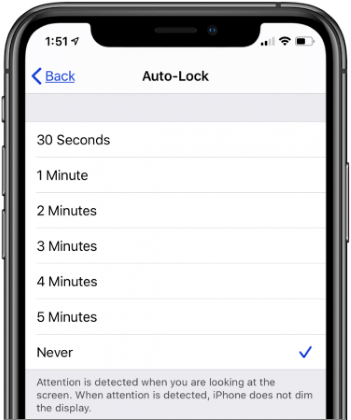
Der häufigste Grund, warum die automatische Bildschirmsperre beim iPhone 17/16 nicht funktioniert, sind falsche Einstellungen. Manchmal wird nach einem Systemupdate oder Änderungen an den Einstellungen die automatische Bildschirmsperre auf „Nie“ zurückgesetzt, wodurch der Bildschirm dauerhaft eingeschaltet bleibt.
So beheben Sie das Problem, dass die automatische iPhone-Sperre nach einem Update nicht mehr funktioniert:
Schritt 1. Öffnen Sie „Einstellungen“ > Tippen Sie auf „Anzeige und Helligkeit“ > Wählen Sie „Automatische Sperre“.
Schritt 2. Wählen Sie eine Zeitangabe wie „30 Sekunden“, „1 Minute“ oder „2 Minuten“. Stellen Sie sicher, dass „Nie“ nicht ausgewählt ist.
Wenn Ihr iPhone im Stromsparmodus läuft, funktioniert die automatische iPhone-Sperre möglicherweise nicht. Um dieses Problem zu beheben, deaktivieren Sie den Stromsparmodus wie folgt:
Schritt 1. Öffnen Sie die „Einstellungen“ auf Ihrem iPhone und tippen Sie auf „Batterie“.
Schritt 2. Suchen Sie im Abschnitt „Batterie“ die Option „Energiesparmodus“ und schalten Sie den Schalter aus, um ihn zu deaktivieren.
Schritt 3. Sobald der Energiesparmodus deaktiviert ist, sollte die automatische Sperrfunktion wieder normal funktionieren.

Neben dem Stromsparmodus kann AssistiveTouch manchmal die automatische Sperrfunktion beeinträchtigen. Wenn AssistiveTouch auf Ihrem iPhone aktiviert ist, deaktivieren Sie es bitte, um zu sehen, ob das Problem dadurch behoben wird.
Schritte zum Deaktivieren von AssistiveTouch:
Schritt 1. Gehen Sie zu „Einstellungen“ > „Allgemein“ > „Bedienungshilfen“ > „AssistiveTouch“.
Schritt 2. Deaktivieren Sie AssistiveTouch und prüfen Sie, ob die Auto-Lock-Funktion nun ordnungsgemäß funktioniert.

Viele Nutzer berichten, dass das Zurücksetzen der Passcode-Sperreinstellungen auf ihrem iPhone Probleme mit der automatischen Sperre behebt. Sie können diese Methode ebenfalls ausprobieren, indem Sie die folgenden Schritte befolgen:
Schritt 1. Gehen Sie zu „Einstellungen“ > „Touch ID & Code“ (oder „Face ID & Code“, je nach iPhone-Modell) und geben Sie dann Ihren Sperrbildschirm-Code ein, wenn Sie dazu aufgefordert werden.
Schritt 2. Scrollen Sie nach unten und tippen Sie auf „Passcode deaktivieren“. Geben Sie anschließend Ihren Passcode erneut ein, um dies zu bestätigen.
Schritt 3. Starten Sie Ihr iPhone neu und kehren Sie dann zu „Einstellungen“ zurück.
Schritt 4. Tippen Sie auf „Passcode aktivieren“ und legen Sie einen neuen Passcode fest.

Wenn das Problem „iPhone-Auto-Sperre funktioniert nicht unter iOS 17/18/26“ durch einen vorübergehenden Systemfehler oder einen eingefrorenen Hintergrundprozess verursacht wird, kann ein Neustart die normale Funktion oft schnell wiederherstellen. Führen Sie die folgenden Schritte aus, um Ihr iPhone neu zu starten:

Einige iOS Versionen enthalten bekannte Fehler, die dazu führen können, dass die automatische Sperre des iPhones nicht funktioniert. Apple behebt diese Probleme in der Regel mit neueren Updates. Um sicherzustellen, dass auf Ihrem iPhone die neueste iOS Version installiert ist, befolgen Sie diese Schritte:
Schritt 1. Öffnen Sie „Einstellungen“ > „Allgemein“ > „Softwareupdate“.
Schritt 2. Falls ein Update verfügbar ist, tippen Sie auf „Herunterladen und installieren“.
Schritt 3. Sobald der Download abgeschlossen ist, tippen Sie auf „Jetzt installieren“, um den Aktualisierungsvorgang zu starten. ( Ihr iPhone lässt sich nicht aktualisieren ?)

Sollten die oben genannten Methoden Ihr Problem mit der automatischen iPhone-Sperre nicht beheben, können Sie versuchen, alle Einstellungen Ihres Geräts zurückzusetzen. Dadurch werden die iPhone-Einstellungen auf den Standardzustand zurückgesetzt, ohne dass Ihre Daten gelöscht werden.
So setzen Sie alle Einstellungen auf Ihrem iPhone zurück:
Schritt 1. Öffnen Sie „Einstellungen“ und tippen Sie auf „Allgemein“.
Schritt 2. Scrollen Sie nach unten und wählen Sie „Zurücksetzen“.
Schritt 3. Tippen Sie auf „Alle Einstellungen zurücksetzen“ und geben Sie Ihren Passcode ein, um den Zurücksetzungsprozess zu starten.

Wenn Sie alle oben genannten Einstellungen überprüft haben und die automatische Sperre Ihres iPhones immer noch nicht funktioniert, liegt möglicherweise ein Systemproblem vor. iOS System Recovery , das sich seit Jahren auf die Behebung iOS -Systemproblemen spezialisiert hat, ist äußerst effektiv, um Probleme wie die nicht funktionierende automatische Sperre und andere iPhone-Systemprobleme ohne Datenverlust zu lösen.
Hauptmerkmale der iOS -Systemwiederherstellung:
Schritte zur Behebung eines nicht funktionierenden iPhone-Sperrmechanismus mithilfe der iOS -Systemwiederherstellung:
01 Starten Sie die Software auf Ihrem Computer und verbinden Sie Ihr iPhone per USB. Klicken Sie in der Hauptoberfläche auf „Weitere Tools“ > „ iOS -Systemwiederherstellung“.

02 Das Programm erkennt automatisch Systemprobleme auf Ihrem iPhone, z. B. wenn es beim Apple-Logo hängen bleibt, sich im Wiederherstellungsmodus befindet, Screenshots nicht funktionieren oder das iPhone deaktiviert ist. Klicken Sie auf „Start“, um fortzufahren.

03. Bestätigen Sie die Angaben zu Ihrem iPhone, wenn Sie dazu aufgefordert werden. Klicken Sie anschließend auf „Reparieren“, um die Reparatur Ihres Geräts zu starten.

Wenn keine der oben genannten Lösungen funktioniert, müssen Sie Ihr iPhone möglicherweise auf die Werkseinstellungen zurücksetzen. Dies sollte nur als letzter Ausweg in Betracht gezogen werden, da dabei alle Daten und Einstellungen auf Ihrem Gerät gelöscht werden. Sichern Sie Ihr iPhone unbedingt, bevor Sie fortfahren.
Schritte zur Wiederherstellung Ihres iPhones:
Schritt 1. Sichern Sie Ihr iPhone mit iCloud oder iTunes.
Schritt 2. Gehen Sie zu „Einstellungen“ > „Allgemein“ > „iPhone übertragen oder zurücksetzen“ > „Alle Inhalte und Einstellungen löschen“ und folgen Sie den Anweisungen, um Ihr iPhone neu einzurichten. ( Das iPhone lässt sich nicht löschen ?)

Wenn alle Softwarelösungen fehlschlagen, könnte das Problem hardwarebedingt sein, beispielsweise durch einen defekten Sensor oder eine fehlerhafte interne Komponente. In diesem Fall sollten Sie sich an den Apple Support wenden oder einen Apple Store bzw. einen autorisierten Servicepartner aufsuchen, um eine professionelle Diagnose zu erhalten.
Wenn Ihr iPhone aufgrund von Problemen mit der automatischen Sperre nicht mehr zugänglich ist und Sie Ihren Passcode vergessen haben, können Sie versuchen, mit einem professionellen iOS Entsperrtool wie iPhone Unlocker darauf zuzugreifen. Dieses Tool kann den Passcode, Face ID, Touch ID, Bildschirmzeitbeschränkungen, MDM und mehr entfernen oder umgehen und Ihnen so helfen, wieder Zugriff auf Ihr Gerät zu erhalten.
So entsperren Sie ein iPhone ohne Passcode :
01 Starten Sie iPhone Unlocker und wählen Sie „Bildschirmsperre entsperren“. Klicken Sie auf „Entsperren starten“, dann auf „Starten“ und verbinden Sie Ihr iPhone über ein USB-Kabel mit Ihrem Computer.

02. Versetzen Sie Ihr iPhone als Nächstes in den Wiederherstellungsmodus oder DFU-Modus. Die Software erkennt Ihr Gerätemodell automatisch. Bei Bedarf können Sie einen anderen Speicherort für das Firmware-Paket auswählen. Klicken Sie anschließend auf „Herunterladen“, um den Download der Firmware zu starten.

03 Sobald der Download abgeschlossen ist, klicken Sie auf „Entsperren“, um fortzufahren. Lesen Sie die angezeigte Meldung sorgfältig durch, geben Sie „000000“ ein, um Ihre Autorisierung zu bestätigen, und klicken Sie erneut auf „Entsperren“.

04 Nach wenigen Minuten wird der Bildschirmpasscode auf Ihrem iPhone erfolgreich entfernt.

Wenn die automatische iPhone-Sperre nicht funktioniert, beginnen Sie mit einfachen Einstellungsprüfungen und gehen Sie schrittweise zu komplexeren Lösungsansätzen über. Sollten Standardlösungen nicht helfen, ist iOS -Systemwiederherstellung die zuverlässigste Methode, Systemprobleme ohne Datenverlust zu beheben.
Für Situationen, in denen das Gerät gesperrt und nicht zugänglich ist, kann iPhone Unlocker als praktische Backup-Lösung dienen.
Verwandte Artikel:
Wie behebt man ein Problem mit der Uhr auf dem Sperrbildschirm iOS 26? – 9 bewährte Tipps
[Gelöst] Wie behebt man das Problem, dass der iPhone-Bildschirm immer wieder schwarz wird?
iPhone an den Besitzer gebunden? 5 Lösungen für Ihre dringenden Bedürfnisse
Wie behebt man das Problem, dass sich das iPhone ständig sperrt? – 6 effektive Lösungen

 iPhone-Wiederherstellung
[100% Erfolg] Wie behebt man ein Problem mit der automatischen iPhone-Sperre auf iPhone/iPad?
iPhone-Wiederherstellung
[100% Erfolg] Wie behebt man ein Problem mit der automatischen iPhone-Sperre auf iPhone/iPad?




 Kostenloser Download für PC
 Kostenloser Download für Mac
