Wenn es um professionelle Bildschirmaufzeichnungsprogramme geht, fällt fast immer der Name Camtasia. Seit Jahren ist Camtasia bei Pädagogen, Trainern, Marketingfachleuten und Content-Erstellern weit verbreitet, die mehr als nur einfache Bildschirmaufnahmen benötigen. Doch ist Camtasia heute noch die beste Wahl? Und vor allem: Welche Alternativen gibt es, wenn man Wert auf einen günstigeren Preis, geringere Systemleistung oder andere Funktionen legt?
In diesem Leitfaden werden wir zunächst Camtasia ausführlich vorstellen und anschließend die zuverlässigsten Camtasia-Alternativen für Bildschirmaufnahmen erkunden, darunter sowohl kostenlose als auch Premium-Optionen.
Camtasia ist eine professionelle Bildschirmaufzeichnungs- und Videobearbeitungssoftware von TechSmith, die Nutzern eine Komplettlösung von der Aufnahme bis zur finalen Produktion bietet. Sie ist nicht nur ein Bildschirmaufzeichnungstool, sondern eine umfassende Videoproduktionsplattform, die sich für verschiedene Anwendungsbereiche wie Bildung und Training, die Erstellung von Online-Kursen, Software-Demos und interne Firmenschulungen eignet.

Die Kernfunktionen von Camtasia:
Vorteile:
* Eine Komplettlösung, die Aufnahme, Bearbeitung und Nachbearbeitung integriert.
* Benutzerfreundlich und einfach zu bedienen, perfekt für Anfänger.
* Hochwertige Aufnahmen mit Unterstützung für 4K/60fps.
* KI-Funktionen wie automatische Untertitel, Übersetzungen und Sprachausgabe.
* Interaktive Elemente, die sich ideal für Lehrvideos und Schulungsmaterialien eignen.
* Plattformübergreifende Unterstützung für Windows und macOS.
* Umfangreiche Asset-Bibliothek mit lizenzfreien Vorlagen, Übergängen und Musik.
Nachteile:
* Hoher Preis bei einmaligem Kauf oder Jahresabonnement.
* Ressourcenintensiv, wodurch Geräte mit geringer Leistung möglicherweise verlangsamt werden.
* Steile Lernkurve für die Beherrschung fortgeschrittener Funktionen.
* Eingeschränkte Unterstützung für die Bearbeitung mit mehreren Kameras, nicht ideal für Projekte mit mehreren Videoquellen.
* Es gibt keine kostenlose Version, nur eine Testversion ist verfügbar.
* Es mag sich übermäßig komplex anfühlen, wenn nur grundlegende Aufnahmefunktionen benötigt werden.
Obwohl Camtasia eine leistungsstarke Bildschirmaufzeichnungssoftware ist, schrecken die hohen Kosten, der Ressourcenbedarf und die steile Lernkurve manche Nutzer ab. Glücklicherweise gibt es zahlreiche Alternativen zu Camtasia, die ähnliche oder sogar fortschrittlichere Funktionen bieten und auf unterschiedliche Budgets, Kenntnisstände und Bedürfnisse zugeschnitten sind. Dieser Abschnitt stellt sechs hervorragende Alternativen detailliert vor.
Screen Recorder gilt weithin als eine der besten Alternativen zu Camtasia, insbesondere für Nutzer, die Wert auf Leistung, Einfachheit und einen günstigen Preis legen. Die Software ist für Windows und macOS verfügbar und bietet hochwertige Bildschirmaufnahmen sowie flexible Einstellungen. Damit eignet sie sich ideal für die Aufzeichnung von Tutorials, Meetings, Gameplay und Streaming-Inhalten. Im Gegensatz zu Camtasia konzentriert sich diese Software auf qualitativ hochwertige Aufnahmen bei gleichzeitig minimaler Belastung der Systemressourcen.
Hauptmerkmale des Bildschirmrekorders:
So verwenden Sie diese Camtasia-Alternative für Bildschirmaufnahmen:
01 Laden Sie die Software herunter und installieren Sie sie auf Ihrem Windows oder Mac . Öffnen Sie sie und wählen Sie den Modus „Videorekorder“.

02 Wählen Sie Ihren Aufnahmebereich: Vollbild oder benutzerdefinierter Bereich. Aktivieren Sie bei Bedarf „Systemton“, „Mikrofon“ oder beides.
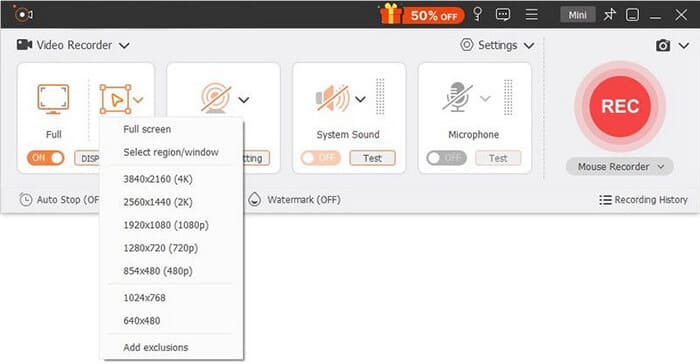
03 Klicken Sie auf „REC“, um die Aufnahme zu starten. Anschließend können Sie Ihr Video in der Vorschau ansehen, bearbeiten und speichern.
Vorteile:
* Unterstützt sowohl Windows als auch macOS und bietet somit eine hervorragende Kompatibilität.
* Bietet Vollbild-, Fenster- und benutzerdefinierte Bereichsaufnahme, geeignet für verschiedene Bedürfnisse.
* Kann Systemton, Mikrofon oder beides aufzeichnen, mit separater Lautstärkeregelung.
* Einfache und benutzerfreundliche Oberfläche, ideal für Anfänger.
* Anpassbare Auflösung, Bildrate und Ausgabeformat für ein optimales Verhältnis zwischen Qualität und Dateigröße.
* Unterstützt Webcam-Aufnahmen, ideal zum Hinzufügen persönlicher Kommentare.
* Bereitstellung grundlegender Anmerkungs- und Bearbeitungswerkzeuge für schnelle Änderungen.
Nachteile:
* Die kostenlose Testphase ist auf 3 Minuten begrenzt und Premium-Funktionen sind eingeschränkt.
* Die Bearbeitungswerkzeuge sind einfach gehalten und bieten keine erweiterten Funktionen.
* Keine erweiterten Funktionen wie Instant Replay, nicht ideal für die Aufnahme von schnelllebigen Inhalten.
* Kann auf leistungsschwächeren Geräten langsam laufen, insbesondere bei der Aufnahme von hochauflösenden Inhalten.
OBS Studio ist eine kostenlose Open-Source-Alternative zu Camtasia und besonders bei Gamern, Streamern und Content-Erstellern beliebt. Im Gegensatz zu Camtasia bietet es alle Funktionen kostenlos und ist damit eine hervorragende Option für preisbewusste Nutzer. OBS ist für professionelle Bildschirmaufnahmen und Live-Streaming konzipiert und unterstützt Windows , macOS und Linux. Es ermöglicht hochauflösende Aufnahmen (bis zu 8K) und hohe Bildraten (bis zu 120 fps) – perfekt für Gaming und Live-Events. Funktionen wie Szenenwechsel, Audiomischung und Plugin-Unterstützung erlauben zudem eine einfache Anpassung.

Vorteile:
* Kostenlos und quelloffen, keine Kosten, Werbung oder Funktionsbeschränkungen.
* Unterstützt 8K-Auflösung und 120 fps-Aufnahme, perfekt für hochwertiges Gaming und professionelle Inhalte.
* Bietet Multi-Szene-Umschaltung, Audiomischung und Plugin-Unterstützung für ein personalisiertes Setup.
* Direkte Integration mit Plattformen wie Twitch, YouTube und Facebook, ideal für Live-Streaming.
* Plattformübergreifende Unterstützung für Windows , macOS und Linux.
* Verwenden Sie GPU-Codierung, um die CPU-Last zu reduzieren und eine reibungslose Aufnahme zu gewährleisten.
* Aktive Community mit Tutorials, Plugins und Support.
Nachteile:
* Komplexe Benutzeroberfläche mit steiler Lernkurve, nicht ideal für Anfänger.
* Keine integrierten Bearbeitungsfunktionen, separate Software für die Nachbearbeitung erforderlich.
* Erfordert einen leistungsstarken Computer, auf leistungsschwächeren Geräten kann es zu Verzögerungen kommen.
* Begrenzte Standardressourcen, keine vorgefertigten Vorlagen und keine lizenzfreie Medienbibliothek.
Bandicam ist eine schlanke und schnelle Alternative zu Camtasia, die speziell für die Aufnahme von Spielen , Tutorials und Desktop-Aktivitäten entwickelt wurde und mit Windows kompatibel ist. Bekannt für ihre geringe CPU-Auslastung und die hohe Aufnahmequalität, ist sie ideal für Gamer und Content-Ersteller, die flüssige Videos benötigen.
Im Gegensatz zu Camtasia konzentriert sich Bandicam stärker auf Bildschirmaufnahmen mit einigen grundlegenden Bearbeitungsfunktionen. Es unterstützt die Formate MP4 und AVI, Auflösungen bis zu 4K und bietet Funktionen wie Echtzeitzeichnung, Webcam-Overlay und geplante Aufnahmen. Dank seiner einfachen Benutzeroberfläche und hohen Leistung ist es ideal für Anwender, die Wert auf Benutzerfreundlichkeit und Effizienz legen.

Vorteile:
* Geringe CPU-Auslastung, wodurch eine reibungslose Aufnahme auch bei rechenintensiven Aufgaben gewährleistet wird.
* Unterstützt 4K-Auflösung und 120 fps für klare Videoqualität.
* Schneller Start und reibungslose Leistung, selbst auf Mittelklasse-Computern.
* Grundlegende Bearbeitungsfunktionen integriert: Zuschneiden, Text hinzufügen und in Echtzeit zeichnen.
* Optimiert für Spielaufnahmen, mit Unterstützung für DirectX/OpenGL und Bildwiederholfrequenzanzeige.
* Webcam-Bild-in-Bild-Aufnahme, ideal für Kommentare.
* Geplante Aufzeichnung, ideal für Meetings oder Live-Streaming.
Nachteile:
* Nur Windows verfügbar, nicht für macOS oder Linux.
* Begrenzte erweiterte Bearbeitungsfunktionen, keine KI-Untertitel und interaktive Elemente.
* Die kostenlose Version enthält ein Wasserzeichen.
* Keine plattformübergreifende Synchronisierung für aufgezeichnete Dateien und Einstellungen.
* Traditionelles UI-Design.
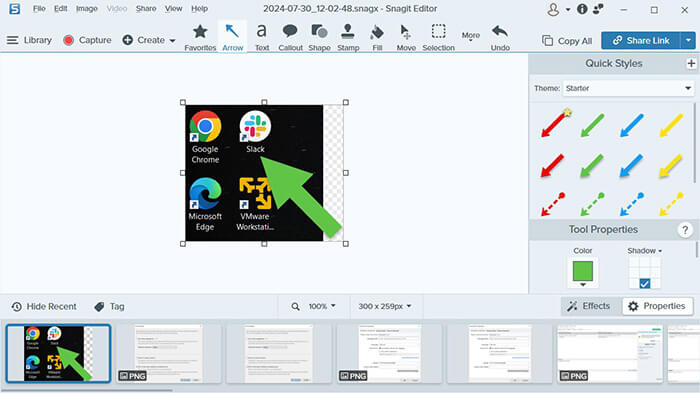
Snagit ist ein von TechSmith entwickeltes Tool für Bildschirmaufnahmen und Bildbearbeitung mit grundlegenden Bildschirmaufzeichnungsfunktionen. Im Gegensatz zu Camtasia ist Snagit ressourcenschonender und auf schnelle, qualitativ hochwertige Aufnahmen ausgelegt. Es unterstützt Scroll-Screenshots, Videoaufnahmen und einfache Bearbeitungen und eignet sich daher ideal für Content-Ersteller, Lehrkräfte und Geschäftsleute. Die intuitive Benutzeroberfläche und die nahtlose Integration mit anderen TechSmith-Tools machen Snagit zu einer einfachen und zuverlässigen Wahl.
Vorteile:
* Unterstützt Scrollen, Panorama- und Bereichsaufnahme, ideal zum Erfassen langer Dokumente oder Webseiten.
* Nehmen Sie hochwertige Videos und Audioaufnahmen auf, ideal für kurze Tutorials oder Produktdemos.
* Integrierte Bearbeitungswerkzeuge mit Pfeilen, Text- und Unschärfefunktionen.
* Text aus Screenshots extrahieren und so Zeit bei der Transkription sparen.
* Verfügbar für Windows und macOS und bietet somit Flexibilität.
* Lässt sich nahtlos in andere TechSmith-Tools (wie Camtasia) und gängige Plattformen integrieren.
* Einfach und leicht zu bedienen, geeignet für Anfänger.
Nachteile:
* Begrenzte Videobearbeitungsfunktionen, keine fortgeschrittenen Bearbeitungswerkzeuge.
* Kostenpflichtiges Tool, das für Gelegenheitsnutzer teuer sein kann.
* Keine Linux-Unterstützung.
* Nicht ideal für lange Aufnahmen, am besten geeignet für kurze Videos (unter 10 Minuten).
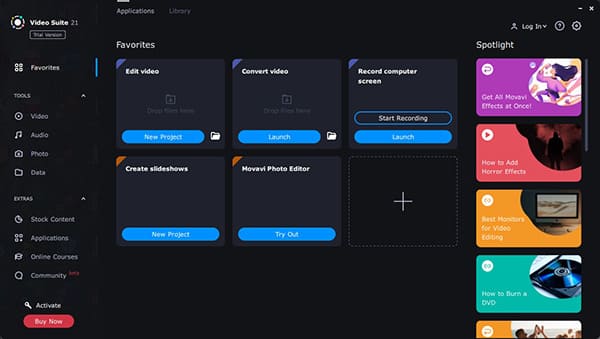
Die Movavi Video Suite ist ein umfassendes Multimedia-Tool, das Bildschirmaufnahme, Videobearbeitung und Videokonvertierung vereint und damit eine leistungsstarke Alternative zur Bildschirmaufnahmesoftware Camtasia darstellt. Im Gegensatz zu Camtasia, das sich hauptsächlich auf Lehrvideos konzentriert, bietet Movavi einen breiteren Funktionsumfang und ist ideal für Content-Ersteller und Filmemacher. Es unterstützt Bildschirmaufnahmen bis zu 4K, fortschrittliche Bearbeitungswerkzeuge wie Chroma Key, Zeitlupe und Bewegungsverfolgung sowie die Videokonvertierung in verschiedene Formate. Dank seiner benutzerfreundlichen Oberfläche und der hohen Verarbeitungsgeschwindigkeit ist Movavi eine hervorragende Wahl für Anwender, die eine kostengünstige Lösung suchen.
Vorteile:
* Komplettlösung für Bildschirmaufnahme, Videobearbeitung und Videokonvertierung
* Erweiterte Bearbeitungsfunktionen wie Chroma Key, Zeitlupe/Zeitraffer, Bewegungsverfolgung und 3D-Bearbeitung
* Unterstützt 4K-Aufnahme und schnelles Rendering für Ergebnisse in professioneller Qualität
* Intuitive Benutzeroberfläche, ideal für Anfänger, mit erweiterten Funktionen für erfahrene Benutzer
* Unterstützt sowohl Windows als auch macOS und deckt damit ein breites Nutzerspektrum ab.
* Ermöglicht das Brennen von Videos auf DVD oder Blu-ray, eine Funktion, die in Camtasia nicht verfügbar ist.
* Optimiert für optimale Leistung, läuft flüssig auch auf leistungsschwachen Computern
Nachteile:
* Es fehlen die Quiz- und SCORM-Exportfunktionen von Camtasia, wodurch die Interaktivität geringer ist.
* Weniger Anpassungsmöglichkeiten für Bildschirmaufnahmen im Vergleich zu Camtasia
* Keine kostenlose Version, nur eine eingeschränkte Testversion
* Grundlegende Farbanpassungswerkzeuge, ohne erweiterte Korrekturfunktionen
* Kleinere Bibliothek vorgefertigter Vorlagen und Assets im Vergleich zu Camtasia
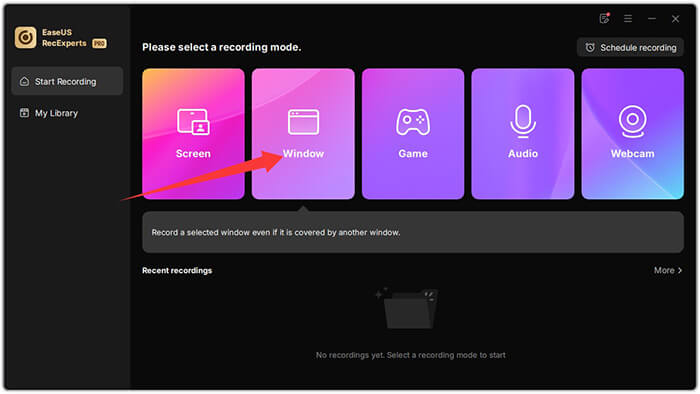
EaseUS RecExperts ist eine zuverlässige und funktionsreiche Alternative zu Camtasia für Bildschirmaufnahmen. Es bietet hochwertige Bildschirmaufnahmen und grundlegende Videobearbeitungswerkzeuge für Windows und macOS. Verschiedene Aufnahmemodi (Vollbild, benutzerdefinierter Bereich, nur Audio) werden unterstützt, und Funktionen wie geplante Aufnahmen und Audioverbesserungen wie Rauschunterdrückung sind enthalten. Die kostenlose Version eignet sich für Gelegenheitsnutzer und bietet einen eingeschränkten Funktionsumfang, der die grundlegenden Aufnahmebedürfnisse erfüllt. RecExperts bietet außerdem grundlegende Bearbeitungswerkzeuge wie Schneiden, Komprimieren und Anpassen der Wiedergabegeschwindigkeit. Die einfache und benutzerfreundliche Oberfläche hat positive Bewertungen erhalten.
Vorteile:
* Kostenlose Version mit Basisfunktionen, ideal für Nutzer mit kleinem Budget.
* Unterstützt 4K-Auflösung und 60fps-Aufnahme für klare Videoqualität.
* Enthält Funktionen zur Geräuschunterdrückung und Mikrofonverbesserung für besseren Klang.
* Unterstützt geplante Aufnahmen, ideal für Online-Meetings, Webinare und Live-Streaming.
* Bieten grundlegende Bearbeitungswerkzeuge wie Trimmen, Komprimieren und Anpassen der Wiedergabegeschwindigkeit, um die Nachbearbeitung zu vereinfachen.
* Kompatibel mit Windows und macOS, um den unterschiedlichen Bedürfnissen der Nutzer gerecht zu werden.
* Unterstützung mehrerer Ausgabeformate, um Kompatibilität mit verschiedenen Geräten und Plattformen zu gewährleisten.
Nachteile:
* Unterstützt Linux nicht, was die Zugänglichkeit einschränkt.
* Die kostenlose Version hat Aufnahmezeitbeschränkungen und ein Wasserzeichen; für den vollen Funktionsumfang ist ein Abonnement erforderlich.
* Es fehlen fortschrittliche Bearbeitungswerkzeuge wie Motion Graphics und KI-Untertitel.
* Die Abonnementkosten sind relativ hoch und höher als bei manch anderen Alternativen.
Camtasia ist unbestreitbar eine der umfassendsten Lösungen für professionelle Video-Tutorials und Schulungsmaterialien. Aufgrund des Preises, der Systemanforderungen und der Komplexität suchen jedoch viele Nutzer nach Alternativen. Wenn Sie eine Lösung suchen, die:
Then Screen Recorder erweist sich als eine der praktischsten Camtasia-Alternativen für Bildschirmaufnahmen. Es bietet hervorragende Aufnahmequalität, flüssige Performance und eine deutlich einfachere Bedienung.
Letztendlich hängt die richtige Wahl von Ihrem Arbeitsablauf ab, aber der heutige Markt bietet weit mehr Flexibilität als je zuvor.
Verwandte Artikel:
Der ultimative Leitfaden für Bildschirmrekorder unter Windows : Die 8 besten Tools im Überblick!
Die besten Bildschirmrekorder für Mac : Top 10 Bildschirmaufnahmeprogramme für macOS
Bildschirmaufnahme auf Mac – Schritt für Schritt: Ausführliche Anleitung
Ein umfassender Testbericht zu AZ Screen Recorder und 4 der besten Alternativen




 Kostenloser Download für PC
 Kostenloser Download für Mac


