Open Broadcaster Software (OBS) ist ein beliebtes, kostenloses Open-Source -Tool zur Bildschirmaufnahme , das von Content-Erstellern, Gamern und Profis für Bildschirmaufnahmen und Live-Streaming häufig genutzt wird. Die komplexe Benutzeroberfläche und die steile Lernkurve von OBS Studio stellen jedoch eine Herausforderung für Anfänger oder Nutzer dar, die eine unkomplizierte und effiziente Aufnahmelösung benötigen.
Wenn Sie nach einer zuverlässigen Alternative zu OBS suchen, die Benutzerfreundlichkeit, Leistung und Funktionalität optimal vereint, sind Sie hier genau richtig. Wir haben die acht besten Alternativen zu OBS Studio für Sie zusammengestellt und stellen Ihnen deren Vor- und Nachteile vor, damit Sie die perfekte Lösung für Ihre Aufnahmebedürfnisse finden – egal ob Sie Tutorials erstellen, Gameplay aufnehmen, Online-Meetings aufzeichnen oder professionelle Videos produzieren möchten.
Screen Recorder ist eine leistungsstarke und dennoch benutzerfreundliche Alternative zu OBS für Bildschirmaufnahmen. Es wurde für Anwender entwickelt, die hochwertige Aufnahmen ohne komplizierte Einrichtung wünschen. Die Software unterstützt die gleichzeitige Aufnahme des gesamten Bildschirms, benutzerdefinierter Bereiche, bestimmter Fenster, Webcam-Aufnahmen, Systemaudio und Mikrofoneingang.
Im Gegensatz zu OBS bietet Screen Recorder eine übersichtliche und intuitive Benutzeroberfläche, mit der Nutzer die Aufnahme mit wenigen Klicks starten können. Zudem bietet es Planungsoptionen, anpassbare Hotkeys und verschiedene Ausgabeformate und eignet sich daher ideal für Tutorials, Online-Kurse, Meetings und Präsentationen.
Hauptmerkmale des Bildschirmrekorders:
Hier erfahren Sie, wie Sie mit dem Bildschirmrekorder Ihren Bildschirm auf einem Computer aufzeichnen:
01 Installieren Sie die Software auf Ihrem Mac oder Windows Computer und starten Sie sie vom Desktop aus. Stellen Sie sicher, dass der Modus „Videoaufnahme“ ausgewählt ist; falls nicht, klicken Sie auf das Pfeilsymbol, um Ihren bevorzugten Modus auszuwählen.

02 Wählen Sie als Nächstes einen Aufnahmebereich aus – entweder den Vollbildmodus oder einen benutzerdefinierten Bereich. Aktivieren Sie dann je nach Bedarf „Systemton“, „Mikrofon“ oder beides.
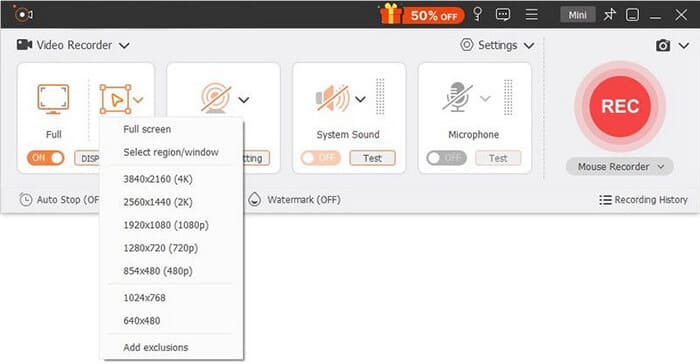
03 Klicken Sie abschließend auf „REC“, um die Bildschirmaufnahme zu starten. Nach der Aufnahme können Sie diese bearbeiten und das Video speichern.
Vorteile:
- Intuitive, anfängerfreundliche Benutzeroberfläche, für deren Bedienung keine technischen Vorkenntnisse erforderlich sind.
- Vielseitige Aufnahmemodi (Vollbild, benutzerdefinierter Bereich, Fensteraufnahme) für alle Anwendungsfälle.
- Duale Audioaufnahme (Systemton + Mikrofon) mit klarer Ausgabequalität.
- Kompatibel mit Windows und macOS, wodurch geräteübergreifende Nutzbarkeit gewährleistet wird.
- Anpassbare Ausgabeeinstellungen zur Optimierung von Videoqualität und Dateigröße je nach Ihren Bedürfnissen.
- Bietet leistungsstarke Bearbeitungswerkzeuge zum Schneiden von Videos, Hinzufügen von Wasserzeichen und Anpassen von Aufnahmeeffekten.
- Unterstützung für Screenshots und Scroll-Screenshots.
- Bieten Sie fünf Videoqualitätsoptionen an: Niedrig, Normal, Hoch, Sehr Hoch und benutzerdefinierte Bitrateneinstellungen.
Nachteile:
- Die kostenlose Testversion ist stark eingeschränkt (typischerweise 3 Minuten pro Aufnahme) und schaltet nicht alle Premium-Funktionen frei.
- Unterstützt kein Live-Streaming.
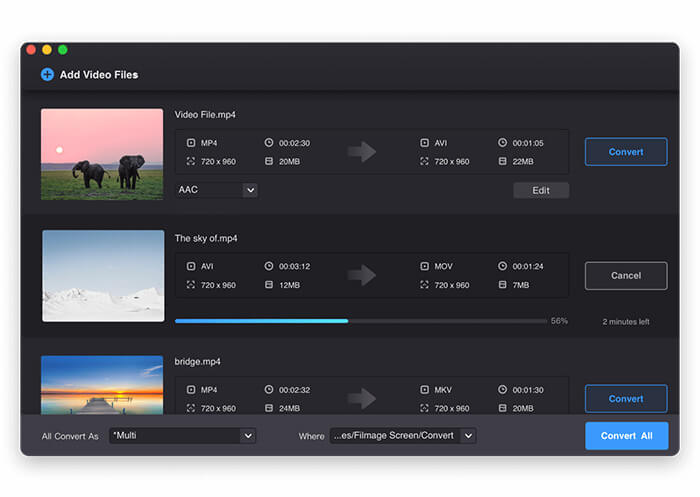
Filmage Screen ist eine umfassende Open-Source-Software, die Bildschirmaufnahme, Videobearbeitung , Videokonvertierung und Mediaplayer in einem einzigen Toolkit vereint. Damit ist sie ideal für Nutzer, die eine Komplettlösung ohne ständiges Wechseln zwischen verschiedenen Apps suchen. Die Software ist primär für macOS verfügbar und unterstützt hochwertige 1080p/4K-Bildschirmaufnahmen, anpassbare Aufnahmebereiche sowie die Möglichkeit, iOS Bildschirme per WLAN oder USB-Spiegelung aufzuzeichnen – ein Alleinstellungsmerkmal, das sie von vielen anderen Alternativen abhebt.
Es beinhaltet außerdem umfangreiche Bearbeitungswerkzeuge (Text, Formen, Freihandzeichnungen, Musik und Voiceover), unterstützt die Stapelverarbeitung von Videos in über 500 Formate und ermöglicht den Export von Aufnahmen als GIFs zum einfachen Teilen in sozialen Medien.
Vorteile:
- Das All-in-One-Toolkit (Aufnahme, Bearbeitung, Konvertierung, Wiedergabe) macht den Einsatz mehrerer Softwareprogramme überflüssig.
- Hochwertige 4K-Aufnahmeunterstützung und anpassbare Aufnahmebereiche für präzise Aufnahmen.
- Einzigartige iOS -Bildschirmaufnahmefunktion über WLAN- oder USB-Verbindung.
- Benutzerfreundliche Oberfläche mit einfacher Einrichtung, geeignet für Anfänger und fortgeschrittene Benutzer.
- Unterstützt den GIF-Export und die Stapel-Videokonvertierung in über 500 Formate.
Nachteile:
- Nur für macOS verfügbar.
- Einige Benutzer berichten von gelegentlichen Problemen mit der Tonqualität (Knackgeräusche) während der Aufnahme.
Das Hinzufügen von Musiktiteln zu bearbeiteten Videos kann problematisch sein, da von Benutzern ungelöste Fehler gemeldet wurden.
- Keine regelmäßigen Software-Updates, was im Laufe der Zeit zu Kompatibilitätsproblemen mit neueren Betriebssystemversionen führt.
Bandicam ist eine spezialisierte Alternative zu OBS, die speziell für Gamer und Nutzer entwickelt wurde, die auf schnelle Inhalte mit hoher Performance und geringer Latenz beim Bildschirmaufnehmen angewiesen sind. Es ist ausschließlich mit Windows kompatibel und zeichnet Gameplay in bis zu 4K-Auflösung und 144 FPS mit minimalen Auswirkungen auf die Systemleistung auf – die ideale Wahl für Gamer, die flüssiges Gameplay in hoher Qualität ohne Framerate-Einbrüche aufzeichnen möchten.
Es unterstützt außerdem Echtzeitzeichnungen während der Aufnahme (ideal zum Hervorheben in Tutorials), anpassbare Aufnahmeeinstellungen (Bitrate, Codec) und die Möglichkeit, externe Geräte (z. B. Xbox, PlayStation) über HDMI aufzunehmen. Obwohl es primär für Spiele entwickelt wurde, kann es auch für die Aufnahme von Desktop-Aktivitäten, Tutorials und Online-Meetings verwendet werden, allerdings fehlen ihm einige Bearbeitungsfunktionen, die vielseitigere Alternativen wie OBS Studio bieten.

Vorteile:
- Außergewöhnliche Leistung bei der Gameplay-Aufnahme (4K/144 FPS) mit minimaler CPU-/GPU-Auslastung, übertrifft OBS Studio in Szenarien mit niedriger Latenz beim Gaming.
- Zeichenwerkzeug in Echtzeit während der Aufnahme, mit dem Benutzer wichtige Punkte hervorheben oder das Gameplay kommentieren können, ohne es nachträglich bearbeiten zu müssen.
- Unterstützung der Aufnahme von externen Geräten (Xbox, PlayStation, Kameras) über HDMI, wodurch die Aufnahmemöglichkeiten über den Desktop hinaus erweitert werden.
- Anpassbare Bitraten- und Codec-Einstellungen ermöglichen es dem Benutzer, Videoqualität und Dateigröße nach seinen Bedürfnissen auszubalancieren.
- Leichtgewichtige Software, die auf den meisten Windows Geräten reibungslos läuft, selbst bei langen Aufnahmesitzungen.
Nachteile:
- Ausschließlich kompatibel mit Windows , wodurch es für macOS- oder Linux-Benutzer nicht verfügbar ist (ein großer Nachteil im Vergleich zur plattformübergreifenden Unterstützung von OBS Studio).
- Es fehlen integrierte, fortgeschrittene Bearbeitungswerkzeuge; für Nachbearbeitungen nach der Aufnahme ist separate Software erforderlich.
Die kostenlose Version fügt den Aufnahmen ein Wasserzeichen hinzu, und die Premium-Lizenz ist für Einzelnutzer relativ teuer.
- Keine Unterstützung für Live-Streaming, im Gegensatz zu OBS Studio, das häufig für Streaming auf Plattformen wie Twitch und YouTube verwendet wird.
Movavi Screen Recorder ist eine benutzerfreundliche und funktionsreiche Alternative zu OBS Studio für Windows und macOS. Das Programm wurde speziell für Einsteiger und Gelegenheitsnutzer entwickelt, die Wert auf einfache Bedienung ohne Abstriche bei den Kernfunktionen legen. Es bietet flexible Aufnahmeoptionen – Vollbild, benutzerdefinierter Bereich oder einzelnes Fenster – und ermöglicht die gleichzeitige Aufnahme von Webcam-Bildern, Systemaudio und Mikrofon. Besonders hervorzuheben ist die Ein-Klick-Aufnahmefunktion, mit der Nutzer innerhalb von Sekunden mit der Aufnahme beginnen können, sowie die integrierten Bearbeitungswerkzeuge. Diese erlauben das Trimmen, Schneiden und Hinzufügen von Text oder Anmerkungen zu den Aufnahmen, ohne dass separate Software benötigt wird.
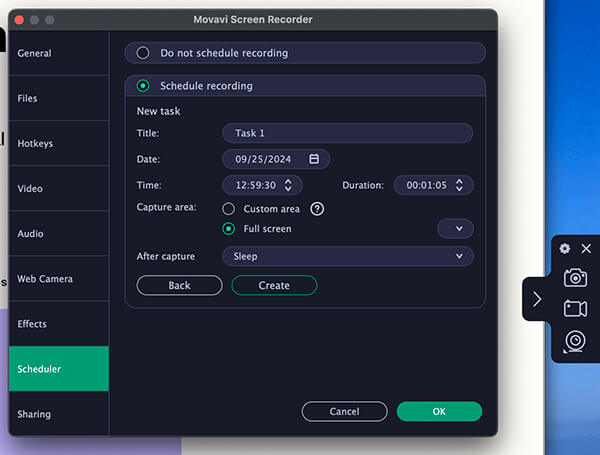
Darüber hinaus unterstützt Movavi Screen Recorder geplante Aufnahmen (ideal zum Aufzeichnen von Live-Streams oder Online-Events, wenn Sie nicht zu Hause sind) und ermöglicht den Export von Aufnahmen in verschiedenen Formaten (MP4, AVI, MOV usw.) oder die direkte Freigabe auf YouTube, Google Drive oder Dropbox.
Vorteile:
- Äußerst benutzerfreundliche Oberfläche mit Ein-Klick-Aufnahme, wodurch die Bedienung für Anfänger viel einfacher ist als bei OBS Studio.
- Plattformübergreifende Kompatibilität ( Windows + macOS), die eine konsistente Leistung auf allen Geräten gewährleistet.
- Integrierte grundlegende Bearbeitungswerkzeuge (Trimmen, Schneiden, Anmerkungen) für schnelle Nachbearbeitungen nach der Aufnahme.
- Funktion für geplante Aufnahmen, mit der Benutzer Timer für die automatische Aufzeichnung von Live-Events oder Streams einstellen können.
- Vielfältige Exportoptionen und direkte Freigabe auf gängigen Plattformen sparen Zeit bei der Dateiverwaltung.
- Leichtgewichtige Software, die auf den meisten Geräten reibungslos läuft und die Leistung nur minimal beeinträchtigt.
Nachteile:
- Die kostenlose Testversion fügt den Aufnahmen ein Wasserzeichen hinzu und begrenzt die Videolänge auf 5 Minuten pro Aufnahme.
- Erweiterte Funktionen (wie 4K-Aufnahme oder Videostabilisierung) sind nur in der Premium-Version verfügbar.
- Die Bearbeitungswerkzeuge sind im Vergleich zu professionellen Videobearbeitungsprogrammen oder auch einigen anderen Alternativen zur Bildschirmaufnahme mit OBS (z. B. Camtasia) eher einfach.
- Gelegentlich kann es bei der Aufnahme von hochauflösenden Inhalten (1080P+) auf Geräten der unteren Leistungsklasse zu Verzögerungen kommen.
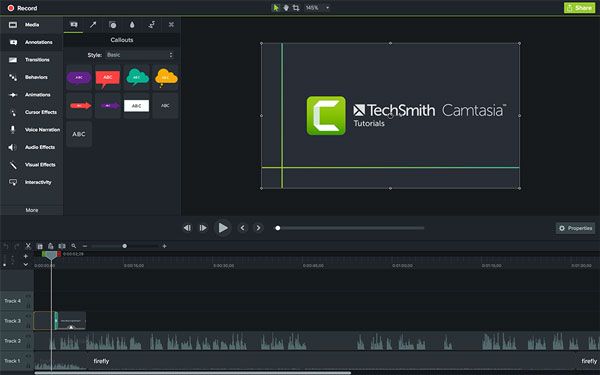
Camtasia ist eine professionelle Alternative zu OBS für Bildschirmaufnahmen. Es kombiniert leistungsstarke Bildschirmaufzeichnung mit fortschrittlichen Videobearbeitungsfunktionen und ist damit die erste Wahl für Profis, Dozenten und Content-Ersteller, die hochwertige, professionelle Videos produzieren möchten. Camtasia ist mit Windows und macOS kompatibel und eignet sich hervorragend für die Aufnahme detaillierter Tutorials, Online-Kurse und professioneller Präsentationen. Zu den Funktionen gehören anpassbare Aufnahmebereiche, gleichzeitige Bildschirm- und Webcam-Aufnahme sowie Mehrspur-Audiobearbeitung.
Was es von OBS Studio und anderen Alternativen unterscheidet, ist seine umfassende Bearbeitungssuite – inklusive vorgefertigter Vorlagen, Animationen, Übergängen, Greenscreen-Effekten und interaktiven Elementen (Quizzes, Hotspots) – mit der Nutzer professionell aussehende Videos erstellen können, ohne zusätzliche Software zu benötigen. Es unterstützt außerdem 4K-Aufnahme, Stapelverarbeitung und den direkten Export auf alle gängigen Plattformen (YouTube, Vimeo, LinkedIn) oder Lernmanagementsysteme (LMS).
Vorteile:
- Professionelle Komplettlösung: Leistungsstarke Bildschirmaufnahme + fortschrittliche Videobearbeitung, wodurch die Notwendigkeit separater Tools entfällt (im Gegensatz zu OBS Studio, das externe Bearbeitungsprogramme erfordert).
- Umfassende Bearbeitungsfunktionen (Vorlagen, Animationen, Greenscreen, interaktive Elemente) zur Erstellung professioneller Videos.
- Plattformübergreifende Kompatibilität ( Windows + macOS) mit gleichbleibender Leistung und Funktionsgleichheit.
- Unterstützt 4K-Aufnahmen und Mehrspur-Audiobearbeitung, ideal für die Produktion hochwertiger Inhalte.
- Benutzerfreundliche Oberfläche für ein professionelles Werkzeug – intuitiver als OBS Studio für Anwender, die sich auf die Bearbeitung konzentrieren.
- Hervorragender Kundensupport und regelmäßige Software-Updates gewährleisten Kompatibilität mit neuen Betriebssystemversionen und Funktionsverbesserungen.
Nachteile:
- Sehr teuer im Vergleich zu anderen Alternativen zur Bildschirmaufnahme mit OBS – der Preis richtet sich an Profis und ist für Anfänger oder Gelegenheitsnutzer möglicherweise zu hoch.
- Ressourcenintensive Software, die ein leistungsstarkes Gerät benötigt, um reibungslos zu laufen, insbesondere während der Bearbeitung.
- Steilere Lernkurve als bei einfachen Alternativen (z. B. Movavi), aber immer noch zugänglicher als OBS Studio für die Bearbeitung.
- Für Nutzer, die nur einfache Bildschirmaufnahmen benötigen (keine erweiterten Bearbeitungsmöglichkeiten), ist es überdimensioniert und somit eine Verschwendung von Funktionen und Geld.
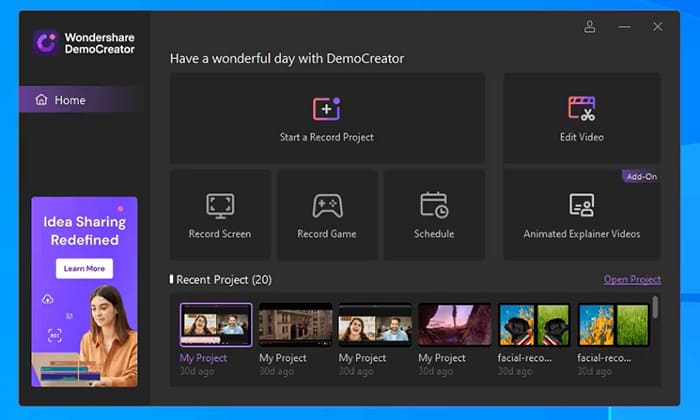
Wondershare DemoCreator ist eine benutzerfreundliche und dennoch leistungsstarke Alternative zu Open-Source-Software für die Erstellung von Demos, Tutorials und Gameplay-Videos. Die Software ist für Windows und macOS verfügbar und bietet eine vereinfachte Benutzeroberfläche mit Fokus auf einfache Bedienung. Gleichzeitig bietet sie Kernfunktionen wie flexible Bildschirmaufnahme (Vollbild, benutzerdefinierter Bereich, Fenster), gleichzeitige Webcam- und Bildschirmaufnahme sowie Echtzeit-Anmerkungswerkzeuge (Text, Formen, Pfeile, Hervorhebungen).
DemoCreator bietet außerdem eine integrierte Bearbeitungssuite mit grundlegenden Werkzeugen zum Trimmen, Schneiden und für Übergänge sowie eine Bibliothek mit vorgefertigten Vorlagen, Stickern und Musik zur schnellen Videooptimierung. Es unterstützt 1080p-Aufnahme, GIF-Export und das direkte Teilen auf YouTube, TikTok und anderen Social-Media-Plattformen und ist damit die ideale Wahl für Content-Ersteller, die unkompliziert ansprechende Videos produzieren möchten.
Vorteile:
- Eine auf Anfänger ausgerichtete Benutzeroberfläche, die wesentlich einfacher zu bedienen ist als OBS Studio, mit intuitiven Steuerelementen für Aufnahme und Bearbeitung.
- Integrierte Echtzeit-Anmerkungswerkzeuge, ideal für Tutorials und Demos (keine nachträgliche Bearbeitung der Anmerkungen erforderlich).
- Plattformübergreifende Unterstützung ( Windows + macOS) mit gleichbleibender Leistung.
- Bibliothek mit vorgefertigten Vorlagen, Stickern und Musik, um Videos schnell und ohne Designkenntnisse aufzuwerten.
- Unterstützt den GIF-Export und das direkte Teilen in sozialen Medien, ideal für Ersteller von Kurzvideos.
- Günstiger Preis im Vergleich zu professionellen Alternativen wie Camtasia.
Nachteile:
- Die kostenlose Version fügt ein gut sichtbares Wasserzeichen hinzu und begrenzt die Aufnahmelänge auf 15 Minuten pro Video.
- Erweiterte Funktionen (4K-Aufnahme, Mehrspurbearbeitung, Greenscreen) sind nur in der Premium-Version verfügbar.
- Die Bearbeitungswerkzeuge sind weniger leistungsstark als professionelle Alternativen wie Camtasia oder auch Filmora.
- Bei der Aufnahme längerer Sessions (über 1 Stunde) kann es gelegentlich zu Abstürzen oder Störungen kommen.
- Keine Unterstützung für Live-Streaming, im Gegensatz zu OBS Studio.
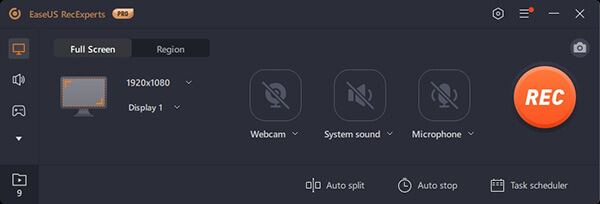
EaseUS RecExpert ist eine zuverlässige und kostengünstige Alternative zu OBS Studio für Windows und macOS. Das Tool bietet eine ausgewogene Kombination aus Benutzerfreundlichkeit und Funktionalität für Anwender aller Erfahrungsstufen. Es unterstützt verschiedene Aufnahmemodi: Vollbild, benutzerdefinierter Bereich, Fenster, nur Webcam und nur Audio. Dadurch ist es vielseitig einsetzbar – von Tutorials über Online-Meetings bis hin zu Gameplay-Aufnahmen.
Es bietet hochwertige Aufnahmen (bis zu 4K) mit anpassbaren Bildraten (15–60 FPS), unterstützt die gleichzeitige Aufnahme von Systemaudio und Mikrofoneingang und beinhaltet grundlegende Bearbeitungswerkzeuge (Trimmen, Schneiden, Zusammenfügen) für die schnelle Nachbearbeitung. EaseUS RecExpert zeichnet sich außerdem durch sein schlankes Design, die geringe CPU-Auslastung und die Funktion für geplante Aufnahmen aus und ist damit eine hervorragende Wahl für Nutzer mit weniger leistungsstarken Geräten oder für alle, die Inhalte automatisch aufzeichnen müssen.
Vorteile:
- Leichtgewichtige Software mit geringer CPU-Auslastung, die auch auf leistungsschwächeren Geräten reibungslos läuft (und OBS Studio auf weniger leistungsstarker Hardware übertrifft).
- Vielseitige Aufnahmemodi (Bildschirm, Webcam, nur Audio) für alle gängigen Anwendungsfälle.
- Plattformübergreifende Kompatibilität ( Windows + macOS) mit einer einheitlichen, benutzerfreundlichen Oberfläche.
- Hochwertige 4K-Aufnahmeunterstützung mit anpassbaren Bildraten (15-60 FPS).
- Funktionen für geplante Aufnahmen und automatische Stoppfunktion, ideal zum Aufzeichnen von Live-Streams oder Veranstaltungen unterwegs.
- Preisgünstige Premium-Lizenz im Vergleich zu anderen Alternativen zur Bildschirmaufnahme mit OBS, inklusive großzügiger kostenloser Testphase (kein Wasserzeichen bei kurzen Aufnahmen).
Nachteile:
- Die kostenlose Testversion beschränkt die Aufnahmedauer auf 10 Minuten pro Video (kein Wasserzeichen, was ein Pluspunkt ist, aber dennoch einschränkend).
- Die Bearbeitungswerkzeuge sind einfach gehalten und bieten keine erweiterten Funktionen wie Anmerkungen oder Übergänge.
- Keine Unterstützung für Live-Streaming, im Gegensatz zu OBS Studio.
- Vereinzelt berichten Nutzer von Problemen mit der Audio-Synchronisation (Audio ist nicht synchron mit Video).
- Begrenzte Exportformate im Vergleich zu vielseitigeren Alternativen (z. B. Filmage Screen).
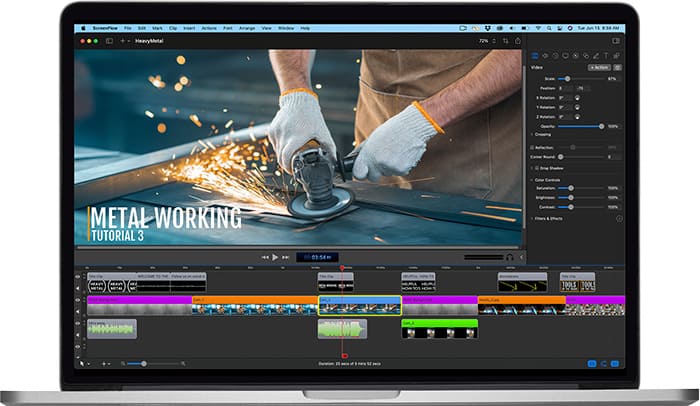
ScreenFlow ist ein Bildschirmrekorder für macOS , der hochwertige Bildschirmaufnahmen mit professioneller Videobearbeitung kombiniert und sich damit ideal für macOS-Nutzer (Content-Ersteller, Lehrkräfte, professionelle Anwender) eignet, die eine ausgereifte, für Apple optimierte Lösung benötigen. Speziell für macOS entwickelt, bietet ScreenFlow eine nahtlose Integration mit Apple-Geräten ( Mac , iPhone, iPad) und unterstützt Bildschirmaufnahmen in 4K/60 FPS, anpassbare Aufnahmebereiche sowie die gleichzeitige Aufnahme von Bildschirm, Webcam und mehreren Audioquellen.
ScreenFlow zeichnet sich durch seine intuitive und dennoch leistungsstarke Bearbeitungsfunktion aus – inklusive Mehrspur-Bearbeitung, Greenscreen-Effekten, Animationen, Übergängen und einer umfangreichen Bibliothek mit Stockmedien (Bilder, Musik, Soundeffekte) – mit der Nutzer professionelle Videos erstellen können, ohne zusätzliche Software zu benötigen. Zudem unterstützt es den direkten Export zu YouTube, Vimeo, Apple TV und anderen Plattformen sowie die Bildschirmaufnahme iOS via AirDrop oder USB.
Vorteile:
- Exklusiv für macOS optimiert, bietet nahtlose Leistung und Integration mit Apple-Geräten (bessere macOS-Kompatibilität als OBS Studio).
- Hochwertige 4K/60 FPS-Aufnahme mit gestochen scharfer Video- und Audioausgabe.
- Professionelle Bearbeitungsfunktionen (Mehrspurbearbeitung, Greenscreen, Animationen, Stockmedien) für professionelle Videos.
- Einfache iOS -Bildschirmaufnahme via AirDrop oder USB, ideal für mobile App-Demos oder iOS Tutorials.
- Intuitive Benutzeroberfläche, die Leistung und Einfachheit in Einklang bringt – einfacher zu bedienen als OBS Studio für macOS-Nutzer, die sich auf die Bearbeitung konzentrieren.
- Regelmäßige Updates mit neuen Funktionen und Kompatibilität mit den neuesten macOS-Versionen.
Nachteile:
- Exklusiv für macOS – keine Unterstützung Windows oder Linux (ein großer Nachteil im Vergleich zu den plattformübergreifenden Fähigkeiten von OBS Studio).
- Teuer, mit einer einmaligen Kaufgebühr, die für Anfänger oder Gelegenheitsnutzer unter Umständen zu hoch sein kann.
- Ressourcenintensiv, daher ist ein leistungsstarker Mac erforderlich, um während der Bearbeitung reibungslos zu funktionieren (insbesondere bei 4K-Videos).
- Steilere Lernkurve als bei einfachen macOS-Alternativen (z. B. Filmage Screen).
OBS Studio ist zwar nach wie vor ein leistungsstarkes Werkzeug, aber nicht immer die beste Wahl für Nutzer, die Wert auf Einfachheit und Effizienz legen. Die Wahl der richtigen Alternative zu OBS kann Zeit sparen und die Produktivität steigern.
Unter allen oben aufgeführten Optionen zeichnet sich Screen Recorder durch seine Ausgewogenheit in Benutzerfreundlichkeit, Funktionsumfang und stabiler Leistung aus und ist somit eine ausgezeichnete Wahl für Benutzer, die eine zuverlässige Alternative zu OBS suchen.
Verwandte Artikel:
[Testbericht 2026] Die 10 besten Bildschirmrekorder für Android
Wählen Sie die beste Software zur Spielaufnahme, um Gameplay problemlos aufzuzeichnen.
Bildschirmaufnahme auf Mac – Schritt für Schritt: Ausführliche Anleitung
Der ultimative Leitfaden für Bildschirmrekorder unter Windows : Die 8 besten Tools im Überblick!




 Kostenloser Download für PC
 Kostenloser Download für Mac


