Viele Roblox-Spieler möchten spannende Momente festhalten, beispielsweise um sie auf YouTube hochzuladen, in sozialen Medien zu teilen oder einfach ihre Spiel-Highlights zu speichern. Doch viele fragen sich: Wie kann man Roblox aufnehmen? Tatsächlich gibt es viele Möglichkeiten; egal ob am Computer oder Smartphone, du kannst dein Gameplay problemlos aufzeichnen. Dieser Artikel zeigt dir einige einfache und praktische Methoden, um Roblox aufzunehmen.
Wenn du Roblox schnell und einfach aufnehmen möchtest, ohne zusätzliche Software herunterzuladen, ist der integrierte Roblox-Recorder die perfekte Wahl. Dieses speziell für Roblox-Spieler entwickelte Tool ist kostenlos, für alle Nutzer zugänglich und funktioniert sowohl auf Desktop- als auch auf Mobilgeräten. Mit wenigen Klicks kannst du kurze Clips (bis zu 30 Sekunden) deines Gameplays aufnehmen – ideal, um kurze Momente mit Freunden oder in sozialen Medien zu teilen. Zwar bietet er keine erweiterten Funktionen wie Audioanpassung oder lange Aufnahmezeiten, ist aber die bequemste Option für gelegentliche Aufnahmen.
Nachfolgend finden Sie eine detaillierte Schritt-für-Schritt-Anleitung zur Verwendung des in Roblox integrierten Rekorders zum Aufzeichnen von Roblox-Gameplay:
Schritt 1. Öffne Roblox und starte das Spiel, das du spielen und aufnehmen möchtest.
Schritt 2. Drücken Sie die Taste „Esc“, um das Menü zu öffnen, und wechseln Sie dann oben zur Registerkarte „Aufnahme“.
Schritt 3. Klicken Sie auf die Schaltfläche „Video aufnehmen“, um die Aufnahme zu starten. Ein schwacher roter Rahmen erscheint um den Bildschirm und zeigt an, dass die Aufnahme aktiv ist.
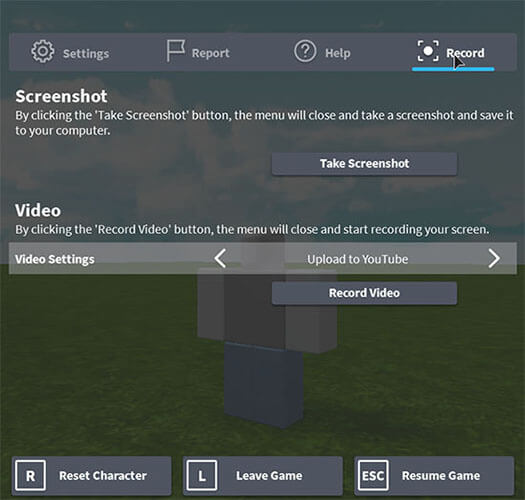
Schritt 4. Um die Aufnahme zu beenden, drücken Sie erneut die "Esc"-Taste, um das Menü wieder zu öffnen, kehren Sie zur Registerkarte "Aufnahme" zurück und klicken Sie auf "Aufnahme beenden".
Hinweis: Das in Roblox integrierte Aufnahmetool zeichnet weder Sprachchats noch Spielgeräusche auf und entfernt UI-Elemente aus dem Video, um ein klares Bild zu gewährleisten. Es eignet sich besser für kurze Clips als für professionelle oder längere Inhalte.
Hier sind vier einfache und zuverlässige Möglichkeiten, dein Roblox-Gameplay auf einem Computer aufzunehmen. Wähle die Methode, die deinen Bedürfnissen entspricht, und leg los mit der Aufnahme.
Screen Recorder ist unsere Top-Empfehlung für Roblox-Aufnahmen auf PC und Mac . Die benutzerfreundliche Oberfläche, die leistungsstarken Funktionen und die hohe Ausgabequalität sprechen für sich. Mit diesem Tool können Sie Roblox-Gameplay in 4K HD aufnehmen, sowohl System-Audio (Spielgeräusche) als auch Mikrofon-Audio (Ihre Kommentare) erfassen und sogar Webcam-Aufnahmen für ein noch ansprechenderes Video hinzufügen. Es bietet flexible Aufnahmemodi: Sie können den gesamten Bildschirm, nur das Roblox-Fenster oder einen benutzerdefinierten Bereich aufnehmen. Und das Beste: Es ist kinderleicht zu bedienen – auch für Anfänger – und funktioniert nahtlos mit Roblox.
Die wichtigsten Funktionen des Bildschirmrekorders:
* Roblox-Spiele lassen sich sowohl unter Windows als auch Mac mühelos aufnehmen.
* Wählen Sie einen beliebigen Bereich Ihres Bildschirms für die Aufnahme – völlig flexibel.
* Gleichzeitige Aufnahme von System- und Mikrofonton.
* Nehmen Sie Ihren Android oder iPhone-Bildschirm auf, während die Verbindung besteht.
* Exportieren Sie Ihre Aufnahmen in gängigen Formaten wie MP4, AVI und MOV.
* Verbessern Sie Ihre Aufnahmen in Echtzeit, indem Sie Text, Formen und andere Elemente hinzufügen.
Folgen Sie diesen Schritten, um Roblox mit dem Bildschirmrekorder aufzunehmen:
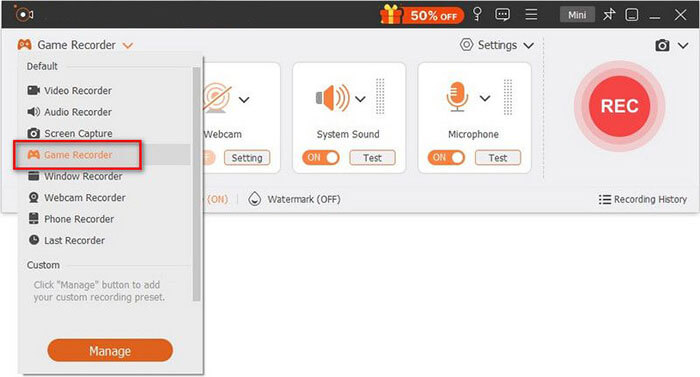
01 Öffne den Bildschirmrekorder, wenn du bereit bist, dein Roblox-Gameplay aufzuzeichnen. Wähle die Option „Spielrekorder“, um deine Sitzung aufzuzeichnen.
02 Klicken Sie im Fenster „Spiel auswählen“ auf den Abwärtspfeil, um Ihr aktives Spiel aus der Liste auszuwählen. Der Recorder passt den Aufnahmebereich automatisch an Ihr Spielfenster an.
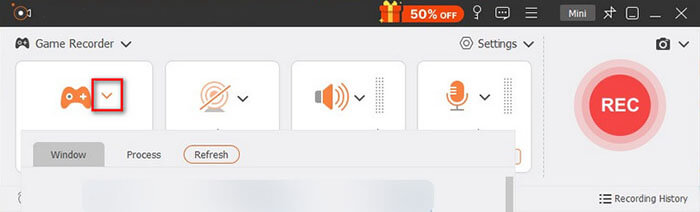
03 Um Audio aufzunehmen, aktiviere sowohl „Systemton“ als auch „Mikrofon“. Um dich selbst im Video zu zeigen, schalte die „Webcam“ ein und passe die Einstellungen nach Bedarf an. Drücke „REC“, um die Aufnahme deines Roblox-Videos zu starten. Du kannst die Aufnahme jederzeit pausieren und fortsetzen.
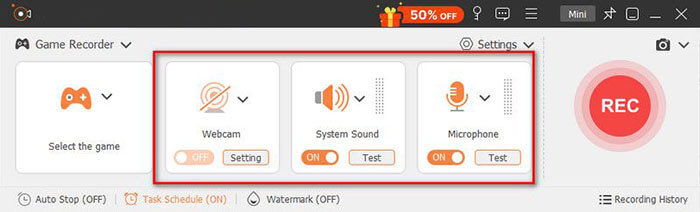
04 Sobald du fertig bist, kannst du das Video sofort in der Vorschau ansehen und bearbeiten. Klicke abschließend auf „Exportieren“, um dein Roblox-Video im WMV/MP4-Format auf deinem PC zu speichern.
OBS Studio ist ein kostenloses Open-Source-Tool zur Bildschirmaufnahme und zum Streaming, das sich aufgrund seiner Flexibilität und fortschrittlichen Funktionen großer Beliebtheit bei Gamern erfreut. Es ist ideal für Nutzer, die Roblox-Gameplay kostenlos aufzeichnen und dabei Einstellungen wie Auflösung, Bildrate und Audio individuell anpassen möchten.
So verwenden Sie OBS, um Roblox aufzunehmen:
Schritt 1. Laden Sie OBS Studio von der offiziellen Website herunter und installieren Sie es. Öffnen Sie es anschließend einmal, damit die Grundkonfiguration automatisch auf Ihrem Computer eingerichtet werden kann.
Schritt 2. Öffnen Sie OBS und sehen Sie sich den unteren Abschnitt mit der Bezeichnung „Quellen“ an (hier fügen Sie hinzu, was OBS aufzeichnet).
Schritt 3. Klicken Sie auf die Schaltfläche "+" im Feld "Quellen" und wählen Sie dann "Spielaufnahme" aus der Liste der Optionen aus.
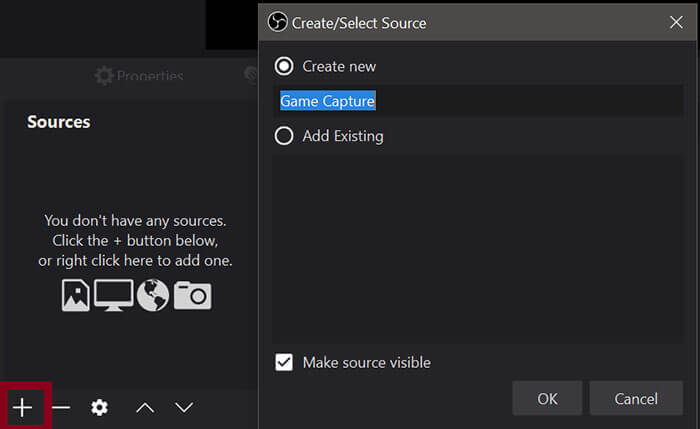
Schritt 4. Stellen Sie im Fenster „Spielaufnahmeeinstellungen“ den Modus auf „Bestimmtes Fenster aufnehmen“ ein, öffnen Sie dann das Dropdown-Menü „Fenster“ und wählen Sie „RobloxPlayerBeta.exe“ aus (stellen Sie sicher, dass Roblox bereits ausgeführt wird; es wird möglicherweise nicht angezeigt).
Schritt 5. Gehen Sie in OBS zu „Einstellungen“ und öffnen Sie dann die Registerkarte „Video“, um die Aufnahmequalität anzupassen.
Schritt 6. Sobald alles eingerichtet ist, kehren Sie zum Hauptfenster von OBS zurück und klicken Sie auf „Aufnahme starten“. OBS beginnt nun mit der Aufnahme Ihres Roblox-Gameplays inklusive Ton, sofern es korrekt konfiguriert ist.
Schritt 7. Wenn Sie die Aufnahme beendet haben, klicken Sie auf „Aufnahme beenden“. OBS speichert Ihre Videodatei automatisch im Aufnahmeordner, den Sie in den Einstellungen ausgewählt haben. Sie können diesen Ordner öffnen, um Ihre Aufnahme anzusehen oder zu bearbeiten.
Wenn Sie nach den besten Alternativen zu OBS Studio suchen, können Sie diesen Artikel lesen.
Die 8 besten Alternativen zu OBS Screen Recorder für einfache AufnahmenWenn Sie einen Mac besitzen und keine Software von Drittanbietern herunterladen möchten, können Sie auch den QuickTime Player, Apples integrierten Mediaplayer, zum Aufzeichnen von Roblox-Spielen verwenden. Der QuickTime Player ist kostenlos, auf allen Mac vorinstalliert und einfach zu bedienen – eine praktische Option für gelegentliche Aufnahmen. ( Wie nehme ich einen Bildschirm auf Mac auf ?)
So können Sie Roblox auf Mac mit dem QuickTime Player aufnehmen:
Schritt 1. Öffnen Sie QuickTime Player auf Ihrem Mac (Sie finden ihn im Ordner „Programme“ oder können ihn mit Spotlight suchen).
Schritt 2. Klicken Sie in der oberen Menüleiste auf „Datei“ und wählen Sie dann „Neue Bildschirmaufnahme“, um das Aufnahmefenster zu öffnen.

Schritt 3. Klicken Sie auf den "kleinen Pfeil" neben der Aufnahmetaste, um Ihr Mikrofon auszuwählen (falls Sie Kommentare hinzufügen möchten). Bei Bedarf können Sie auch "Mausklicks anzeigen" aktivieren.
Schritt 4. Öffne Roblox und positioniere das Spielfenster an einer geeigneten Stelle. Klicke dann auf „Aufnehmen“ und wähle aus, ob du den gesamten Bildschirm oder nur einen bestimmten Bereich aufnehmen möchtest.
Schritt 5. Wenn Sie die Aufnahme beendet haben, klicken Sie in der Menüleiste auf die Schaltfläche „Stopp“ (ein quadratisches Symbol) oder drücken Sie „Befehl“ + „Strg“ + „Esc“. Das aufgenommene Video wird automatisch im QuickTime Player geöffnet.
Windows 10- und 11-Nutzer verfügen über ein integriertes Spielaufzeichnungstool namens Xbox Game Bar, das speziell für die Aufnahme von Gameplay, einschließlich Roblox, entwickelt wurde. Die Xbox Game Bar ist kostenlos, auf allen Windows Geräten vorinstalliert und erfordert keine zusätzlichen Downloads oder Installationen. Dadurch ist sie eine schnelle und einfache Möglichkeit, Roblox auf dem PC aufzunehmen. Sie eignet sich ideal für Gelegenheitsnutzer, die unkompliziert kurze Clips oder Screenshots erstellen möchten.
Folgen Sie diesen Schritten, um Roblox unter Windows mit der Xbox Game Bar aufzunehmen:
Schritt 1. Öffne Roblox und starte das Spiel, das du aufnehmen möchtest. Es wird empfohlen, es im Vollbild- oder Fenstermodus auszuführen.
Schritt 2. Drücken Sie die " Windows "-Taste + "G", um die Xbox Game Bar zu öffnen (alternativ können Sie auch die "Xbox"-Taste auf einem Controller drücken).
Schritt 3. Klicken Sie auf die Schaltfläche „Aufnahme“ (Kreissymbol) oder drücken Sie die Tastenkombination „ Windows “ + „Alt“ + „R“, um die Aufnahme zu starten.
Schritt 4. Spiele Roblox wie gewohnt. Die Aufnahme zeichnet automatisch Gameplay und Audio auf, und der Aufnahmestatus wird oben rechts angezeigt.
Schritt 5. Drücken Sie erneut die Tastenkombination „ Windows “ + „Alt“ + „R“, um die Aufnahme zu beenden. Das Video wird automatisch im Ordner „Videos“ > „Aufnahmen“ gespeichert.

Hinweis: Klicken Sie hier, um mehr über Möglichkeiten zur Bildschirmaufnahme unter Windows zu erfahren.
Du spielst Roblox auf deinem Smartphone und möchtest dein Gameplay mit Freunden oder Followern teilen? Gute Neuigkeiten: Du kannst deine Sessions ganz einfach direkt auf deinem Mobilgerät aufzeichnen, egal ob du ein Android Smartphone oder ein iPhone nutzt. In diesem Abschnitt erfährst du, wie du dich beim Roblox-Spielen auf deinem Smartphone aufnimmst.
Apple-Geräte verfügen über eine integrierte Bildschirmaufnahmefunktion, mit der Sie Roblox-Gameplay ganz einfach auf Ihrem iPhone oder iPad aufzeichnen können. Diese Methode eignet sich perfekt für schnelle Aufnahmen, ohne dass zusätzliche Apps installiert werden müssen.
So können Sie Roblox auf Ihrem iPhone/iPad aufnehmen:
Schritt 1. Entsperren Sie Ihr iPhone oder iPad und gehen Sie dann zu „Einstellungen“ > „Kontrollzentrum“ > „Steuerelemente anpassen“. Tippen Sie auf das „+“ neben „Bildschirmaufnahme“, um diese Funktion zum Kontrollzentrum hinzuzufügen.
Schritt 2. Öffne Roblox. Wische von der oberen rechten Ecke nach unten (oder bei älteren Geräten von unten nach oben), um das Kontrollzentrum zu öffnen. Tippe und halte die Schaltfläche „Bildschirmaufnahme“ gedrückt und tippe dann auf „Aufnahme starten“, sobald der 3-Sekunden-Countdown startet.
Schritt 3. Wenn Sie fertig sind, öffnen Sie erneut das Kontrollzentrum und tippen Sie auf die Schaltfläche „Stopp“ (oder die rote Statusleiste), um die Aufnahme zu beenden. Ihr Video wird automatisch in der Fotos-App gespeichert, wo Sie es ansehen und teilen können. ( Funktioniert die Bildschirmaufnahme auf dem iPhone nicht ?)

Die meisten Android Smartphones (mit Android 10 oder höher) verfügen über eine integrierte Bildschirmaufnahmefunktion, mit der sich Roblox-Gameplay aufzeichnen lässt. Die genauen Schritte können je nach Smartphone-Hersteller (z. B. Samsung, Google Pixel, Xiaomi) leicht variieren, der allgemeine Ablauf ist jedoch ähnlich. Falls Ihr Smartphone keine integrierte Bildschirmaufnahmefunktion besitzt, können Sie eine kostenlose Drittanbieter-App wie AZ Screen Recorder herunterladen. Die integrierte Funktion ist jedoch die einfachste Option.
So können Sie Roblox auf einem Samsung-Handy aufnehmen:
Schritt 1. Wischen Sie vom oberen Bildschirmrand nach unten, um die Schnelleinstellungen zu öffnen. Suchen Sie nach „Bildschirmaufnahme“ und aktivieren Sie diese. Falls die Option nicht verfügbar ist, fügen Sie sie zunächst in den Schnelleinstellungen hinzu.
Schritt 2. Öffne Roblox und starte das Spiel, das du aufnehmen möchtest.
Schritt 3. Wischen Sie erneut nach unten, um die Schnelleinstellungen zu öffnen, und tippen Sie dann auf „Bildschirmaufnahme“. Bei Bedarf können Sie Audio und Mikrofon aktivieren.
Schritt 4. Tippe auf „Start“, warte, bis der Countdown abgelaufen ist, und beginne dann wie gewohnt mit dem Spielen von Roblox.
Schritt 5. Tippen Sie anschließend auf „Stopp“. Das Video wird automatisch in Ihrer Galerie-/Fotos-App oder im Ordner „Bildschirmaufnahmen“ gespeichert.

Das ist die vollständige Anleitung zum Aufzeichnen von Roblox-Spielen. Von den in Roblox integrierten Aufnahmetools über professionelle Desktop-Software bis hin zur Bildschirmaufnahme auf dem Handy – jede Methode hat ihre eigenen Anwendungsfälle.
Für einfache Aufnahmen reichen die integrierten Tools oder der Bildschirmrekorder Ihres Geräts aus. Für hochwertige Videos, YouTube-Uploads oder professionellere Content-Erstellung empfiehlt sich jedoch der Bildschirmrekorder – er ist benutzerfreundlich, leistungsstark und erfüllt nahezu alle Aufnahmeanforderungen.
Verwandte Artikel:
So nehmen Sie Live-TV auf: Eine vollständige Anleitung für alle Geräte
Schritt-für-Schritt-Anleitung zur Bildschirmaufnahme auf einem Dell-Laptop in wenigen Minuten
[Gelöst] Wie behebt man ein Problem mit der PowerPoint-Bildschirmaufnahme?
Wählen Sie die beste Software zur Spielaufnahme, um Gameplay problemlos aufzuzeichnen.

 Video- & Audio-Tipps
So nimmst du Roblox ganz einfach auf PC, Mac und Mobilgeräten auf: Schritt für Schritt
Video- & Audio-Tipps
So nimmst du Roblox ganz einfach auf PC, Mac und Mobilgeräten auf: Schritt für Schritt




 Kostenloser Download für PC
 Kostenloser Download für Mac
