Viele Anwender nutzen die integrierte Bildschirmaufnahmefunktion von PowerPoint, um Tutorials, Präsentationsvideos oder Produktdemos zu erstellen. Manchmal treten jedoch Probleme mit der Bildschirmaufnahme auf – beispielsweise ist die Aufnahmetaste ausgegraut und nicht anklickbar, nach der Aufnahme ist kein Ton zu hören oder das aufgenommene Video lässt sich nicht in die Folie einfügen.
Sollten Sie eines dieser Probleme haben, keine Sorge. Dieser Artikel analysiert die häufigsten Ursachen für Funktionsstörungen der PowerPoint-Bildschirmaufnahme und bietet Ihnen praktische Lösungen, um die Aufnahmefunktion schnell wiederherzustellen.

Vor der Fehlersuche ist es wichtig, die häufigsten Ursachen für Probleme mit der PowerPoint-Bildschirmaufnahme zu kennen. Dieses Wissen hilft Ihnen, schneller die richtige Lösung zu finden. Häufige Ursachen sind:
Wenn eines dieser Probleme auftritt, kann es vorkommen, dass die Bildschirmaufnahmefunktion von PowerPoint nicht startet, einfriert oder fehlgeschlagene Aufnahmen erzeugt.
Hier finden Sie 14 effektive Lösungen, die Ihnen helfen können, das Problem der nicht funktionierenden PowerPoint-Bildschirmaufnahme zu beheben. Sie können sie nacheinander ausprobieren.
In vielen Fällen wird eine nicht funktionierende PowerPoint-Bildschirmaufnahme durch einen vorübergehenden Systemfehler verursacht. Ein Neustart des Programms oder des Computers behebt das Problem in der Regel schnell.
PowerPoint neu starten:
Schritt 1. PowerPoint schließen.
Schritt 2. Schließen Sie PowerPoint vollständig und vergewissern Sie sich, dass keine Fenster mehr geöffnet sind.
Schritt 3. Drücken Sie "Strg" + "Umschalt" + "Esc", öffnen Sie den Task-Manager und beenden Sie alle POWERPNT.EXE-Prozesse.
Schritt 4. Öffnen Sie PowerPoint erneut und versuchen Sie es noch einmal mit der Bildschirmaufnahme.
Starten Sie den Windows Computer neu:
Schritt 1. Klicken Sie auf das Menü „Start“.
Schritt 2. Wählen Sie „Ein/Aus“ → „Neustart“.
Schritt 3. Warten Sie, bis der Computer neu gestartet ist, öffnen Sie dann PowerPoint und versuchen Sie, eine Bildschirmaufnahme zu machen.

Manchmal verfügt PowerPoint nicht über die erforderlichen Berechtigungen für den Zugriff auf die Aufnahmehardware Ihres Systems. Durch Ausführen mit Administratorrechten lassen sich diese Berechtigungsprobleme beheben.
So führen Sie PowerPoint als Administrator auf Ihrem PC aus:
Schritt 1. Schließen Sie zuerst PowerPoint und klicken Sie dann mit der rechten Maustaste auf das Symbol „PowerPoint“.
Schritt 2. Wählen Sie „Als Administrator ausführen“.
Dadurch kann PowerPoint auf die für die Bildschirmaufzeichnung benötigten Systemressourcen zugreifen.

Wenn die Bildschirmaufnahme in PowerPoint 2019 nicht funktioniert, kann dies an einem inkompatiblen Add-In liegen. Einige Drittanbieter-Erweiterungen können die Bildschirmaufnahmefunktion beeinträchtigen. Im abgesicherten Modus von PowerPoint sind alle Add-Ins deaktiviert, sodass Sie feststellen können, ob eines davon das Problem verursacht.
So geht's:
Schritt 1. Drücken Sie " Windows " + "R", um das Dialogfeld "Ausführen" zu öffnen.
Schritt 2. Geben Sie "powerpnt /safe" (mit einem Leerzeichen nach "powerpnt") ein und drücken Sie die Eingabetaste. PowerPoint wird im abgesicherten Modus geöffnet.
Schritt 3. Versuchen Sie, die Bildschirmaufnahmefunktion zu nutzen. Wenn es funktioniert, wird das Problem durch ein Add-on verursacht.

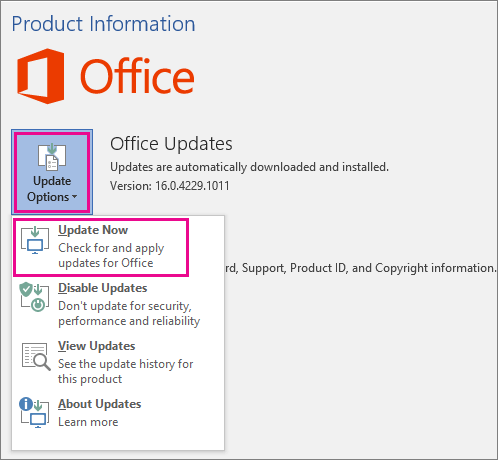
Eine veraltete Office-Version kann Fehler enthalten, die die Aufnahmefunktionen beeinträchtigen. Viele Benutzer, bei denen die Bildschirmaufnahme in PowerPoint nicht funktionierte, stellten fest, dass ein Office-Update das Problem behoben hat.
Um PowerPoint zu aktualisieren, befolgen Sie die folgenden Schritte:
Schritt 1. Öffnen Sie eine beliebige Office-Anwendung, z. B. PowerPoint oder Word.
Schritt 2. Gehen Sie auf die Registerkarte „Datei“ und wählen Sie „Konto“ oder in älteren Versionen „Hilfe“.
Schritt 3. Klicken Sie auf das Dropdown-Menü „Update-Optionen“ und wählen Sie „Jetzt aktualisieren“.
Schritt 4. Warten Sie, bis das Update abgeschlossen ist.
Ein veraltetes Windows System kann Kompatibilitätsprobleme mit Office-Anwendungen verursachen, beispielsweise die Bildschirmaufnahme in PowerPoint unter Windows 10/11. Durch Windows Update wird sichergestellt, dass alle notwendigen Systemkomponenten ordnungsgemäß funktionieren.
Um das Windows System zu aktualisieren, gehen Sie zu „Einstellungen“ > „Update und Sicherheit“ > „ Windows Update“ und klicken Sie dann auf „Nach Updates suchen“.

Bildschirmaufnahmen erzeugen Videodateien, die ausreichend Speicherplatz benötigen. Wenn Ihre Festplatte fast voll ist, kann PowerPoint die Aufnahme oder das Speichern des Videos möglicherweise nicht durchführen. Überprüfen Sie daher unbedingt Ihren Festplattenspeicher, falls die Aufnahme unerwartet abbricht.
So geht's:
Schritt 1. Leeren Sie den Papierkorb Ihres Computers.
Schritt 2. Führen Sie das Dienstprogramm „Datenträgerbereinigung“ aus, um temporäre Dateien und unnötige Downloads zu entfernen.
Schritt 3. Stellen Sie sicher, dass auf dem Laufwerk, auf dem Ihre PowerPoint-Datei gespeichert ist, mindestens 2–5 GB freier Speicherplatz vorhanden sind.
Die Grafikbeschleunigung kann mitunter zu Konflikten mit der Aufnahmefunktion führen, insbesondere bei älteren GPUs oder veralteten Treibern. Durch Deaktivieren der Grafikbeschleunigung lässt sich das Problem der nicht funktionierenden PowerPoint-Bildschirmaufnahme möglicherweise beheben.
Hier die einzelnen Schritte:
Schritt 1. Öffnen Sie PowerPoint, gehen Sie zu „Datei“ > „Optionen“ > „Erweitert“ und scrollen Sie nach unten zum Abschnitt „Anzeige“.
Schritt 2. Aktivieren Sie „Hardwaregrafikbeschleunigung deaktivieren“ und klicken Sie auf „OK“.
Schritt 3. PowerPoint neu starten.

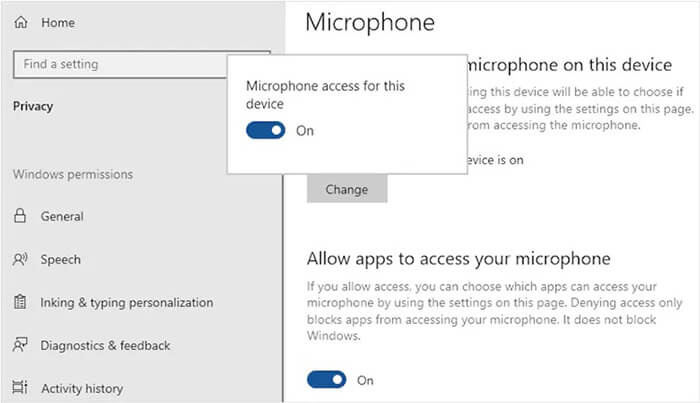
Wenn die Tonaufnahme des PowerPoint-Bildschirms nicht funktioniert, liegt das Problem möglicherweise an Windows -Mikrofonberechtigungen. Kann PowerPoint nicht auf das Mikrofon zugreifen, ist die Aufnahme stumm.
Um die Mikrofonberechtigungen unter Windows zu überprüfen, öffnen Sie die Windows „Einstellungen“, gehen Sie zu „Datenschutz und Sicherheit“ > „Mikrofon“ und aktivieren Sie die Option „Apps den Zugriff auf Ihr Mikrofon erlauben“.
Falls die Tonaufnahme bei PowerPoint nicht funktioniert, ist Ihr Audiotreiber möglicherweise veraltet oder beschädigt. Durch ein Treiberupdate lässt sich die Aufnahmefunktion wiederherstellen.
So geht's:
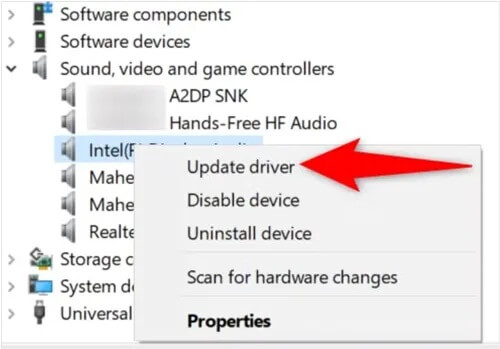
Schritt 1. Klicken Sie mit der rechten Maustaste auf das Startmenü, öffnen Sie den Geräte-Manager und erweitern Sie die Kategorie „Audio-, Video- und Gamecontroller“.
Schritt 2. Klicken Sie mit der rechten Maustaste auf Ihr Audiogerät und wählen Sie „Treiber aktualisieren“.
Schritt 3. Folgen Sie den Anweisungen auf dem Bildschirm, um das Update abzuschließen.
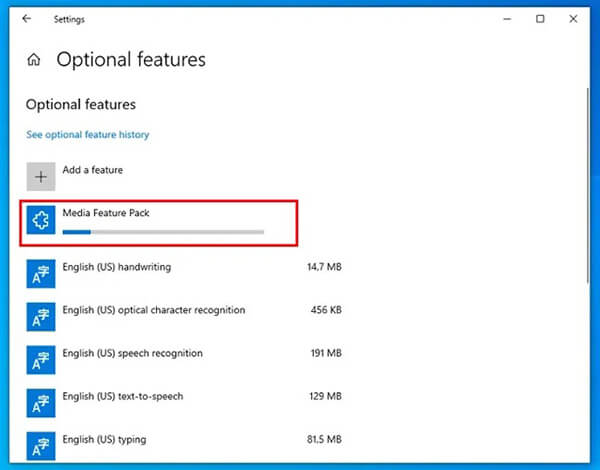
Wenn Sie eine Windows „N“-Edition verwenden, sind die für Aufnahmen erforderlichen Medienkomponenten nicht enthalten. Um diese Funktionen zu aktivieren, müssen Sie das Media Feature Pack von Microsoft installieren.
Gehen Sie zu „Einstellungen“ → „Apps“ → „Optionale Funktionen“ → „Funktion hinzufügen“, wählen Sie dann „Media Feature Pack“ aus der Liste aus und installieren Sie es. Starten Sie Ihren Computer nach Abschluss der Installation neu, um die Änderungen zu übernehmen.
Add-Ins erweitern zwar den Funktionsumfang von PowerPoint, können aber mitunter Konflikte mit Aufnahmetools verursachen. Durch Deaktivieren der Add-Ins lässt sich das Problem beheben, dass die Bildschirmaufnahme in PowerPoint nicht funktioniert. Gehen Sie dazu wie folgt vor:
Schritt 1. Öffnen Sie PowerPoint und gehen Sie dann zu „Datei“ → „Optionen“ → „Add-Ins“.
Schritt 2. Wählen Sie unten in der Dropdown-Liste „COM-Add-Ins“ aus und klicken Sie auf „Los“.
Schritt 3. Deaktivieren Sie alle Add-Ins und starten Sie PowerPoint anschließend neu.

Wenn auf Ihrem Computer andere Bildschirmaufzeichnungsprogramme ausgeführt werden – beispielsweise Spieleaufzeichnungstools oder Bildschirmaufnahmeprogramme von Drittanbietern –, können diese um die Ressourcen für die Bildschirmaufzeichnung konkurrieren, wodurch die PowerPoint-Bildschirmaufzeichnung nicht mehr funktioniert. Durch Schließen dieser Programme lassen sich Ressourcenkonflikte vermeiden.
Hier die einzelnen Schritte:
Schritt 1. Drücken Sie "Strg" + "Umschalt" + "Esc", um den Task-Manager zu öffnen, und überprüfen Sie dann die Liste auf aktuell laufende Bildschirmaufzeichnungsprogramme.
Schritt 2. Wählen Sie das Programm aus und klicken Sie auf „Task beenden“. Öffnen Sie anschließend PowerPoint erneut und versuchen Sie die Aufnahme noch einmal.

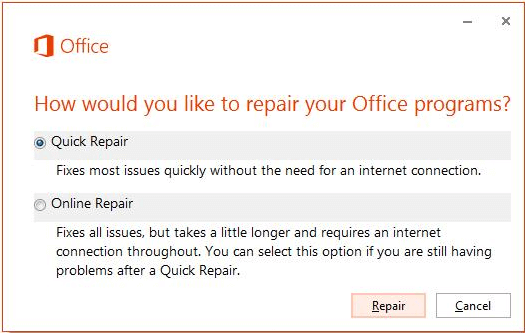
Beschädigte Office-Dateien können die korrekte Funktion von Funktionen wie der Bildschirmaufzeichnung in PowerPoint beeinträchtigen. Glücklicherweise bietet Microsoft ein integriertes Reparaturtool an. So funktioniert es:
Schritt 1. Öffnen Sie die Systemsteuerung und gehen Sie zu „Programme und Funktionen“.
Schritt 2. Suchen Sie „Microsoft Office“ und klicken Sie dann auf „Ändern“.
Schritt 3. Wählen Sie „Schnellreparatur“ oder „Online-Reparatur“ und warten Sie, bis der Reparaturvorgang abgeschlossen ist.
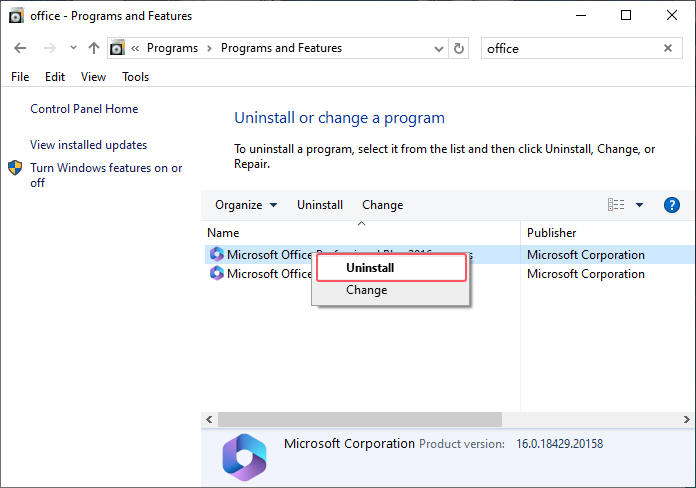
Sollte keine der oben genannten Methoden das Problem beheben, liegt möglicherweise ein schwerwiegender Fehler im PowerPoint-Programm selbst vor. Eine Neuinstallation der Software behebt diese Probleme in der Regel vollständig. Gehen Sie zur Neuinstallation von PowerPoint wie folgt vor:
Schritt 1. Öffnen Sie die Systemsteuerung und klicken Sie auf „Programm deinstallieren“.
Schritt 2. Suchen Sie „PowerPoint“, klicken Sie mit der rechten Maustaste darauf und wählen Sie „Deinstallieren“. Installieren Sie anschließend PowerPoint oder Microsoft Office neu.
Sollten Sie häufig auf das Problem stoßen, dass die PowerPoint-Bildschirmaufnahme nicht funktioniert, oder benötigen Sie professionellere Aufnahmefunktionen, können Sie alternativ Screen Recorder verwenden.
Screen Recorder ist ein leistungsstarkes Bildschirmaufzeichnungstool, mit dem Sie Ihren Computerbildschirm, Anwendungsfenster, Online-Meetings, Gameplay und Tutorial-Präsentationen einfach aufzeichnen können. Es unterstützt außerdem die gleichzeitige Aufnahme von System- und Mikrofonton. Im Vergleich zur integrierten Aufnahmefunktion von PowerPoint ist es stabiler und bietet mehr Aufnahmeoptionen.
Hauptmerkmale des Bildschirmrekorders:
Hier erfahren Sie, wie Sie mit dem Bildschirmrekorder unter Windows Ihren Bildschirm aufzeichnen:
01 Laden Sie die Software herunter und installieren Sie sie auf Ihrem Windows oder Mac -Computer. Starten Sie sie und wählen Sie den Modus „Videorekorder“.

02 Wählen Sie den Aufnahmebereich: Vollbild oder einen benutzerdefinierten Bereich. Aktivieren Sie je nach Bedarf „Systemton“, „Mikrofon“ oder beides.
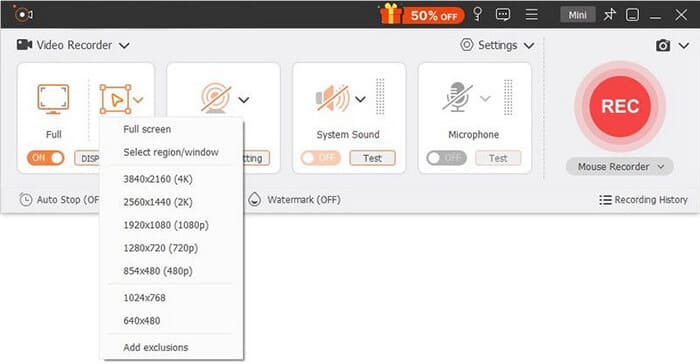
03 Klicken Sie auf „REC“, um die Aufnahme zu starten. Nach der Aufnahme können Sie Ihr Video in der Vorschau ansehen, bearbeiten und speichern.
Sollte die Bildschirmaufnahme in PowerPoint nicht funktionieren, ist das kein Grund zur Sorge. In den meisten Fällen lässt sich das Problem durch einen Neustart der Software, ein Update von PowerPoint, die Überprüfung der Berechtigungen, ein Treiberupdate oder eine Reparatur von Office beheben.
Für stabilere und professionellere Bildschirmaufnahmen empfiehlt sich die Verwendung von Screen Recorder . Es ist nicht nur benutzerfreundlich, sondern unterstützt auch qualitativ hochwertige Aufnahmen und eignet sich daher perfekt für die Erstellung von Tutorial-Videos, Präsentationen oder Online-Kursen.
Verwandte Artikel:
Der ultimative Leitfaden für Bildschirmrekorder unter Windows : Die 8 besten Tools im Überblick!
Die besten Bildschirmrekorder für Mac : Top 10 Bildschirmaufnahmeprogramme für macOS
Bildschirmaufnahme auf Mac – Schritt für Schritt: Ausführliche Anleitung
So zeichnen Sie Ihren Bildschirm unter Windows 10/11 mit Ton auf – 4 nützliche Methoden




 Kostenloser Download für PC
 Kostenloser Download für Mac


