Ich nutze einen Dell-Laptop mit Windows 10 und muss meinen Bildschirm für Tutorials und Präsentationen aufzeichnen. Ich bin mir jedoch nicht sicher, wie ich das am besten anstelle. Gibt es integrierte Funktionen oder kostenlose Software, mit der ich meinen Bildschirm problemlos aufzeichnen kann?
- aus der Microsoft Community
Suchen Sie nach der besten Möglichkeit, Ihren Bildschirm auf Ihrem Dell-Laptop aufzunehmen? Ob Sie Online-Meetings aufzeichnen, Tutorials protokollieren, Gameplay speichern oder Präsentationen erstellen möchten – die Bildschirmaufnahme ist für viele Nutzer unverzichtbar. Kann man auf einem Dell-Laptop Bildschirmaufnahmen machen? Selbstverständlich. Dell-Laptops (mit Windows ) unterstützen verschiedene Methoden zur Bildschirmaufnahme.
In diesem Leitfaden stellen wir Ihnen sechs bewährte Methoden zur Bildschirmaufnahme auf einem Dell-Laptop vor. Sie können die beste Lösung für Ihre Bedürfnisse auswählen.
Wenn Sie auf Ihrem Dell-Laptop eine leistungsstarke und flexible Möglichkeit zur Bildschirmaufnahme suchen, ist professionelle Software die beste Wahl. Screen Recorder wurde für hochwertige Videoaufnahmen entwickelt und ermöglicht Ihnen die einfache Aufnahme des gesamten Bildschirms, einzelner Fenster oder benutzerdefinierter Bereiche.
Es unterstützt außerdem Systemaudio, Mikrofoneingang, Echtzeit-Anmerkungen und sogar grundlegende Bearbeitungsmöglichkeiten und eignet sich daher ideal für Tutorials, Geschäftspräsentationen und die Erstellung von Inhalten.
Was kann Screen Recorder für Sie tun?
01 Laden Sie den Recorder herunter und starten Sie ihn auf Ihrem Dell Laptop. Wählen Sie dann den Modus „Video Recorder“ und anschließend den Bereich aus, den Sie aufnehmen möchten.

02 Passen Sie Ihre Audioeinstellungen an, indem Sie „Systemton“ und „Mikrofon“ nach Bedarf aktivieren oder deaktivieren. Wenn Sie eine Gesichtsanzeige einblenden möchten, schalten Sie die Webcam ein.

03 Klicken Sie auf „REC“, um die Aufnahme zu starten. Während der Aufnahme können Sie Text hinzufügen, Formen zeichnen, Cursorbewegungen hervorheben und weitere Elemente einfügen. Klicken Sie nach Abschluss der Aufnahme auf „Stop“, um eine Vorschau anzusehen und die Aufnahme zu speichern.

Wenn auf Ihrem Dell-Laptop Windows 10 oder Windows 11 installiert ist, ist die integrierte Xbox Game Bar eines der praktischsten Tools zur Bildschirmaufnahme . Sie erfordert keinen Download oder keine Installation und eignet sich ideal, um schnell Bildschirminhalte aufzuzeichnen.
Ursprünglich für Gamer entwickelt, eignet es sich auch gut zum Aufzeichnen von Apps und Bildschirmaktivitäten. Beachten Sie jedoch, dass es weder den Desktop noch den Datei-Explorer aufzeichnen kann.
So funktioniert die Bildschirmaufnahme auf einem Dell-Laptop mit der Xbox Game Bar:
Schritt 1. Öffnen Sie die App oder das Fenster, das Sie aufnehmen möchten, und drücken Sie dann " Windows " + "G", um die Xbox Game Bar zu öffnen.
Schritt 2. Klicken Sie im Widget „Aufnahme“ auf die Schaltfläche „Aufnahme“ oder drücken Sie „Win“ + „Alt“ + „R“, um die Aufnahme zu starten.
Schritt 3. Um die Aufnahme zu beenden, klicken Sie auf „Stopp“ oder drücken Sie erneut die Tastenkombination Win + Alt + R.
Schritt 4. Um Ihre Aufnahme anzusehen, öffnen Sie das Xbox Game Capture-Tool und wählen Sie „Alle Aufnahmen anzeigen“ – Ihre Dateien werden im Ordner „Aufnahmen“ innerhalb Ihres Hauptverzeichnisses „Videos“ gespeichert.

Wenn auf Ihrem Dell-Laptop Windows 11 installiert ist, können Sie Ihren Bildschirm schnell mit dem Snipping Tool aufzeichnen, das jetzt auch grundlegende Bildschirmaufzeichnungsfunktionen bietet.
Hier erfahren Sie, wie Sie auf einem Dell-Laptop ohne Game Bar mithilfe des Snipping Tools eine Bildschirmaufnahme erstellen können:
Schritt 1. Öffnen Sie das Startmenü und suchen Sie nach Snipping Tool oder laden Sie es aus dem Microsoft Store herunter, falls es nicht installiert ist.
Schritt 2. Starten Sie das Snipping Tool, klicken Sie auf das Kamerasymbol, um in den Bildschirmaufnahmemodus zu wechseln, und klicken Sie dann auf „Neu“, um den Bereich Ihres Bildschirms auszuwählen, den Sie aufnehmen möchten.

Schritt 3. Klicken Sie in der Aufnahmesymbolleiste auf das Mikrofonsymbol, um Ihr Mikrofon oder Headset auszuwählen. Sie können das Mikrofon auch stummschalten, wenn Sie keine Audioaufnahme wünschen.
Schritt 4. Klicken Sie auf „Start“, um die Bildschirmaufnahme zu starten.
Schritt 5. Klicken Sie nach Abschluss der Aufnahme auf „Stopp“, um die Aufnahme zu beenden und Ihr Video direkt im Snipping Tool in der Vorschau anzusehen.

Wenn Sie bereits Microsoft Office nutzen, wissen Sie vielleicht noch nicht, dass PowerPoint über eine integrierte Bildschirmaufnahmefunktion verfügt. Dadurch eignet es sich hervorragend für Bildschirmaufnahmen auf Ihrem Dell Laptop, beispielsweise für Präsentationen oder Tutorials. Die Aufnahme kann direkt in die Folien eingebettet werden – ideal für Lehrende und Berufstätige.
So erstellen Sie eine Bildschirmaufnahme auf einem Dell-Laptop mit Microsoft PowerPoint:
Schritt 1. Öffnen Sie Microsoft PowerPoint und erstellen Sie eine neue Präsentation oder öffnen Sie eine vorhandene.
Schritt 2. Klicken Sie im oberen Menü auf „Einfügen“ und wählen Sie dann „Bildschirmaufnahme“. ( Funktioniert die PowerPoint-Bildschirmaufnahme nicht ?)

Schritt 3. PowerPoint wird minimiert, und eine Steuerungsleiste erscheint am oberen Bildschirmrand. Klicken Sie auf „Bereich auswählen“ und ziehen Sie, um den Bildschirmausschnitt auszuwählen, den Sie aufnehmen möchten, oder drücken Sie „ Windows “ + „Umschalt“ + „F“, um den gesamten Bildschirm aufzunehmen.
Schritt 4. Klicken Sie in der Steuerungsleiste auf „Audio“, um auszuwählen, ob der Mikrofonton aufgezeichnet werden soll, und klicken Sie auf „Zeiger aufzeichnen“, um auszuwählen, ob der Mauszeiger angezeigt werden soll.
Schritt 5. Klicken Sie auf „Aufzeichnen“, um die Bildschirmaufnahme zu starten, und führen Sie dann die Aktionen aus, die Sie aufzeichnen möchten.

Schritt 6. Wenn Sie fertig sind, bewegen Sie den Mauszeiger an den oberen Bildschirmrand, um die Steuerelemente anzuzeigen, und klicken Sie dann auf „Stopp“ (oder drücken Sie „ Windows “ + „Shift“ + „Q“).
Schritt 7. Das aufgezeichnete Video wird automatisch in der aktuellen Folie angezeigt. Klicken Sie mit der rechten Maustaste auf das Video und wählen Sie „Medien speichern unter…“, um es als separate Datei zu speichern.
Der VLC Media Player ist vor allem für die Videowiedergabe bekannt, kann aber auch kostenlos zur Bildschirmaufnahme auf einem Dell-Laptop verwendet werden. Diese Methode ist ideal, wenn VLC bereits installiert ist und eine kostenlose Lösung gewünscht wird. Auch wenn sie nicht so intuitiv wie andere Tools ist, erfüllt sie dennoch ihren Zweck für grundlegende Aufnahmen.
So erstellen Sie kostenlos eine Bildschirmaufnahme auf einem Dell-Laptop mit VLC:
Schritt 1. Öffnen Sie den VLC Media Player. Falls Sie ihn noch nicht haben, laden Sie ihn von der offiziellen VLC-Website herunter und installieren Sie ihn.
Schritt 2. Klicken Sie im oberen Menü auf „Medien“ und wählen Sie dann „Aufnahmegerät öffnen“.

Schritt 3. Wählen Sie in der Dropdown-Liste „Aufnahmemodus“ die Option „Desktop“ aus und passen Sie die weiteren Einstellungen nach Bedarf an.
Schritt 4. Klicken Sie als Nächstes auf den Abwärtspfeil neben „Konvertieren/Speichern“ und wählen Sie „Konvertieren“.
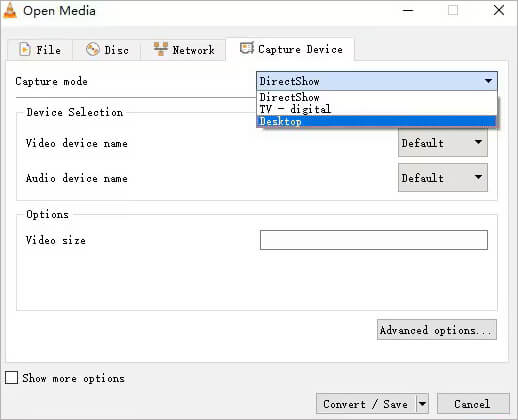
Schritt 5. Legen Sie Ihren Zielordner, Ihr Profil und weitere Einstellungen fest. Klicken Sie abschließend auf „Start“, um die Bildschirmaufnahme zu beginnen.
Wenn Sie höhere Ansprüche an Aufnahmequalität, Bildschirmsteuerung und Szenenwechsel stellen – beispielsweise beim Aufnehmen von Spielen, Live-Streaming oder der Erstellung professioneller Videos – ist OBS Studio eine leistungsstarke Wahl. OBS bietet hochgradig anpassbare Aufnahmeeinstellungen, mit denen Sie mehrere Audioquellen, Kamerabilder und verschiedene Szenen hinzufügen können. Dadurch ist es ideal für fortgeschrittene Benutzer.
So funktioniert die Bildschirmaufnahme auf einem Dell-Laptop mit OBS:
Schritt 1. Laden Sie OBS Studio von der offiziellen Website herunter und installieren Sie es, falls Sie es noch nicht besitzen.
Schritt 2. Öffnen Sie OBS Studio. In der Hauptoberfläche sehen Sie unten die Bereiche „Szenen“ und „Quellen“. Standardmäßig ist eine Szene vorhanden; Sie können diese beibehalten oder eine neue erstellen, indem Sie unter „Szenen“ auf das „+“ klicken.
Schritt 3. Klicken Sie im Quellenbereich auf die Schaltfläche „+“ und wählen Sie „Bildschirmaufnahme“, um Ihren gesamten Bildschirm aufzuzeichnen, oder „Fensteraufnahme“, um eine bestimmte Anwendung aufzuzeichnen. Geben Sie der Aufnahme einen Namen und wählen Sie die gewünschte Anzeige oder das gewünschte Fenster aus.

Schritt 4. Gehen Sie zu „Einstellungen“ → „Ausgabe“, um die Aufnahmequalität, das Format (z. B. MP4) und den Zielordner festzulegen.
Schritt 5. Wenn Sie bereit sind, klicken Sie unten rechts in OBS Studio auf „Aufnahme starten“. Führen Sie die Aktionen auf Ihrem Bildschirm aus, die Sie aufzeichnen möchten.
Schritt 6. Klicken Sie auf „Aufnahme beenden“, wenn Sie fertig sind. Ihr Video wird in dem Ordner gespeichert, den Sie in den Ausgabeeinstellungen festgelegt haben.
Zusammenfassend lässt sich sagen, dass es viele Möglichkeiten gibt, den Bildschirm auf einem Dell-Laptop aufzuzeichnen – von integrierten Tools bis hin zu fortgeschritteneren Optionen. Wer jedoch die optimale Balance zwischen Benutzerfreundlichkeit, Aufnahmequalität und leistungsstarken Funktionen sucht, für den ist Screen Recorder die beste Wahl. Er eignet sich daher ideal für Einsteiger und Profis, die reibungslos und effizient Bildschirmaufnahmen auf einem Dell-Laptop erstellen möchten.
Verwandte Artikel:
Bildschirmaufnahme auf Mac – Schritt für Schritt: Ausführliche Anleitung
Wählen Sie die beste Software zur Spielaufnahme, um Gameplay problemlos aufzuzeichnen.
4 einfache Methoden zur Wiederherstellung gelöschter Bildschirmaufnahmen auf dem iPhone
Gelöst: So stellen Sie gelöschte Bildschirmaufnahmen auf Android Geräten wieder her

 Video- & Audio-Tipps
Schritt-für-Schritt-Anleitung zur Bildschirmaufnahme auf einem Dell-Laptop in wenigen Minuten
Video- & Audio-Tipps
Schritt-für-Schritt-Anleitung zur Bildschirmaufnahme auf einem Dell-Laptop in wenigen Minuten




 Kostenloser Download für PC
 Kostenloser Download für Mac
