El modo de recuperación de teléfonos Android es una potente utilidad integrada que permite a los usuarios solucionar problemas y administrar el software de su dispositivo. Este modo puede ayudar a resolver problemas como bucles de arranque, fallos del sistema o actualizaciones de software. Al acceder a este modo, los usuarios pueden restablecer la configuración de fábrica, borrar la caché o aplicar actualizaciones de software. Sin embargo, a veces, que el modo de recuperación de un teléfono Android no funcione se convierte en un problema frustrante, impidiendo que los usuarios accedan a estas importantes herramientas. Esta guía explorará las razones de este problema y ofrecerá soluciones paso a paso para ayudarle a recuperarse.
La incapacidad de un modo de recuperación de un teléfono Android para funcionar puede deberse a varias causas.
Si tu teléfono no arranca en modo recovery, prueba los siguientes métodos en orden para resolver el problema. Empieza con soluciones más sencillas, como comprobar los botones, y avanza a métodos más avanzados si es necesario.
Primero, debemos verificar si el botón de encendido y el de volumen del dispositivo funcionan correctamente. Estos botones sirven como acceso al Modo de Recuperación; si están dañados o no funcionan correctamente, no se podrá activar correctamente. Puedes comprobar la respuesta de estos botones intentando ajustar el volumen o bloquear la pantalla.

Si el dispositivo se enciende normalmente pero no entra en modo recuperación, primero puede mantener presionado el botón de encendido para reiniciarlo. Si el problema persiste, puede intentar restablecerlo a la configuración de fábrica desde la configuración del sistema. Tenga en cuenta que esto borrará todos los datos del teléfono, así que asegúrese de hacer una copia de seguridad de la información importante con antelación.
Paso 1. Localiza la opción "Restablecer" en "Configuración".
Paso 2. Luego, seleccione "Restablecer datos de fábrica" y siga las instrucciones para completar la operación.

Cada dispositivo Android puede requerir distintas combinaciones de teclas para acceder al modo de recuperación. Puedes consultar el manual de usuario o la documentación de soporte en línea de tu dispositivo para encontrar la combinación de teclas correcta. Estos son algunos métodos comunes:
Paso 1. Primero, apague su dispositivo.
Paso 2. Mantenga presionados simultáneamente el botón de subir volumen y el botón de encendido durante unos segundos.
Paso 3. Cuando aparezca el logotipo de la marca en la pantalla, suelte los botones para ingresar al modo de recuperación.

Si el método de combinación de teclas no funciona o no está familiarizado con su funcionamiento, el comando ADB puede ser una mejor opción. ADB ( Android Debug Bridge) es una herramienta del SDK Android que le permite comunicarse con su dispositivo Android conectado.
Paso 1. Vaya a "Opciones de desarrollador" en la configuración de su teléfono y habilite la depuración USB.
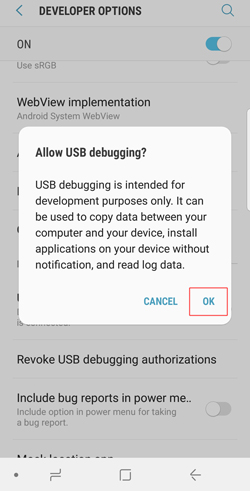
Paso 2. Descarga ADB en tu computadora y conecta tu teléfono a través de USB.
Paso 3. Abra el símbolo del sistema o la terminal en su computadora e ingrese el comando "adb reboot recovery". Este comando reiniciará automáticamente su dispositivo y entrará en modo de recuperación.
Si el problema de que el modo de recuperación de tu teléfono Android no funciona se debe a un software dañado, puedes usar una herramienta de reparación Android específica para restaurarlo. Reparación Android es una opción confiable. Esta herramienta detecta y soluciona automáticamente los problemas de software de tu dispositivo sin perder datos.
Mejores características de Android Repair:
¿Cómo solucionar el problema "el teléfono no arranca en modo recuperación" usando este software de reparación Android ?
01 Después de iniciar Reparación Android en tu computadora, haz clic en "Reparar" y selecciona "Reparación Android ". Luego, conecta tu teléfono Android a la PC con un cable USB.

02 En la interfaz, seleccione la información de su teléfono Android , incluyendo marca, nombre, modelo, país y operador. Tras la selección, escriba "000000" para confirmar y haga clic en "Siguiente" para continuar.

03 Sigue las instrucciones en pantalla para activar el modo de descarga de tu Android . Haz clic en "Siguiente" y la herramienta comenzará a descargar el firmware Android y a instalarlo en tu Android . Tras un tiempo, tu dispositivo Android se habrá reparado correctamente.

Si ninguno de los métodos anteriores resuelve el problema de "El modo de recuperación del teléfono Android no funciona", podría indicar un fallo de hardware en el dispositivo. En estos casos, lo mejor es contactar al fabricante del dispositivo o a un taller de reparación profesional para que lo inspeccionen y reparen. Quizás puedan ofrecer soluciones más específicas o recomendar la sustitución de los componentes dañados.
1. ¿Al ingresar al modo de recuperación se eliminan los datos de mi teléfono?
Ingresar al modo de recuperación en sí no elimina los datos, pero ciertas acciones realizadas en el modo de recuperación, como un restablecimiento de fábrica, borrarán todos los datos del teléfono.
2. ¿Cómo salgo del modo de recuperación?
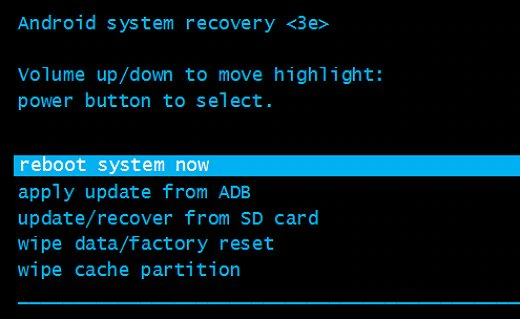
Puede salir del modo de recuperación utilizando las teclas de volumen para seleccionar "reiniciar sistema ahora" y luego presionando el botón "encendido" para confirmar, lo que reiniciará su dispositivo.
3. ¿Cuál es la diferencia entre el modo de recuperación y el modo seguro?
El modo de recuperación se utiliza para el mantenimiento y la recuperación del sistema, mientras que el modo seguro se utiliza para solucionar problemas y resolver problemas potencialmente causados por las aplicaciones.
4. ¿Cuáles son las funciones disponibles en el modo de recuperación?
Las funciones comunes en el modo de recuperación incluyen "restablecimiento de fábrica", "borrar partición de caché" y "aplicar actualización desde caché".
Cuando el modo de recuperación de un teléfono Android no funciona, existen varios métodos para resolver el problema, como revisar los botones, probar diferentes combinaciones de botones, reiniciar el dispositivo, usar comandos ADB e incluso contactar al fabricante. En la mayoría de los casos, los problemas del modo de recuperación se pueden resolver siguiendo estos pasos. Sin embargo, si el problema se debe a problemas de software complejos, usar una herramienta de reparación especializada como Android Repair puede ser una solución más eficaz. Esta herramienta puede solucionar problemas del sistema sin tener que recurrir a la resolución manual de problemas, lo que le ayuda a restaurar su dispositivo a la normalidad de forma rápida y segura. Esperamos que esta guía le ayude a resolver con éxito su problema del modo de recuperación.
Artículos relacionados:
¿Cómo solucionar el problema del modo de recuperación del iPhone? - 5 soluciones fiables
¿Llamadas de emergencia solo Android ? Aquí tienes las razones y 10 soluciones.
¿Cómo reparar el bucle de arranque en un teléfono Android con las 11 mejores formas?

 Recuperación Android
¿El modo de recuperación del teléfono Android no funciona? 6 soluciones efectivas
Recuperación Android
¿El modo de recuperación del teléfono Android no funciona? 6 soluciones efectivas




 Descarga gratuita para PC
