El Modo Seguro de Android es una función diseñada para solucionar y diagnosticar problemas. Cuando tu dispositivo experimenta fallos en las aplicaciones o fallas del sistema, el Modo Seguro solo permite que se ejecuten las aplicaciones del sistema, lo que te ayuda a identificar la causa del problema. Sin embargo, a veces un dispositivo puede quedarse bloqueado en Modo Seguro, impidiendo su funcionamiento normal. Este artículo explicará las razones por las que Android se queda bloqueado en Modo Seguro y te ofrecerá soluciones prácticas paso a paso para solucionarlo, ayudándote a restaurar fácilmente tu dispositivo a su estado normal.

Antes de empezar a buscar soluciones, es importante comprender las causas principales por las que tu Android se queda bloqueado en modo seguro. Esto te ayudará a evitar el problema en el futuro y a elegir la solución más eficaz. Estas son las razones más comunes:
Hemos organizado las soluciones desde la más sencilla hasta la más avanzada, así que empieza por la primera y ve bajando poco a poco hasta resolver el problema. La mayoría de los usuarios solucionarán el problema con los primeros pasos.
Como se mencionó anteriormente, los botones atascados o defectuosos son una causa común de que Android se quede bloqueado en modo seguro. Sigue estos pasos para comprobar y solucionar los problemas con los botones:
Paso 1. Inspeccione los botones
Revisa la tecla de bajar volumen y la tecla de encendido para ver si hay obstrucciones físicas (por ejemplo, suciedad, polvo o una funda ajustada). Retira primero la funda, ya que podría estar presionando los botones sin querer.
Paso 2. Pruebe los botones
Presiona cada botón (Subir volumen, Bajar volumen, Encendido) varias veces para asegurarte de que respondan y vuelvan a su lugar. Si un botón se atasca o no responde, limpia suavemente la zona circundante con un paño suave o un cepillo pequeño para eliminar cualquier residuo.

Algunos dispositivos Android muestran una notificación cuando están en modo seguro, que puede incluir una opción para salir directamente del modo seguro. A continuación, te explicamos cómo revisar las notificaciones para desactivar el modo seguro en Android :
Paso 1. Desliza el dedo hacia abajo desde la parte superior de la pantalla para abrir la barra de notificaciones.
Paso 2. Busque una notificación llamada "Modo seguro" (el texto puede variar ligeramente según el dispositivo, por ejemplo, "Su dispositivo está en modo seguro").
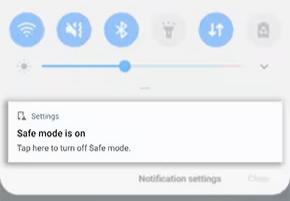
Paso 3. Toca la notificación y verás la opción "Salir del modo seguro" o "Reiniciar para salir del modo seguro". Toca esta opción y tu dispositivo se reiniciará y saldrá del modo seguro.
Nota: No todos los dispositivos Android tienen esta función de notificación, así que si no la ves, pasa a la siguiente solución.
Reiniciar el dispositivo es la solución más sencilla y eficaz para la mayoría de los fallos menores, incluyendo quedarse atascado en modo seguro. Hay dos tipos de reinicio que puedes probar:
Opción 1. Reinicio normal
Paso 1. Mantenga presionado el botón "Encendido" hasta que aparezca el menú de encendido (esto suele demorar entre 2 y 3 segundos).
Paso 2. Pulse “Reiniciar” (o “Reboot”) en el menú.

Paso 3. Espera a que tu dispositivo se apague y vuelva a encenderse. Si el problema fue leve, debería salir del modo seguro automáticamente después de reiniciar.
Opción 2. Reinicio forzado
Si un reinicio normal no funciona (por ejemplo, si el dispositivo no responde o sigue arrancando en modo seguro), prueba un reinicio forzado. Los pasos varían ligeramente según la marca del dispositivo, pero el método general es el siguiente:
Paso 1. Mantenga presionados simultáneamente los botones de encendido y bajar volumen durante 10 a 15 segundos.
Paso 2. Suelte ambos botones una vez que aparezca el logotipo del dispositivo (no los suelte antes, incluso si la pantalla se vuelve negra).
Paso 3. Espere a que el dispositivo se reinicie por completo. Un reinicio forzado puede solucionar problemas más persistentes al restablecer completamente el estado actual del dispositivo.
Si una aplicación de terceros está provocando que tu dispositivo se bloquee en modo seguro, eliminar las aplicaciones instaladas más recientemente puede solucionar el problema. Dado que el modo seguro deshabilita las aplicaciones de terceros, puedes acceder a la configuración de tu dispositivo para desinstalarlas:
Paso 1. Abra la aplicación "Configuración" en su dispositivo (esta es una aplicación del sistema, por lo que funcionará en modo seguro).
Paso 2. Desplácese hacia abajo y toque "Aplicaciones" (o "Administrador de aplicaciones", según su dispositivo).
Paso 3. Ordene las aplicaciones por "Fecha de instalación" para encontrar las instaladas más recientemente (busque aplicaciones instaladas justo antes de que comenzara el problema).
Paso 4. Toque la primera aplicación reciente, luego toque "Desinstalar" y confirme.

Paso 5. Reinicia tu dispositivo y comprueba si sale del modo seguro. De lo contrario, repite el proceso con la aplicación más reciente hasta que se solucione el problema.
Si no está seguro de qué aplicación está causando el problema, también puede desinstalar todas las aplicaciones instaladas recientemente (en las últimas 1 o 2 semanas) y luego reinstalarlas una por una más tarde.
Los archivos de caché dañados pueden causar problemas de arranque, incluyendo quedarse bloqueado en modo seguro. Borrar la partición de caché elimina estos archivos temporales sin eliminar tus datos personales (fotos, aplicaciones, contactos, etc.). Así es como se hace:
Paso 1. Apague completamente su dispositivo (mantenga presionado el botón de encendido y luego toque "Apagar").
Paso 2. Acceder al modo de recuperación: Los pasos varían según el dispositivo, pero el método más común es mantener presionados simultáneamente los botones de encendido y subir volumen hasta que aparezca el menú de recuperación. En algunos dispositivos, es posible que deba usar los botones de encendido y bajar volumen o una combinación con el botón de Bixby (Samsung).
Paso 3. Utilice los botones "Subir volumen" y "Bajar volumen" para navegar por el menú de recuperación (el botón de Encendido se utiliza para seleccionar opciones).
Paso 4. Seleccione "Borrar partición de caché" en el menú (no seleccione "Borrar datos/Restablecer valores de fábrica", ya que esto eliminará sus datos).

Paso 5. Confirme la acción y espere a que se complete el proceso (esto suele tardar entre 1 y 2 minutos).
Paso 6. Una vez hecho esto, seleccione "Reiniciar sistema ahora" en el menú de recuperación. El dispositivo se reiniciará y se borrará la partición de caché. Compruebe si sale del modo seguro.
Si las soluciones anteriores no funcionan, el problema podría deberse a problemas más graves del sistema, como archivos dañados o fallos del sistema. En este caso, usar una herramienta profesional de reparación de sistemas Android puede ser una solución eficaz.
Una herramienta como Android Repair está diseñada para solucionar diversos problemas del sistema Android sin necesidad de conocimientos técnicos avanzados. Puede reparar automáticamente errores del sistema y restaurar el funcionamiento normal de tu dispositivo.
Características principales de Android Repair:
Pasos para sacar Android del modo seguro usando Reparación Android :
01 Abra el software de Reparación Android en su computadora. En la interfaz principal, seleccione "Reparación del sistema" y luego "Reparación Android " para acceder al módulo de reparación.
02 Conecte su teléfono Android a la computadora con un cable USB. Una vez detectado el dispositivo, haga clic en "Reparar ahora" para continuar.

03 Seleccione la información de su dispositivo, incluida la marca, el modelo, el país y el operador si es necesario, luego haga clic en "Iniciar".

04 Siga las instrucciones en pantalla para poner su teléfono en Modo de descarga (también llamado Modo Odin en algunos dispositivos).
05 El software descargará automáticamente el firmware correspondiente y comenzará a reparar el sistema. Una vez finalizada la reparación, el teléfono se reiniciará y debería salir del modo seguro.

Restablecer la configuración de fábrica es la solución de último recurso para problemas persistentes, ya que borrará todos tus datos personales (fotos, aplicaciones, contactos, mensajes, etc.) y restaurará tu dispositivo a su configuración original de fábrica. Solo usa esta solución si todos los demás métodos han fallado y asegúrate de hacer una copia de seguridad de tus datos primero (si es posible).
Paso 1. Abra “Configuración” > “Sistema” > “Restablecer” (o “Copia de seguridad y restablecimiento”, según su dispositivo).
Paso 2. Toque "Restablecer datos de fábrica" (o "Borrar todos los datos").

Paso 3. Lea el mensaje de advertencia y luego confirme la acción ingresando su PIN, contraseña o patrón (si se le solicita).
Paso 4. Espera a que se complete el restablecimiento de fábrica (puede tardar entre 5 y 10 minutos). Tu dispositivo se reiniciará automáticamente y volverá a la configuración de fábrica. Ya no debería estar bloqueado en modo seguro, pero tendrás que volver a configurarlo (iniciar sesión en tu cuenta de Google, reinstalar aplicaciones, etc.).
Si ninguna de las soluciones anteriores funciona, es probable que su dispositivo tenga un problema de hardware (por ejemplo, botones defectuosos, placa base dañada o problemas de almacenamiento) o una corrupción grave del sistema que no se puede solucionar con remedios caseros. En este caso, contacte con el servicio de atención al cliente oficial de su dispositivo o visite un centro de servicio autorizado.
Que tu Android se quede bloqueado en modo seguro puede ser frustrante, pero en la mayoría de los casos se puede solucionar con unos sencillos pasos. Revisar los botones del dispositivo, reiniciarlo, desinstalar aplicaciones problemáticas o borrar la caché suelen solucionar el problema rápidamente.
Sin embargo, si el problema es causado por errores más profundos del sistema, una herramienta profesional como Android Repair puede proporcionar una solución confiable y fácil de usar para restaurar su dispositivo sin procedimientos complicados.
Siguiendo las soluciones descritas en esta guía, deberías poder desactivar el modo seguro y que tu teléfono Android vuelva a funcionar con normalidad. Si ninguna de estas soluciones funciona, contactar con el soporte técnico oficial puede ser la mejor opción para asegurar que tu dispositivo reciba un diagnóstico y una reparación adecuados.
Artículos relacionados:
¿ Android se queda atascado en la pantalla de arranque? Repáralo con trucos efectivos
Cómo solucionar el bucle de arranque Android con las 8 mejores soluciones [Actualizado en 2026]
¿El modo de recuperación de tu teléfono Android no funciona? 6 soluciones efectivas
Android se bloquea? 10 trucos para solucionarlo Android volverlo a la normalidad.

 Recuperación Android
Android está bloqueado en modo seguro? 8 soluciones efectivas para solucionarlo
Recuperación Android
Android está bloqueado en modo seguro? 8 soluciones efectivas para solucionarlo




 Descarga gratuita para PC
