Al hacer copias de seguridad de las apps de Samsung, muchos usuarios primero piensan en guardar manualmente los archivos APK. Si bien este método funciona hasta cierto punto, a menudo no logra conservar datos importantes de las apps, la configuración ni la información de inicio de sesión. Afortunadamente, los dispositivos Samsung ofrecen formas más eficientes y seguras de hacer copias de seguridad de las apps sin depender únicamente de los archivos APK. En esta guía, exploraremos tres métodos prácticos para hacer copias de seguridad de las apps de Samsung, ayudándote a elegir el que mejor se adapte a tus necesidades.
Muchos usuarios de Samsung preguntan: "¿Samsung Cloud realiza copias de seguridad de las aplicaciones?". La respuesta es sí. Samsung Cloud es el servicio oficial de almacenamiento en la nube, diseñado específicamente para usuarios de dispositivos Samsung, que permite realizar copias de seguridad y restaurar aplicaciones junto con sus datos compatibles. Al estar completamente integrado en los dispositivos Samsung, el proceso de copia de seguridad es sencillo y no requiere herramientas de terceros.
Cómo hacer una copia de seguridad de las aplicaciones de Samsung con Samsung Cloud
Paso 1. Asegúrate de haber iniciado sesión en tu cuenta Samsung en tu dispositivo. Puedes comprobarlo en "Ajustes" > "Cuenta Samsung". Si no tienes una cuenta, puedes crear una gratis.
Paso 2. Abra "Configuración" y luego navegue hasta "Cuentas y copias de seguridad".

Paso 3. Toca "Copia de seguridad y restauración" y selecciona "Copia de seguridad de datos" en la sección Samsung Cloud.
Paso 4. En la lista de tipos de datos, marque "Aplicaciones y datos de aplicaciones". Tenga en cuenta que algunas aplicaciones de terceros podrían no ser compatibles con la copia de seguridad de datos debido a restricciones del desarrollador.
Paso 5. Toca "Hacer copia de seguridad ahora" para comenzar a realizar copias de seguridad de tus aplicaciones Samsung en la nube.
Nota: Samsung Cloud ofrece un límite de almacenamiento gratuito (normalmente 5 GB). Si las copias de seguridad de tus aplicaciones superan este límite, es posible que tengas que gestionar las copias de seguridad existentes o adquirir almacenamiento adicional en la nube.
Smart Switch es otra herramienta oficial de Samsung, diseñada principalmente para transferir datos entre dispositivos Samsung , así como entre dispositivos Android o iOS y teléfonos Samsung. Además de migrar datos, también permite realizar copias de seguridad de las apps Samsung y sus datos en una computadora u otro dispositivo Samsung, lo que la convierte en una excelente opción para quienes prefieren las copias de seguridad locales o se preparan para cambiar de teléfono.
Smart Switch admite dos métodos de copia de seguridad: conectar el teléfono Samsung a una computadora con un cable USB o transferir datos de forma inalámbrica entre dos dispositivos. En esta sección, nos centramos en el método de copia de seguridad por computadora, ya que es más estable y adecuado para respaldar una gran cantidad de aplicaciones y datos.
Cómo hacer una copia de seguridad de las aplicaciones de Samsung con Smart Switch (método informático)
Paso 1. Descargue e instale Samsung Smart Switch en su computadora ( Windows o macOS).
Paso 2. Conecta tu teléfono Samsung a la computadora con un cable USB. Desbloquea el teléfono y permite la conexión cuando se te solicite.
Paso 3. Abra Smart Switch en su computadora. Una vez que se reconozca su dispositivo, haga clic en "Copia de seguridad".
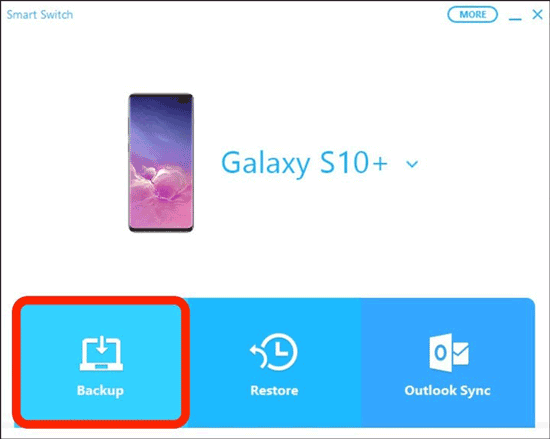
Paso 4. Smart Switch seleccionará automáticamente los tipos de datos compatibles, incluyendo aplicaciones y datos de aplicaciones. Puedes revisar los elementos de la copia de seguridad si es necesario.
Paso 5. Haga clic en "Copia de seguridad" y espere a que finalice el proceso. El tiempo de copia de seguridad depende de la cantidad de aplicaciones y datos almacenados en su dispositivo.
Si buscas una forma más flexible y eficiente de hacer copias de seguridad de tus apps Samsung, Coolmuster Android Backup Manager es una solución muy recomendable. A diferencia de Samsung Cloud y Smart Switch, se centra específicamente en la copia de seguridad y la restauración, ofreciendo una interfaz más limpia y una experiencia con un solo clic, ideal para quienes desean un control total sobre sus datos.
A diferencia de las copias de seguridad basadas en la nube, Coolmuster te permite almacenar copias de seguridad de aplicaciones directamente en tu computadora, evitando limitaciones de almacenamiento y brindándote acceso más rápido a tus datos cuando lo necesites.
Características principales de Android Backup Manager
¿Cómo hacer una copia de seguridad de las aplicaciones de Samsung usando Android Backup Manager?
01 Descargue e instale Android Backup Manager en su computadora.
02 Conecte su teléfono Samsung a la computadora mediante un cable USB o una conexión Wi-Fi.

03 Después de la conexión, seleccione "Copia de seguridad" en la interfaz principal.

04. Marque "Aplicaciones" en la lista de tipos de datos compatibles y haga clic en "Copia de seguridad" para iniciar el proceso. Todas las aplicaciones Samsung seleccionadas y sus datos se guardarán en su computadora.

Si prefieres una demostración en vídeo paso a paso, echa un vistazo a este tutorial:
Hacer una copia de seguridad de las aplicaciones de Samsung es fundamental para evitar la pérdida de datos y garantizar un proceso de actualización o recuperación sin problemas. Como se muestra arriba, cada método tiene sus ventajas según tus necesidades.
En general, si está buscando una forma simple, estable y altamente eficiente de realizar copias de seguridad de las aplicaciones de Samsung, Coolmuster Android Backup Manager es la mejor opción para la protección de datos a largo plazo y una restauración sin complicaciones.
Artículos relacionados:
2 soluciones para hacer copias de seguridad y restaurar aplicaciones para Samsung
Cómo transferir aplicaciones de Samsung a Samsung [Transferencia rápida]
¿Cómo restaurar la copia de seguridad de Samsung en un teléfono nuevo? Una guía completa
6 soluciones probadas para copias de seguridad y restauración de Samsung [Actualizado]

 Transferencia Android
Copia de seguridad de las aplicaciones de Samsung: 3 formas fiables de proteger los datos de tus aplicaciones
Transferencia Android
Copia de seguridad de las aplicaciones de Samsung: 3 formas fiables de proteger los datos de tus aplicaciones






 Descarga gratuita para PC
 Descarga gratuita para Mac
