Si usas un teléfono móvil Samsung desde hace tiempo, seguramente ya conoces todas sus funciones. Casi todos los teléfonos Samsung vienen con cuentas Samsung, lo que permite a los usuarios hacer copias de seguridad y restaurar sus cuentas fácilmente. En esta guía, te explicaremos en detalle el proceso de copia de seguridad y restauración de la cuenta Samsung. Además, te ofrecemos una alternativa más práctica y eficaz para hacer copias de seguridad y restaurar tus datos Samsung .
Al configurar tu dispositivo Samsung por primera vez, puedes crear una cuenta Samsung. Esta cuenta te permite hacer copias de seguridad de algunos datos, como mensajes de texto, registros y ajustes (por ejemplo, el fondo de pantalla, la configuración de las aplicaciones, etc.). ¿Sabes cómo configurar una cuenta Samsung?
Para ello, accede a la sección de cuentas y selecciona tu cuenta Samsung. Si ya tienes una cuenta, puedes iniciar sesión directamente. Si es la primera vez que la usas, tendrás que crear una nueva. Acepta los términos y condiciones y, a continuación, podrás activar las funciones de copia de seguridad y sincronización sin necesidad de realizar copias de seguridad manualmente.
Cómo realizar una copia de seguridad de los datos en una cuenta de Samsung:
Después de configurar tu cuenta de Samsung, puedes seguir los pasos a continuación para hacer una copia de seguridad de los datos en tu cuenta de Samsung:
Paso 1. En tu teléfono Samsung, ve a "Ajustes" > "Cuentas y copia de seguridad" y verás todas las cuentas vinculadas a tu teléfono. Selecciona la "Cuenta Samsung".

Paso 2. Ahora, puede realizar directamente el proceso de copia de seguridad y restauración de la cuenta de Samsung pulsando la opción "Copia de seguridad de datos".
Paso 3. Aquí se mostrarán todos los datos que se pueden respaldar. Seleccione los tipos de archivo que desee y haga clic en el botón «Realizar copia de seguridad ahora». El proceso de copia de seguridad comenzará de inmediato.
Cómo restaurar una copia de seguridad de la cuenta de Samsung:
Tras completar los pasos de copia de seguridad anteriores, también puede usar su cuenta de Samsung para restaurar los datos de la copia de seguridad en cualquier momento. Si no sabe cómo restaurar los datos de la copia de seguridad, consulte los siguientes pasos.
Paso 1. Acceda a la Configuración y seleccione nuevamente la opción "Cuentas". En la lista de cuentas, seleccione "Cuenta Samsung" para continuar.
Paso 2. Haga clic en la opción "Restaurar".
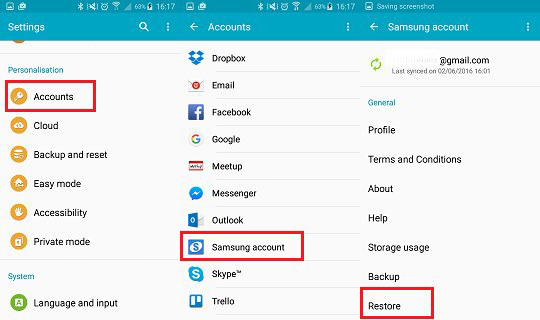
Paso 3. Ahora solo tienes que seleccionar el tipo de datos que deseas restaurar y hacer clic en el botón "Restaurar ahora". Tras unos instantes, todos los datos seleccionados se restaurarán en tu dispositivo.
Como mencionamos anteriormente, la cuenta de Samsung solo permite hacer copias de seguridad de una parte de los datos del teléfono. Si deseas hacer copias de seguridad de más datos, como fotos, videos, música, etc., tendrás que buscar otras alternativas. Te recomendamos Coolmuster Android Backup Manager , la mejor opción para hacer copias de seguridad de tu teléfono Samsung en una computadora. Esta aplicación te permite hacer copias de seguridad de todo tu teléfono Samsung y restaurar los archivos sin problemas.
Características principales de Coolmuster Android Backup Manager :
Cómo realizar una copia de seguridad de un dispositivo Samsung en un PC con Android Backup Manager:
01 Descarga e instala Android Backup Manager en tu ordenador y, a continuación, ejecuta el programa.
02 Conecta tu dispositivo Samsung al ordenador mediante un cable USB. Activa la depuración USB en tu teléfono y sigue las instrucciones en pantalla para que el programa detecte tu dispositivo.

03 Una vez detectado, seleccione la opción "Copia de seguridad".

03 Elija los tipos de datos que desea respaldar, especifique la carpeta de destino en su PC y, a continuación, haga clic en "Respaldar" para comenzar a guardar sus datos de Samsung en la computadora.

Cómo realizar una restauración de Samsung desde un PC con Android Backup Manager:
01 Después de que el software reconozca su teléfono Samsung, haga clic en la opción "Restaurar" de la interfaz principal.
02 Luego, seleccione el registro de copia de seguridad y los tipos de archivos que desea restaurar y pulse "Restaurar" para transferir los datos de la copia de seguridad de vuelta a su dispositivo Samsung.
Nota: También puede seleccionar "Agregar carpeta de copia de seguridad" para importar archivos de copia de seguridad adicionales desde su PC para la restauración de datos.

Si prefieres una guía más intuitiva, consulta el video tutorial a continuación para ver el proceso de copia de seguridad y restauración en acción.
1. ¿Con qué frecuencia debo hacer copias de seguridad de mi cuenta de Samsung?
Se recomienda realizar copias de seguridad periódicamente, especialmente antes de realizar actualizaciones de software, restablecimientos de fábrica o cambiar a un nuevo dispositivo.
2. ¿Puedo restaurar la copia de seguridad de mi cuenta Samsung en un dispositivo Samsung diferente?
Sí. Puedes iniciar sesión en la misma cuenta de Samsung en otro teléfono Samsung y restaurar los datos de la copia de seguridad.
3. ¿Es gratuita la copia de seguridad de la cuenta de Samsung?
Sí, crear una cuenta de Samsung y hacer copias de seguridad de los datos a través de la nube de Samsung es gratis hasta un límite de almacenamiento determinado. Para copias de seguridad más grandes, es posible que se requiera una suscripción para almacenamiento adicional en la nube.
En conclusión, hacer copias de seguridad y restaurar tu cuenta Samsung es sencillo y práctico para datos esenciales como mensajes, registros de llamadas y ajustes. Sin embargo, si quieres proteger todo tu dispositivo, incluyendo fotos, vídeos, música y aplicaciones, usar una herramienta fiable como Coolmuster Android Backup Manager te ofrece una solución más completa y segura. Con solo unos clics, puedes hacer una copia de seguridad de tu teléfono Samsung en un ordenador y restaurarla cuando quieras sin perder datos.
Si tienes alguna pregunta o surge algún problema, no dudes en dejar un comentario a continuación.
Artículos relacionados:
¿Cómo restaurar una copia de seguridad de Samsung en un teléfono nuevo? Una guía completa
Cómo lograr una copia de seguridad en la nube de Samsung [Actualizado en 2025]
Cómo realizar copias de seguridad de un dispositivo Samsung en un ordenador o en la nube en 2025






 Descarga gratuita para PC
 Descarga gratuita para Mac


