TL;DR:
Si quieres saber cómo conectar un Redmi a un PC, puedes probar estos cinco métodos:
Conectar tu teléfono Redmi a una PC te permite transferir fotos, videos, documentos y otros archivos, o administrar tu teléfono desde una pantalla más grande. Sin embargo, el mejor método de conexión depende de si prefieres una conexión USB, una transferencia inalámbrica o una herramienta con funciones de administración más completas.
En esta guía, te mostraremos cómo conectar tu Redmi a la PC de cinco maneras diferentes. Ya sea que prefieras conectar tu teléfono Redmi mediante un cable USB, Wi-Fi, punto de acceso portátil, Microsoft Phone Link o Bluetooth, puedes elegir el método que mejor se adapte a tus necesidades.
Si quieres conectar tu teléfono Redmi a un PC y gestionar más que solo archivos básicos, Coolmuster Android Assistant es una opción práctica. Es compatible con conexiones USB y Wi-Fi, así que puedes elegir entre una conexión por cable estable o una opción inalámbrica. Una vez conectado, podrás transferir, hacer copias de seguridad, restaurar y gestionar diversos tipos de datos Android directamente desde tu ordenador.
Características principales del Coolmuster Android Assistant
La conexión USB es una buena opción cuando se desea una conexión estable para transferir o gestionar una gran cantidad de datos.
01 Descarga e instala Coolmuster Android Assistant en tu PC Windows o Mac . Inicia el programa después de la instalación.
02 Conecta tu teléfono Redmi al ordenador mediante un cable de datos USB. Desbloquea el teléfono y sigue las instrucciones en pantalla para habilitar la depuración USB si se te solicita.
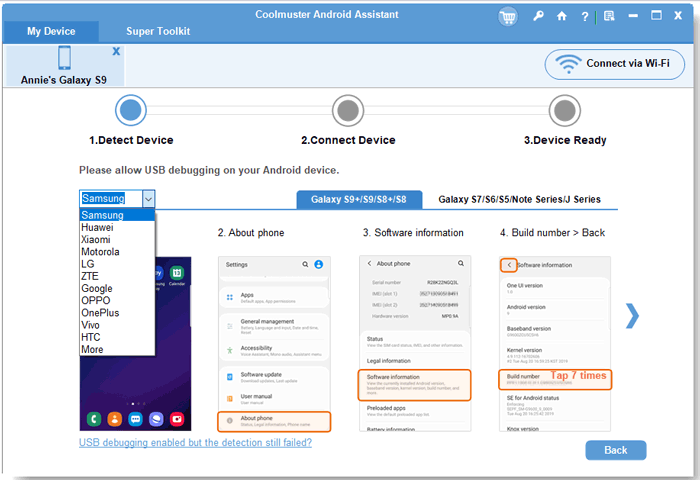
03 Una vez establecida la conexión, la información de tu teléfono Redmi aparecerá en Coolmuster Android Assistant . A continuación, podrás seleccionar diferentes categorías, como Contactos, SMS, Fotos, Vídeos, Música, Aplicaciones y más, para transferir o gestionar tus datos.

Si no quieres usar un cable USB, Coolmuster Android Assistant también te permite conectar tu teléfono Redmi a tu ordenador de forma inalámbrica. Para ello, tanto tu teléfono Redmi como tu PC deben estar conectados a la misma red Wi-Fi local.
01 Abra el software y elija la opción de conexión Wi-Fi en la interfaz de conexión.
02 Sigue las instrucciones proporcionadas por el software para descargar e instalar la versión Android de Coolmuster Android Assistant en tu teléfono Redmi.
03 Abre la aplicación Asistente Android en tu Redmi y úsala para escanear el código QR que aparece en tu ordenador. Asegúrate de que ambos dispositivos estén conectados a la misma red Wi-Fi.

04 Una vez establecida la conexión, el software reconocerá el teléfono Redmi. Ahora puede transferir y administrar los datos del teléfono compatible desde su computadora sin necesidad de un cable USB.
¿Quieres ver cómo Coolmuster Android Assistant se conecta y gestiona los datos Android en la práctica? Mira el videotutorial a continuación para obtener una guía visual paso a paso.
Conectar un teléfono Redmi a una PC mediante un cable USB es la forma más sencilla de hacerlo sin instalar software adicional. Sin embargo, en comparación con Coolmuster Android Assistant , este método solo ofrece acceso básico a los archivos del teléfono y no proporciona las mismas funciones de gestión, copia de seguridad y restauración de datos.
Paso 1. Utilice un cable de datos USB compatible para conectar su teléfono Redmi al ordenador.
Paso 2. Desbloquea tu teléfono y desliza el dedo hacia abajo desde la parte superior de la pantalla para abrir el panel de notificaciones. Toca la notificación de conexión USB.
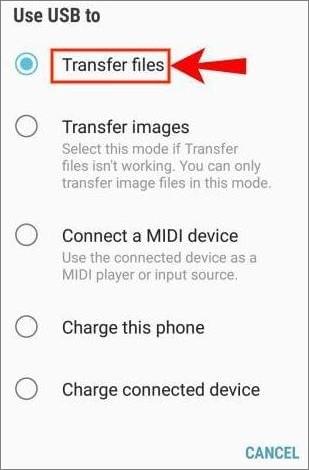
Paso 3. Seleccione "Transferir archivos" o "Transferencia de archivos/ Android Auto" entre las opciones USB disponibles.
Paso 4. En tu ordenador, abre el Explorador de archivos > Este equipo y busca tu teléfono Redmi en la lista de dispositivos conectados. Haz doble clic para acceder al almacenamiento interno del teléfono y transferir archivos.
Nota: Si tu PC no reconoce el teléfono Redmi, prueba con otro puerto USB o cable USB. Asegúrate de que el cable admita la transferencia de datos y no solo la carga.
Si no tienes acceso a una red Wi-Fi, puedes usar la función de punto de acceso portátil de tu teléfono Redmi para crear una red inalámbrica y conectar tu portátil a ella. Este método es útil cuando quieres conectar tu PC a internet a través de tu teléfono Redmi, aunque es diferente a acceder directamente a los archivos del teléfono.
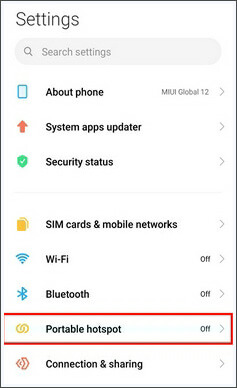
Paso 1. Activa el punto de acceso portátil en Redmi: Abre "Ajustes" > "Punto de acceso portátil". A continuación, activa el punto de acceso portátil. También puedes consultar o cambiar el nombre y la contraseña del punto de acceso aquí.
Paso 2. Haz clic en el icono de Wi-Fi en tu PC Windows y busca el nombre del punto de acceso de tu teléfono Redmi.
Paso 3. Seleccione su punto de acceso Redmi, haga clic en "Conectar" e ingrese la contraseña del punto de acceso.
Paso 4. Una vez conectado, tu PC utilizará la conexión de datos móviles del teléfono Redmi para acceder a Internet.
Este método conecta tu PC a la red del teléfono Redmi en lugar de conectar directamente el almacenamiento del teléfono a la PC. El consumo de datos móviles puede variar según tu plan de operador.
Microsoft Phone Link ofrece otra forma inalámbrica de conectar un teléfono Android a un PC Windows . Dependiendo del modelo de tu Redmi y la versión Android , puedes usarlo para acceder a notificaciones, mensajes, fotos, llamadas y otras funciones compatibles desde tu ordenador.
Paso 1. Busca y abre Phone Link en tu ordenador Windows .
Paso 2. Seleccione " Android " cuando se le pregunte qué tipo de teléfono desea conectar.

Paso 3. Es posible que aparezca un código QR en la pantalla. Abre o instala la aplicación Link to Windows en tu teléfono Redmi y escanea el código QR.
Si se le solicita, inicie sesión con la cuenta de Microsoft requerida y otorgue los permisos necesarios.
Paso 4. Siga las instrucciones en pantalla para completar el emparejamiento. Una vez conectado, podrá acceder a las funciones de Phone Link compatibles desde su PC.
Bluetooth es otra opción inalámbrica para conectar tu teléfono Redmi a una computadora. Es práctico cuando no tienes un cable USB disponible, aunque generalmente Bluetooth es más lento que una conexión por cable para transferir archivos grandes.
Paso 1. Activa el Bluetooth en tu teléfono Redmi. Ve a "Ajustes" > "Bluetooth". Luego, activa el Bluetooth.
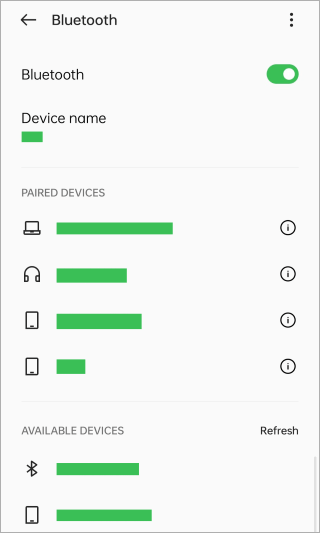
Paso 2. Habilita Bluetooth en tu PC. En Windows , ve a "Configuración" > "Bluetooth y dispositivos". Activa Bluetooth y haz clic en "Agregar dispositivo".
Paso 3. Elige Bluetooth entre los tipos de dispositivos disponibles y selecciona tu teléfono Redmi de la lista.
Paso 4. Es posible que aparezca un código de emparejamiento en ambos dispositivos. Asegúrate de que los códigos coincidan y confirma la conexión entre tu teléfono Redmi y tu PC.
Paso 5. Después de emparejar los dispositivos, utilice las opciones de transferencia de archivos Bluetooth disponibles en Windows para enviar o recibir archivos.
Ahora ya sabes cómo conectar tu Redmi a la PC de varias maneras. Si prefieres una conexión por cable sencilla, un cable de datos USB es la opción más fácil. Para conexiones inalámbricas, puedes usar un punto de acceso portátil, Microsoft Phone Link o Bluetooth, según tus necesidades.
Sin embargo, si necesitas conectar tu teléfono Redmi y gestionar diferentes tipos de datos desde tu PC, Coolmuster Android Assistant es una opción más completa. Es compatible con conexiones USB y Wi-Fi, y además proporciona herramientas para transferir, gestionar, hacer copias de seguridad y restaurar datos Android .
Artículos relacionados:
Cómo ver los mensajes de texto de Redmi en el ordenador [Guía 2026]
Cómo transferir contactos de Redmi a la computadora con 5 métodos
Cómo editar los contactos de un teléfono Redmi en la computadora [4 métodos]
Cómo transferir música del ordenador al Redmi en 6 sencillos pasos

 Transferencia Android
¿Cómo conectar un Redmi a un PC de forma inalámbrica o mediante USB? (5 maneras)
Transferencia Android
¿Cómo conectar un Redmi a un PC de forma inalámbrica o mediante USB? (5 maneras)





 Descarga gratuita para PC
 Descarga gratuita para Mac
