TL;DR:
Esta guía muestra 5 maneras de transferir contactos de un Redmi a una computadora:
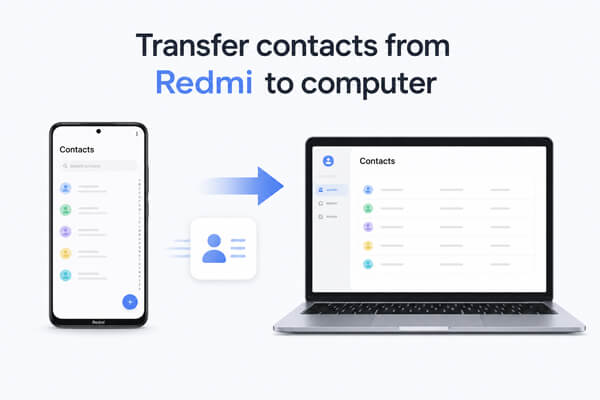
Siempre es buena idea hacer una copia de seguridad de tus contactos, sobre todo antes de cambiar de teléfono , restablecer la configuración de fábrica o actualizar tu dispositivo. Si buscas cómo transferir tus contactos de un Redmi a tu ordenador, existen varios métodos disponibles.
Muchos usuarios podrían pensar primero en usar Mi PC Suite. Si bien Mi PC Suite fue en su momento el software oficial de administración de escritorio de Xiaomi, no ha recibido actualizaciones importantes en años. Como resultado, a menudo tiene problemas para reconocer los dispositivos Redmi más recientes que ejecutan las últimas versiones de MIUI o HyperOS, incluidos modelos más recientes como el Redmi 15. Por lo tanto, ya no se considera una solución confiable para la administración de contactos.
Afortunadamente, existen varias alternativas eficaces. En esta guía, te mostraremos cinco maneras prácticas de copiar contactos de un Redmi a un ordenador.
Si buscas la forma más sencilla y eficiente de exportar contactos de tu Redmi a un ordenador, Coolmuster Android Assistant es una excelente opción. Te permite ver, gestionar, hacer copias de seguridad y exportar contactos directamente desde tu teléfono Redmi sin necesidad de servicios en la nube.
¿Por qué elegir Coolmuster Android Assistant ?
¿Cómo transferir fácilmente los contactos de un Redmi a un ordenador?
01 Descarga e instala Android Assistant en tu ordenador.
02 Conecta tu teléfono Redmi al ordenador mediante un cable USB. Habilita la depuración USB en tu dispositivo cuando se te solicite.

03 Una vez que su teléfono Redmi sea detectado correctamente, verá su información mostrada en la interfaz principal.

04 Haz clic en "Contactos" en el panel izquierdo. El software escaneará y mostrará todos los contactos almacenados en tu dispositivo.

05 Seleccione los contactos que desea exportar, haga clic en "Exportar" y elija el formato deseado, como CSV o VCF. Seleccione una ubicación en su computadora para guardar el archivo e inicie la transferencia.

Para una guía más intuitiva, consulta el videotutorial a continuación:
Para los usuarios de Redmi que hayan iniciado sesión y sincronizado sus contactos con una cuenta de Google, Google Contacts es una solución práctica basada en la nube. Este método no requiere cable USB ni instalación de software adicional, y permite la sincronización y exportación inalámbrica de contactos. Es ideal para usuarios que utilizan habitualmente los servicios de Google y necesitan gestionar sus contactos en diferentes dispositivos.
Paso 1. Abre Ajustes en tu teléfono Redmi y ve a "Cuentas y sincronización".
Paso 2. Toca tu cuenta de Google y asegúrate de que la sincronización de contactos esté activada.
Paso 3. Espere a que los contactos se sincronicen por completo.
Paso 4. En tu ordenador, abre un navegador y visita Google Contacts .
Paso 5. Inicia sesión con la misma cuenta de Google que utilizas en tu teléfono Redmi.
Paso 6. Haga clic en "Exportar" en el menú de la izquierda.
Paso 7. Elija un formato como Google CSV, Outlook CSV o vCard y, a continuación, descargue el archivo a su ordenador.

VCF (Virtual Contact File) es un formato de archivo de contactos universal compatible con casi todos los teléfonos móviles, ordenadores y programas de gestión de contactos. Los teléfonos Redmi cuentan con una función de exportación de contactos integrada, que permite a los usuarios exportar directamente los contactos locales a archivos VCF sin necesidad de herramientas de terceros. Este es el método de transferencia local más ligero y rápido para realizar copias de seguridad de contactos en lotes pequeños.
Paso 1. Abre la aplicación Contactos en tu teléfono Redmi.
Paso 2. Pulsa el icono de menú y accede a "Ajustes".
Paso 3. Seleccione "Importar/Exportar contactos".
Paso 4. Pulse "Exportar a archivo .vcf".

Paso 5. Elija una ubicación de almacenamiento y guarde el archivo.
Paso 6. Conecta tu teléfono Redmi al ordenador con un cable USB.
Paso 7. Abra el almacenamiento interno del teléfono en su computadora, localice el archivo VCF y cópielo a su PC.
Mi Cloud es el servicio oficial de almacenamiento en la nube de Xiaomi, preinstalado en todos los teléfonos Redmi. Permite sincronizar automáticamente los contactos locales de Redmi con el servidor en la nube de Xiaomi. Los usuarios pueden acceder al sitio web oficial de Mi Cloud desde un ordenador para ver, gestionar y exportar los contactos sincronizados. Este método es totalmente compatible con los dispositivos Redmi y es la solución de copia de seguridad recomendada oficialmente.
Paso 1. En tu teléfono Redmi, ve a "Ajustes" > "Cuenta Xiaomi" > "Xiaomi Cloud".
Paso 2. Habilitar "Sincronización de contactos".
Paso 3. Espera a que los contactos se carguen en Mi Cloud.
Paso 4. En tu ordenador, visita la página web de Mi Cloud e inicia sesión con tu cuenta de Xiaomi.
Paso 5. Abra la sección "Contactos".

Paso 6. Seleccione los contactos que desea descargar.
Paso 7. Seleccione "Exportar contactos" y guarde el archivo VCF en su computadora.
La transmisión por correo electrónico es un método de transferencia temporal sumamente práctico, ideal para usuarios que solo necesitan hacer una copia de seguridad de un pequeño número de contactos. Combina la función integrada para compartir contactos de los teléfonos Redmi con los servicios de correo electrónico, lo que permite la transmisión de contactos entre dispositivos sin necesidad de cables USB ni acceso a la nube.
Paso 1. Abre la aplicación Contactos en tu teléfono Redmi.
Paso 2. Seleccione el contacto que desea transferir.
Paso 3. Pulsa "Compartir contacto".
Paso 4. Seleccione "Correo electrónico" como método para compartir.
Paso 5. Introduce tu dirección de correo electrónico y envía el contacto como archivo adjunto VCF.

Paso 6. Abra el correo electrónico en su computadora y descargue el archivo adjunto.
Si necesita transferir varios contactos, primero puede exportarlos como un archivo VCF y luego adjuntar el archivo a un correo electrónico.
Dado que el Mi PC Suite tradicional ya no es totalmente compatible con los dispositivos Redmi más recientes, elegir un método fiable y estable para transferir contactos se ha vuelto más importante para una correcta copia de seguridad y gestión de los datos.
Los cinco métodos presentados en esta guía pueden satisfacer diferentes necesidades de los usuarios en diversos escenarios. Coolmuster Android Assistant es ideal para quienes desean una copia de seguridad rápida y completa de sus contactos con un solo clic en su computadora. Google Contacts y Mi Cloud ofrecen una práctica sincronización en la nube para acceder desde diferentes dispositivos. Exportar los contactos como un archivo VCF es una solución sencilla sin conexión a internet, mientras que compartir por correo electrónico es la mejor opción para transferir rápidamente solo unos pocos contactos.
En función del volumen de tus contactos, las condiciones de la red y tus preferencias personales, puedes elegir el método más adecuado para transferir y hacer copias de seguridad de tus contactos de Redmi en un ordenador, garantizando así que tu información de contacto importante esté siempre bien conservada.
Artículos relacionados:
Cómo exportar contactos de Redmi a Excel con 3 métodos [100% útil]
Cómo sincronizar Redmi con la PC | 5 maneras fáciles de transferir datos
Cómo transferir contactos de un Redmi a otro con 5 métodos sencillos
Cómo editar los contactos de un teléfono Redmi en la computadora [4 métodos]






 Descarga gratuita para PC
 Descarga gratuita para Mac


