TL;DR:
Este artículo explica 5 métodos prácticos para exportar mensajes de texto de Samsung a PDF, incluyendo soluciones basadas en software y soluciones manuales sencillas.
¿Necesitas exportar mensajes de texto de Samsung a PDF para copias de seguridad, impresión, documentación legal o archivo? Lamentablemente, Samsung Messages no ofrece una opción integrada para guardar conversaciones directamente como archivos PDF. Sin embargo, existen varias soluciones alternativas que te permiten convertir tus mensajes SMS de Samsung a formato PDF.
En esta guía, te mostraremos cinco métodos prácticos para exportar mensajes de texto de Samsung a PDF. Tanto si quieres guardar una sola conversación como todo el historial de mensajes, encontrarás la solución adecuada a continuación.
Antes de entrar en los pasos detallados, aquí tienes una tabla comparativa rápida que te ayudará a elegir el mejor método según tus necesidades.
| Método | Nombre del dispositivo requerido | Conservar la marca de tiempo y los contactos | Soporte para exportación por lotes | Editable antes de la exportación. |
| Coolmuster Android Assistant | Ordenador + teléfono Samsung | Sí | Sí | Sí |
| Capturas de pantalla | Solo por teléfono | Parcial (solo visual) | No | No |
| Copia de seguridad y restauración de SMS | Teléfono + Ordenador (opcional) | Sí | Sí | No |
| Microsoft Word | Teléfono + Ordenador | No (entrada manual) | No | Sí |
| Mensajes de Google para la web | Teléfono + Ordenador + Navegador web | Sí | Parcial | Limitado |
Samsung Messages y la mayoría de los sistemas Android no ofrecen una opción integrada que permita exportar mensajes de texto directamente como archivos PDF de forma gratuita. Debido a esta limitación, muchos usuarios recurren a herramientas de terceros para completar el proceso de manera más eficiente.
Una de las soluciones más fiables es Coolmuster Android Assistant , que permite extraer mensajes SMS de un dispositivo Samsung y convertirlos a formato PDF en un ordenador. En lugar de generar un PDF directamente desde el teléfono, esta herramienta primero transfiere los mensajes de texto de Samsung a un ordenador en formatos como HTML o CSV. Posteriormente, se puede convertir fácilmente el archivo exportado a un documento PDF.
Características principales del Asistente Android :
¿Cómo exportar mensajes de texto de Samsung a PDF con el Asistente Android ?
01 Instala Android Assistant en tu ordenador e inicia el programa.
02 Conecta tu teléfono Samsung al ordenador mediante un cable USB y, a continuación, habilita la depuración USB en tu dispositivo. Una vez establecida la conexión, el software reconocerá automáticamente tu teléfono.

03 En el panel izquierdo, haga clic en "SMS" para cargar todas las conversaciones de mensajes almacenadas en su dispositivo Samsung. Puede previsualizarlas y seleccionar las conversaciones que desea exportar. A continuación, haga clic en el botón "Exportar" en el menú superior, seleccione "Exportar a HTML" o "Exportar a CSV" y elija una carpeta de destino para guardar el archivo.

04 Después de exportar, abra el archivo HTML en su computadora. Luego, puede usar la función de impresión del navegador (Ctrl + P o Command + P) y seleccionar "Guardar como PDF" para completar la conversión.
El método de captura de pantalla es la forma más sencilla y gratuita de guardar mensajes de texto de Samsung como PDF. No requiere ordenador ni aplicaciones de terceros, lo que lo hace muy accesible para todos los usuarios.
Este método es especialmente adecuado para guardar un número reducido de conversaciones importantes que necesitan almacenarse, compartirse o consultarse rápidamente. Sin embargo, resulta menos práctico para historiales de chat extensos o casos de uso formales, como la documentación legal, ya que el contenido se almacena como imágenes en lugar de texto editable.
¿Cómo guardar mensajes de texto de Samsung como PDF mediante capturas de pantalla?
Paso 1. Abre la aplicación Mensajes de Samsung y ve a la conversación que deseas guardar.
Paso 2. Toma capturas de pantalla del chat. Si tu dispositivo admite la función Captura de desplazamiento, úsala para capturar conversaciones más largas en una sola imagen.
Paso 3. Abre la aplicación Galería y localiza las capturas de pantalla.
Paso 4. Seleccione las imágenes y, a continuación, pulse "Compartir" o "Imprimir", según el modelo de su dispositivo.
Paso 5. Seleccione "Guardar como PDF" y luego confirme para generar el archivo PDF final.
El método de copia de seguridad y restauración de SMS es una solución fiable y gratuita para realizar copias de seguridad masivas de mensajes de texto de Samsung . Permite crear un archivo de copia de seguridad completo de SMS y, posteriormente, convertirlo a PDF mediante un ordenador. Si bien no genera un PDF directamente, resulta eficaz para conservar grandes volúmenes de datos de mensajes.
Este método es especialmente adecuado para usuarios que desean realizar una copia de seguridad de todo su historial de mensajes o archivar conversaciones para su almacenamiento a largo plazo. Sin embargo, requiere un paso de conversión adicional antes de que el archivo de copia de seguridad pueda convertirse en un documento PDF legible.
Pasos para exportar SMS de Samsung a PDF:
Paso 1. Instala la aplicación SMS Backup & Restore desde Google Play Store.
Paso 2. Abre la aplicación y pulsa "Configurar una copia de seguridad", luego selecciona "Mensajes".
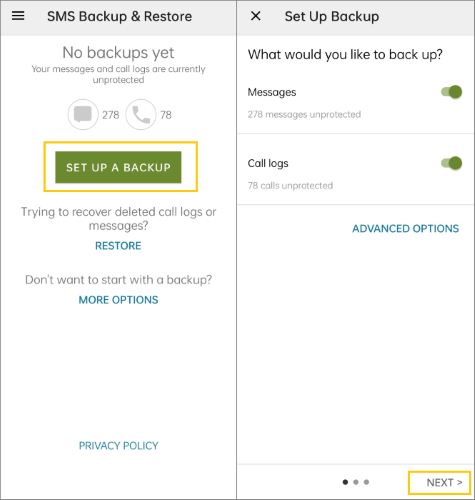
Paso 3. Elija una ubicación de almacenamiento y complete el proceso de copia de seguridad para generar un archivo XML.
Paso 4. Transfiera el archivo de copia de seguridad XML a su ordenador.
Paso 5. Abra o convierta el archivo utilizando una herramienta adecuada y, a continuación, imprímalo o expórtelo como PDF.
El método de Microsoft Word es una forma manual pero flexible de convertir mensajes de texto de Samsung a un archivo PDF. Consiste en copiar el contenido del mensaje y darle formato dentro de un documento antes de exportarlo como PDF. Si bien no es una solución automatizada, ofrece un control total sobre la apariencia del archivo final.
Este método es ideal para usuarios que solo necesitan guardar una pequeña cantidad de mensajes y desean editar o reorganizar el contenido antes de exportarlo. Sin embargo, no es eficiente para conversaciones extensas ni para copias de seguridad completas del historial de mensajes.
¿Cómo usar Microsoft Word para exportar mensajes de texto de Samsung a PDF?
Paso 1. Abre la aplicación Mensajes de Samsung y copia los mensajes de texto que quieras guardar.
Paso 2. Transfiera el contenido copiado a una computadora mediante correo electrónico, almacenamiento en la nube o cualquier método para compartir archivos.
Paso 3. Pegue el contenido en un documento de Microsoft Word.
Paso 4. Ajuste el formato, como el espaciado, las marcas de tiempo o los nombres, si es necesario.
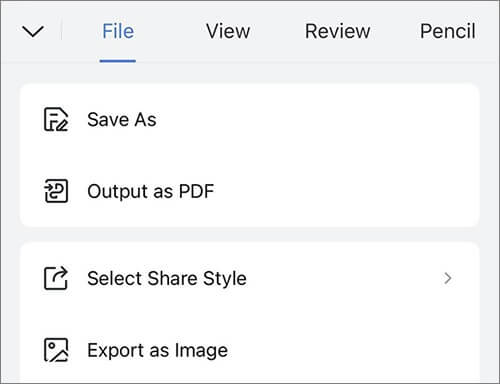
Paso 5. Haga clic en "Archivo" > "Guardar como" y luego elija "PDF" como formato de salida.
Google Messages para Web ofrece una forma práctica, a través del navegador, de ver los mensajes de texto de Samsung en un ordenador y exportarlos como archivo PDF. Al sincronizar tu teléfono con un navegador web, puedes imprimir fácilmente las conversaciones y guardarlas en formato PDF.
Este método es ideal para usuarios que prefieren trabajar en un ordenador y desean una forma relativamente directa de convertir mensajes a archivos PDF. Sin embargo, depende de Google Messages y puede ofrecer un control de formato limitado.
Pasos para exportar mensajes de texto de Samsung a PDF con Google Messages para Web:
Paso 1. Abre la aplicación Mensajes de Google en tu teléfono Samsung.
Paso 2. Toca el icono de tu perfil y selecciona "Emparejamiento de dispositivos".
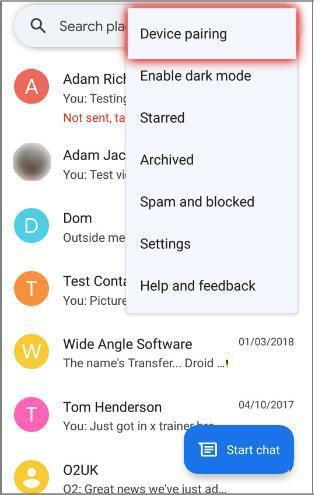
Paso 3. Visita la página de Google Messages para la web en tu ordenador y escanea el código QR.
Paso 4. Una vez sincronizado, abre la conversación que deseas exportar.
Paso 5. Presione "Ctrl" + "P" ( Windows ) o "Comando" + "P" ( Mac ).
Paso 6. Seleccione "Guardar como PDF" y guarde el archivo en su computadora.
1. ¿Cómo puedo exportar una conversación de texto completa en Samsung?
El método más fiable es utilizar una herramienta específica como Coolmuster Android Assistant , que permite exportar la conversación completa con marcas de tiempo y datos de contacto.
2. ¿Se pueden guardar los mensajes de Samsung directamente como PDF?
No, Samsung Messages no incluye una opción nativa para "Guardar como PDF". Necesitas usar capturas de pantalla, herramientas de copia de seguridad o métodos informáticos.
3. ¿Los mensajes de texto exportados de Samsung incluirán marcas de tiempo?
Sí, pero depende del método. Herramientas como Coolmuster y Google Messages for Web conservan las marcas de tiempo, mientras que los métodos manuales como Word quizás no lo hagan.
Este artículo resume cinco métodos viables y eficaces para exportar mensajes de texto de Samsung a PDF, desde simples capturas de pantalla hasta soluciones de software profesionales. Si necesita un método fiable, completo y que permita procesar varios mensajes a la vez, Coolmuster Android Assistant sigue siendo la mejor opción. Para un uso rápido u ocasional, las capturas de pantalla o Google Messages para Web también pueden ser una buena alternativa.
Artículos relacionados:
5 métodos prácticos para exportar mensajes de texto de Android a PDF
5 maneras efectivas de imprimir mensajes de texto desde Samsung
Cómo transferir mensajes de Samsung a Samsung en minutos
Cómo exportar fácilmente los contactos de Samsung a Excel (4 métodos probados)





 Descarga gratuita para PC
 Descarga gratuita para Mac


