El botón de encendido no funciona. No responde. Puedo reiniciar el teléfono, pero el problema persiste. Cometí el error de apagarlo y no pude encenderlo. Inicié el modo de descarga conectándolo a la computadora y subiendo y bajando el volumen al mismo tiempo. No se queda atascado en el modo de descarga. ¿Alguna sugerencia? S24+, comprado en febrero de 2024.
- De Reddit
El botón de encendido es un componente vital de los dispositivos Samsung, responsable de encenderlos y apagarlos, así como de activar la pantalla. Sin embargo, si falla, puede dejar el dispositivo prácticamente inutilizable. Este artículo te guiará sobre las posibles causas del problema de que el botón de encendido no funciona en Samsung y te ofrecerá soluciones paso a paso. Además, te explicaremos cómo encender tu dispositivo Samsung cuando el botón de encendido no responde.
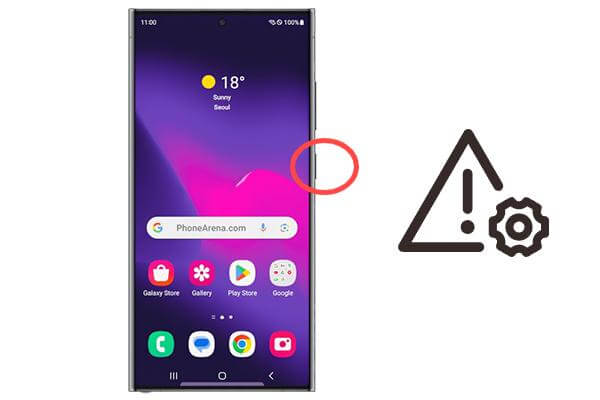
Comprender por qué el botón de encendido del Samsung A55/54/53 no funciona es el primer paso para resolver el problema. Varios factores podrían estar causando este problema:
Con el tiempo, el desgaste puede dañar el botón de encendido y hacer que deje de responder.
La acumulación de suciedad y polvo alrededor del botón puede impedir que se presione correctamente.
Los problemas de software o errores del sistema también pueden provocar que el botón de encendido deje de funcionar temporalmente.
Problemas de hardware internos, como una conexión suelta o un circuito defectuoso, pueden ser la causa subyacente.
Ahora, quizás quieras reparar el botón de encendido que no funciona. Esta sección te presentará cuatro soluciones rápidas comunes y viables para ayudarte a reparar el botón de encendido de tu Samsung.
Antes de sacar conclusiones precipitadas, asegúrese de que el botón de encendido no funcione. Intente presionarlo varias veces con diferentes presiones. Si la pantalla sigue sin responder y no hay respuesta táctil ni sonido de clic, es posible que el botón esté dañado. Continúe con la siguiente solución.
La suciedad y los residuos pueden acumularse en los huecos alrededor del botón de encendido, lo que dificulta su movimiento. Para limpiar la zona:
Paso 1. Apague su dispositivo si es posible.
Paso 2. Use un cepillo suave o un palillo de dientes para eliminar con cuidado la suciedad alrededor del botón. Si tiene aire comprimido, sople para eliminar cualquier residuo restante.
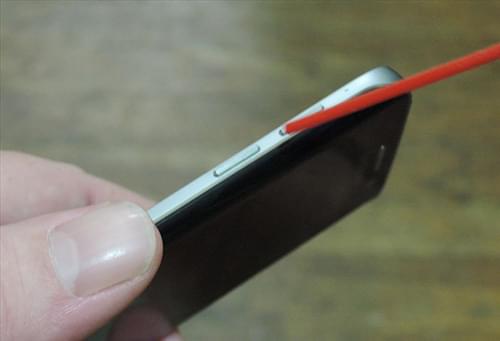
Paso 3. Pruebe el botón para ver si funciona.
Si el botón de encendido no está dañado físicamente, pero sigue sin funcionar, podría deberse a un problema de software. Una herramienta profesional de reparación de sistemas, como Reparación del Sistema ( Android ) , puede ayudarte. Este software de reparación Android puede ayudarte a resolver diversos problemas relacionados con tu dispositivo Android , incluyendo el mal funcionamiento del botón de encendido causado por problemas del sistema.
Características principales de Reparación del sistema ( Android ):
Cómo usar la herramienta para solucionar el problema del botón de encendido de Samsung:
01 Abra el programa en su PC y conecte su teléfono Samsung. Seleccione "Reparación del sistema". En la siguiente pantalla, seleccione " Android " y haga clic en "Iniciar" para continuar.
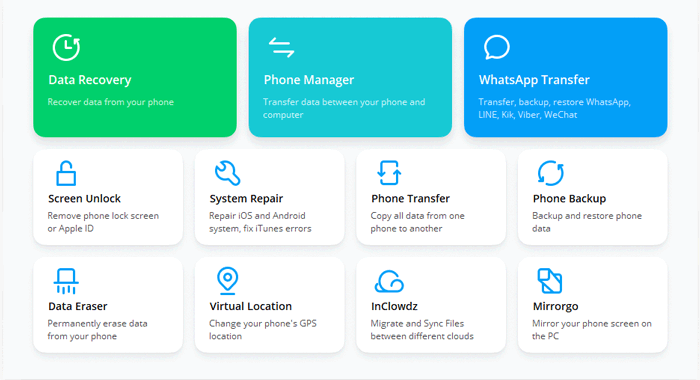
02 Selecciona el nombre, el operador, el país/región y el modelo de tu teléfono. A continuación, inicia el teléfono en modo de descarga.

03 Una vez que el dispositivo esté en modo de descarga, el firmware comenzará a descargarse automáticamente en la plataforma. Simplemente ingrese "000000" en el espacio provisto para confirmar.
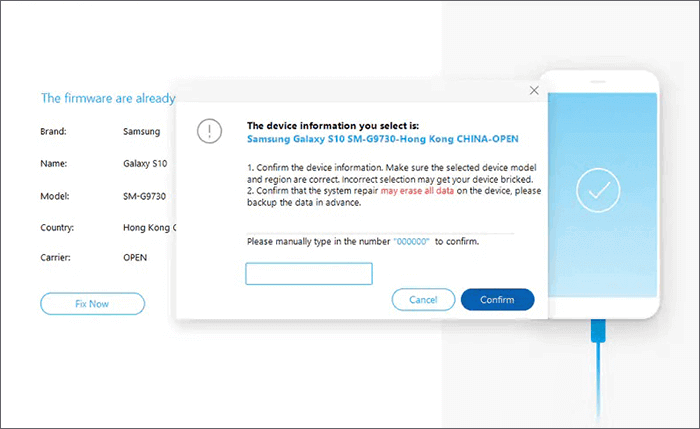
04 Espere a que se complete la reparación y haga clic en "Listo". El problema con el botón de encendido de Samsung que no funcionaba debido a problemas del sistema se habrá resuelto.

Si ninguna de las soluciones anteriores funciona, el problema podría estar relacionado con el hardware. En ese caso, lo mejor es contactar con el soporte técnico de Samsung o llevar el dispositivo a un centro de reparación certificado. Intentar solucionar los problemas internos del hardware por su cuenta podría causar daños mayores.
Si el botón de encendido de tu tableta Samsung no funciona y no puedes encenderla, aquí hay algunos métodos alternativos para reactivar tu dispositivo:
A veces, con solo conectar el Samsung A55 al cargador, la pantalla se activa. Aquí te explicamos cómo hacerlo:
Paso 1. Conecte su tableta Samsung a un cargador.
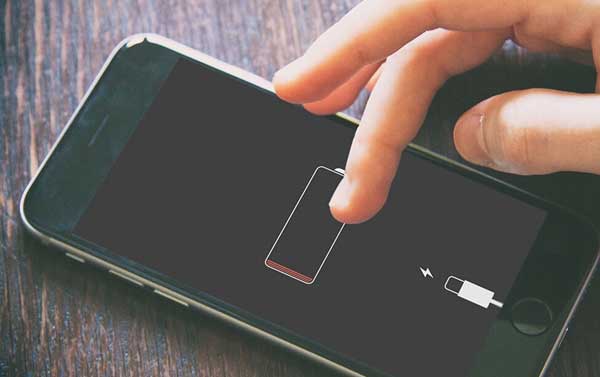
Paso 2. Espere unos segundos. Si la batería está baja, la pantalla debería encenderse automáticamente al iniciar la carga. Una vez encendida, podrá usar el dispositivo normalmente.
Si tu tableta Samsung tiene habilitado el desbloqueo por huella dactilar o facial, puedes omitir el botón de encendido por completo:
Paso 1. Presione el botón "Inicio" o toque la pantalla (si es compatible) para activar la función de desbloqueo con huella digital o rostro.
Paso 2. Coloque su dedo sobre el sensor de huellas dactilares o posicione su cara frente a la cámara para desbloquear el dispositivo.
Los dispositivos Samsung a menudo incluyen una función que le permite programar el encendido y apagado automático:
Paso 1. Vaya a "Configuración" > "Cuidado del dispositivo" > "Batería" > "Encendido y apagado programado".
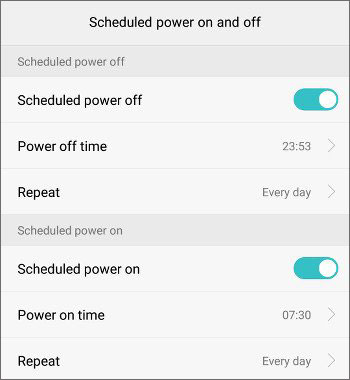
Paso 2. Establece una hora para que el dispositivo se encienda y apague automáticamente cada día. Puedes usar esta función para encender el dispositivo sin presionar el botón de encendido.
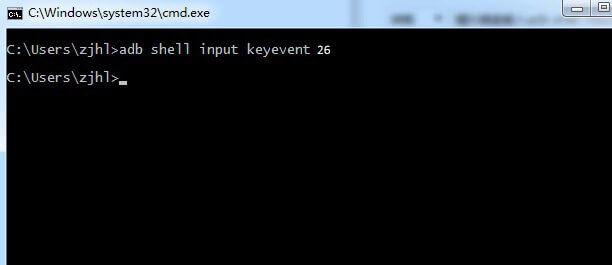
Si tiene la depuración USB habilitada en sus dispositivos Samsung , puede usar comandos ADB para encender el dispositivo:
Paso 1. Conecte su tableta a una computadora a través de USB.
Paso 2. En la computadora, abra un símbolo del sistema o una terminal.
Paso 3. Escriba el siguiente comando: "adb shell input keyevent 26" y presione "Intro". Su dispositivo debería encenderse.
Con los métodos de este artículo, ahora debería poder resolver fácilmente el problema del botón de encendido de Samsung. Ya sea limpiando el botón, usando la herramienta de reparación de software Reparación del Sistema ( Android ) o explorando otros métodos de encendido, estas soluciones pueden ayudarle a recuperar el control de su dispositivo. Si el problema persiste, buscar ayuda profesional es la mejor opción para evitar problemas mayores.
Artículos relacionados:
¿Cómo reiniciar el teléfono Android sin el botón de encendido?
[Resuelto] La batería de Samsung se descarga rápidamente: razones y soluciones
¿Tu teléfono Samsung se bloquea al iniciar? Consulta 11 soluciones aquí.
¿Cómo solucionar el problema de que la tableta Samsung no se enciende con 6 soluciones?




 Descarga gratuita para PC


